說明中心

Mac 上的權限和首次設定

RemoScreen Host 需要兩項 macOS 權限,才能把畫面傳到 iPad,並執行你在 iPad 上的點按和輸入。

需要哪兩項權限

  • 螢幕與系統音訊錄製:把 Mac 的畫面和聲音傳到控制它的裝置。
  • 輔助使用:在 Mac 上執行點按、拖移和鍵盤輸入。

第一次打開 RemoScreen Host 時,依提示在「系統設定 → 隱私權與安全性」裡打開這兩項。

沒有顯示器的 Mac

第一次允許權限時需要看到 Mac 的畫面。可以暫時接一台顯示器,或從另一台 Mac 用 Apple 的「螢幕共享」連到這台 Mac。設定好以後,RemoScreen Host 會自動為它建立一塊螢幕,顯示器就可以拔掉了。

另一台 Mac 上的「螢幕共享」還開著時,不能切換到「作為主螢幕」。請先關掉螢幕共享。

Mac 重新開機以後

RemoScreen Host 在你登入 Mac 以後執行。Mac 重新開機後停在登入視窗時還不能連線,要先登入一次。
相關內容

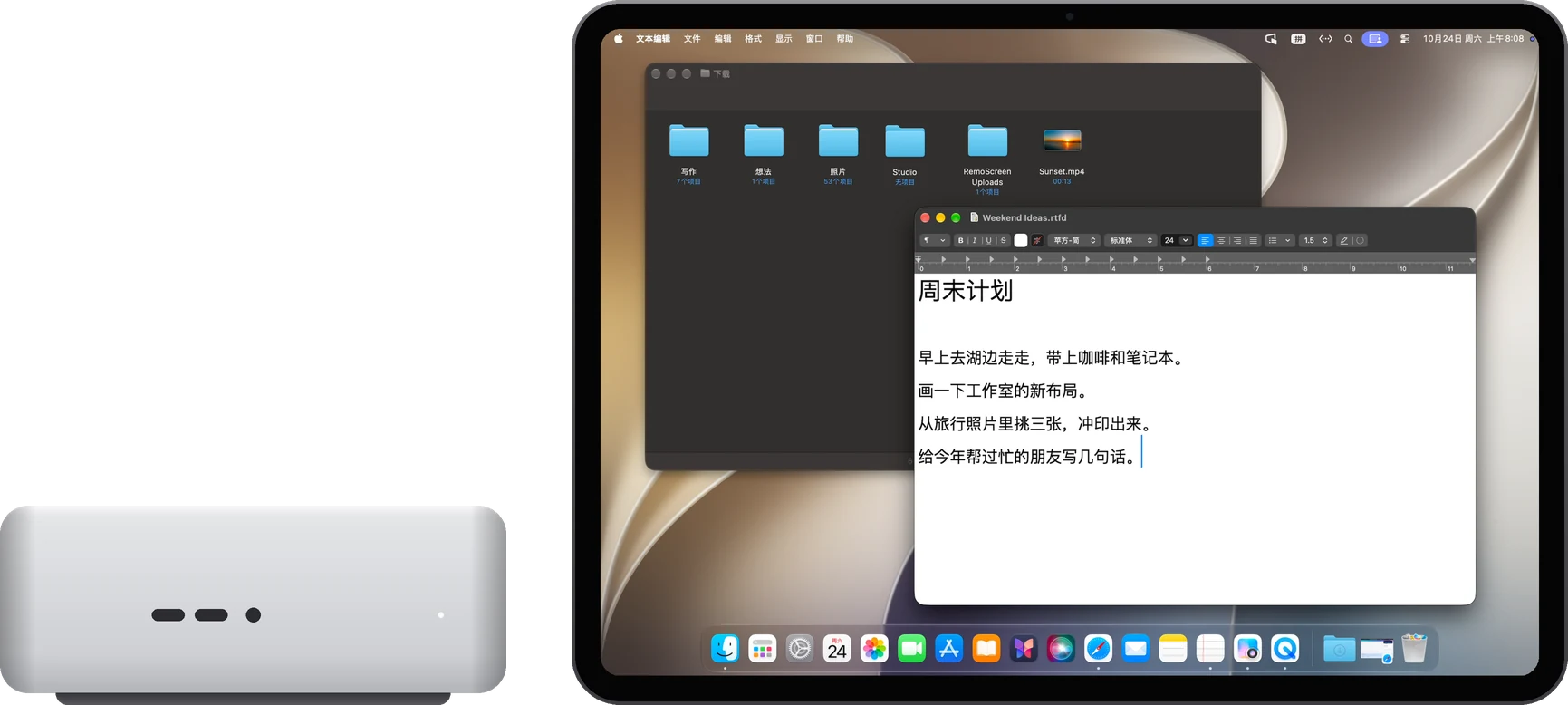
使用情境沒有顯示器的 Mac mini沒接顯示器的 Mac mini,也能用 iPad 或 iPhone 當螢幕:RemoScreen Host 自動建立一塊 Retina 螢幕,手指直接操作,聲音、輸入法、剪貼簿都能用。Host 免費,App 先試用 7 天。
說明中心開始使用第一次使用 RemoScreen:在 Mac 上安裝免費的 RemoScreen Host,在 iPad 或 iPhone 上輸入 8 位數配對碼,由 Mac 允許後連線。 說明中心安全與隱私RemoScreen 怎樣保護你的 Mac:8 位數一次性配對碼,每台裝置由 Mac 允許,畫面和輸入全程加密,註冊服務只幫裝置配對,可以隨時撤銷授權。

還有問題嗎?

寫信到 hello@noysd.com,或在 RemoScreen 的「設定 → 問題回報」裡提交,我們的回覆也會顯示在那裡。

聯絡我們