RemoScreen
繁體中文
三種用法都有
和 iPad 一樣,連線後可以在選單裡切換。
作為延伸螢幕
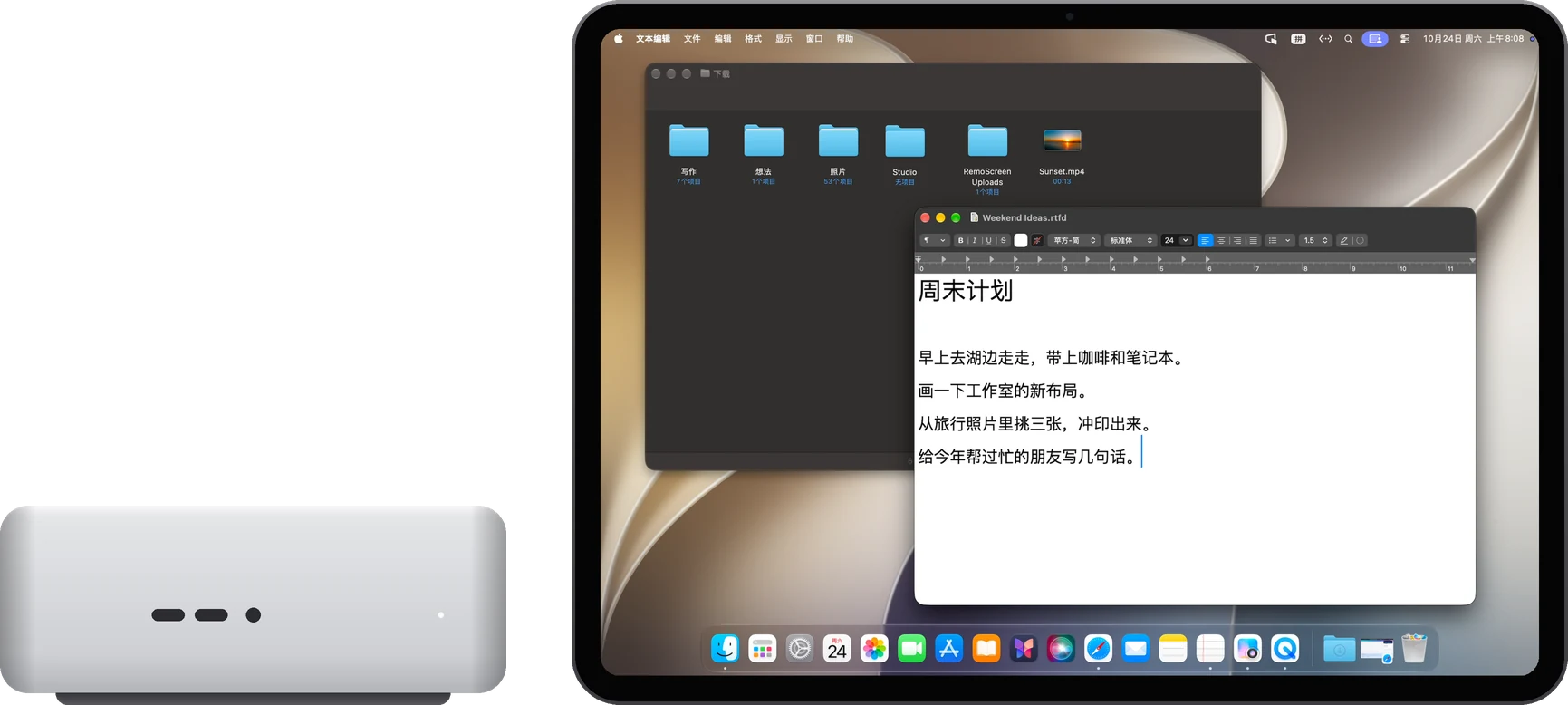
被控制的 Mac 多出一塊螢幕,顯示在你面前的 Mac 上,視窗可以拖過去。
作為主螢幕
只在你面前的 Mac 上顯示。對方 Mac 自己的螢幕暫時關閉,中斷連線後自動恢復。
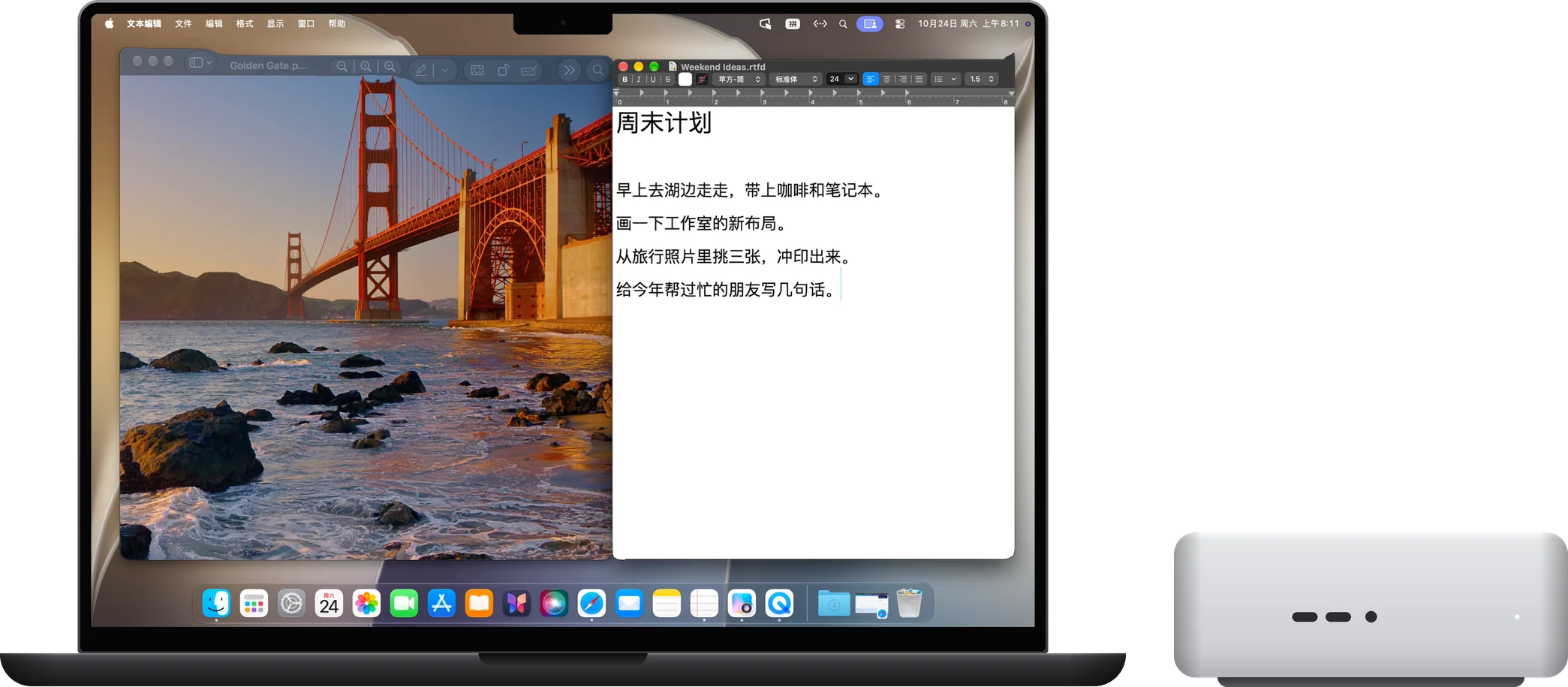
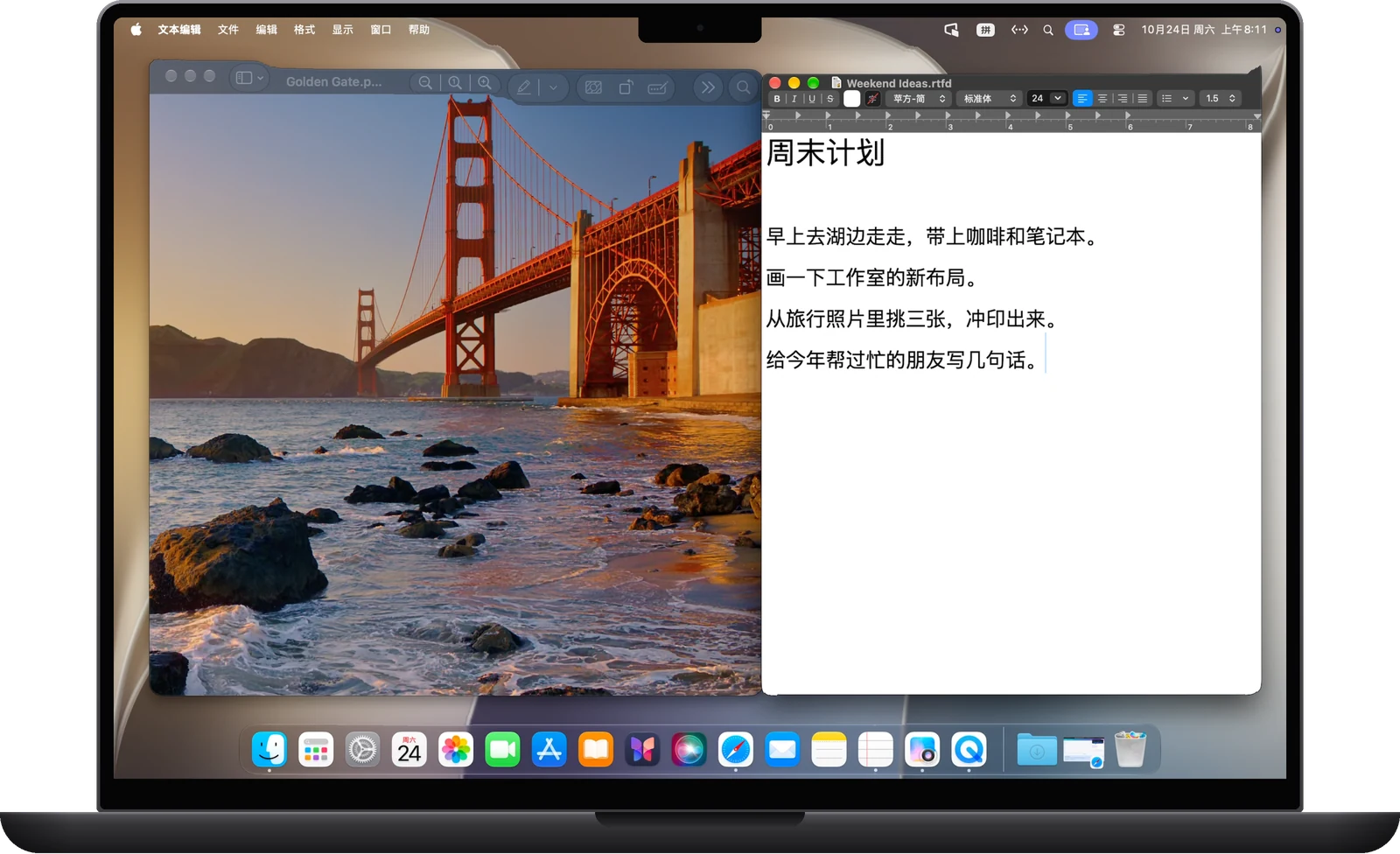
鏡像主螢幕
顯示和對方 Mac 主螢幕一樣的畫面。
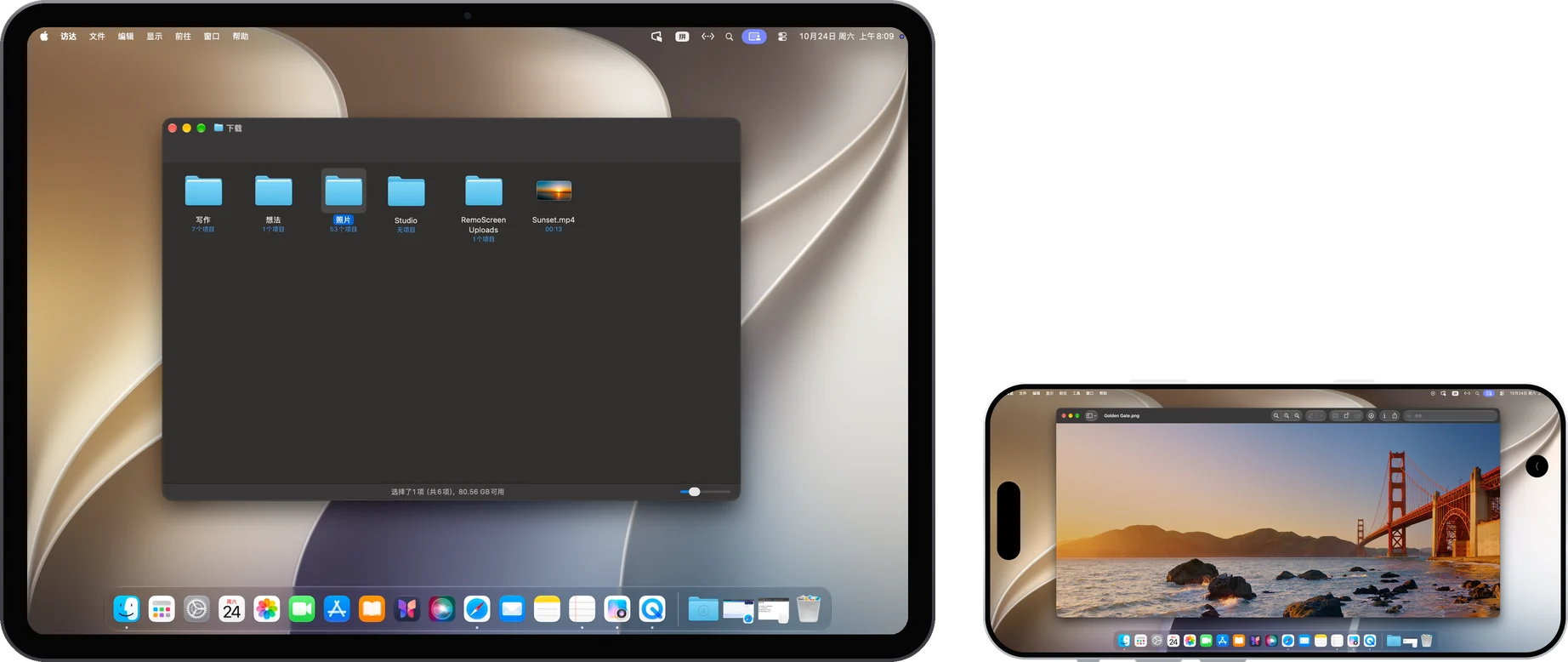
檔案直接拖,剪貼簿同步
在兩台 Mac 之間雙向拖移檔案。文字、圖片和檔案都能複製,在另一台 Mac 上貼上。
Mac 控制 Mac 暫時不傳聲音。
連接兩台 Mac
01
兩台 Mac 都安裝 RemoScreen Host
免費。依提示允許「螢幕與系統音訊錄製」和「輔助使用」。
02
在要被控制的 Mac 上產生配對碼
在 RemoScreen Host 的選單裡選「邀請遠端控制」。
03
在另一台 Mac 上新增電腦
在那台 Mac 的 RemoScreen Host 裡按「新增電腦」,輸入配對碼。
04
在被控制的 Mac 上允許
選「允許一次」或「始終允許」。
兩個方向分別授權:MacBook 能控制 Mac mini,不代表 Mac mini 也能控制 MacBook。要反過來用,就在另一台 Mac 上再產生一次配對碼。
常見問題
要付費嗎?
不用。Mac 控制 Mac 由 RemoScreen Host 提供,兩台 Mac 都安裝免費的 Host 就行。
能傳聲音嗎?
目前 Mac 控制 Mac 不傳聲音。
支援哪些 Mac?
搭載 Apple 晶片、macOS 14 或更新版本的 Mac,包括 MacBook、iMac、Mac mini 和 Mac Studio。不支援 Intel 處理器的 Mac。
不在同一個網路能用嗎?
會自動嘗試直接連線,能不能連上取決於兩邊的網路。無法直接連線時,可以部署自己的中繼。
相關內容
使用情境沒有顯示器的 Mac mini沒接顯示器的 Mac mini,也能用 iPad 或 iPhone 當螢幕:RemoScreen Host 自動建立一塊 Retina 螢幕,手指直接操作,聲音、輸入法、剪貼簿都能用。Host 免費,App 先試用 7 天。
使用情境遠端控制 Mac在另一個房間、在會議室,用 iPad 或 iPhone 直接操作你的 Mac:手指點按、用自己的輸入法打字、聽 Mac 的聲音、互傳文字和檔案。同一網路即連即用,跨網路用你自己的中繼。
說明中心開始使用第一次使用 RemoScreen:在 Mac 上安裝免費的 RemoScreen Host,在 iPad 或 iPhone 上輸入 8 位數配對碼,由 Mac 允許後連線。
說明中心顯示方式和桌面大小RemoScreen 的三種顯示方式有什麼不同:作為延伸螢幕、作為主螢幕、鏡像主螢幕;以及「符合 iPad」「文字更大」「更多空間」三種桌面大小。