 RemoScreen
Español

Las tres formas de uso
Como en el iPad, cambia de modo desde el menú una vez conectado.
Usar como pantalla extendida
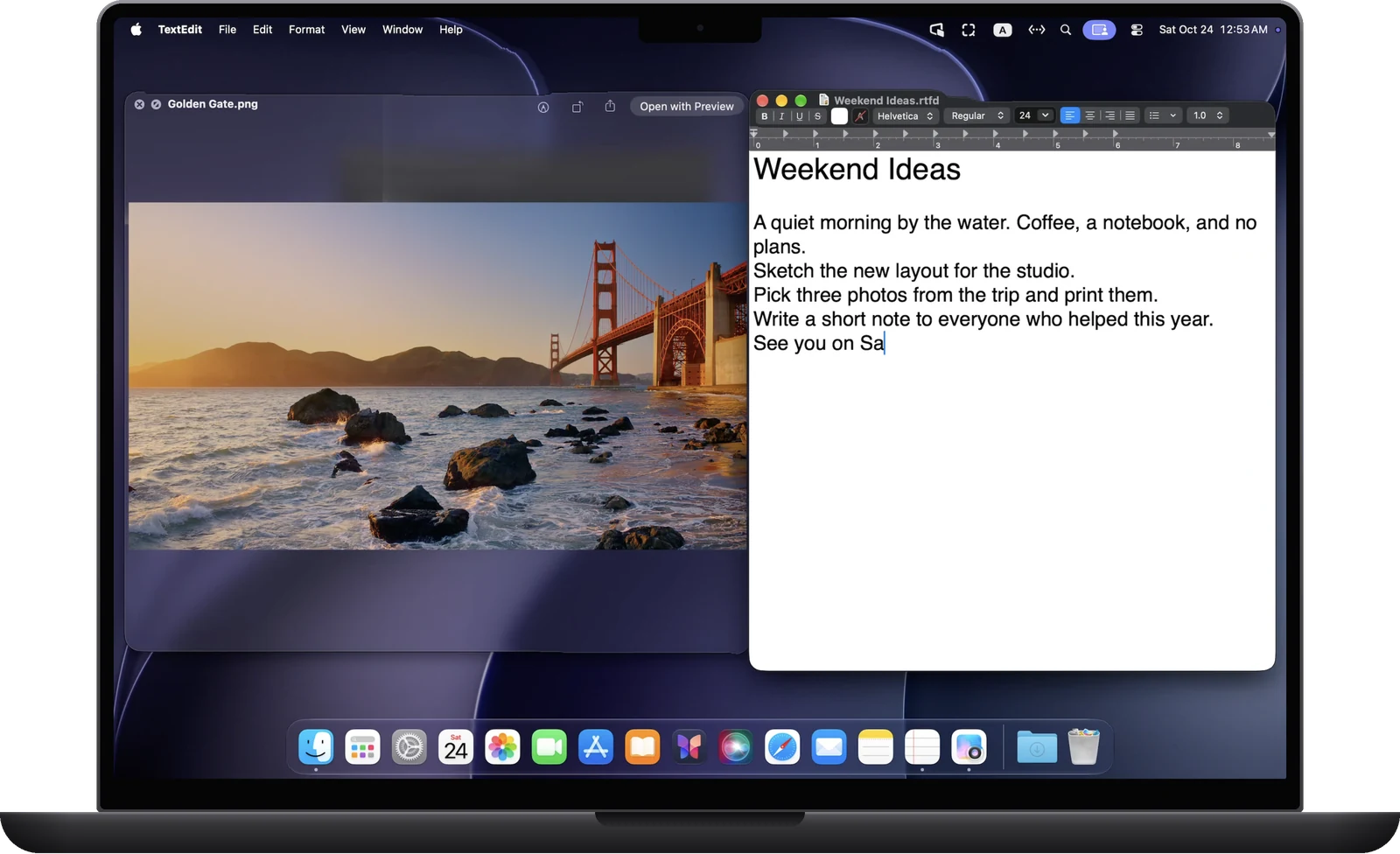
El Mac controlado gana una pantalla más, que se muestra en el Mac que tienes delante. Puedes arrastrar ventanas hasta ella.
Usar como pantalla principal
Solo se ve en el Mac que tienes delante. Las pantallas del otro Mac se apagan de momento y vuelven al desconectar.
Duplicar pantalla principal
Muestra la misma imagen que la pantalla principal del otro Mac.
Arrastra archivos y comparte el portapapeles
Arrastra archivos entre los dos Mac, en ambos sentidos. Copia texto, imágenes y archivos en un Mac y pégalos en el otro.
El control de Mac a Mac aún no transmite sonido.
Conecta dos Mac
01
Instala RemoScreen Host en los dos Mac
Es gratis. Cuando te lo pida, permite «Grabación de pantalla y audio del sistema» y «Accesibilidad».
02
Obtén un código en el Mac que quieres controlar
Elige «Invitar a control remoto» en el menú de RemoScreen Host.
03
Añade el ordenador en el otro Mac
En el RemoScreen Host de ese Mac, haz clic en «Añadir ordenador» e introduce el código.
04
Permite en el Mac controlado
Elige «Permitir una vez» o «Permitir siempre».
Cada sentido se permite por separado: que el MacBook pueda controlar el Mac mini no significa que el Mac mini pueda controlar el MacBook. Para el otro sentido, obtén también un código en el otro Mac.
Preguntas frecuentes
¿Cuesta algo?
No. El control de Mac a Mac forma parte de RemoScreen Host, que es gratis en los dos Mac.
¿Se transmite el sonido?
Todavía no. El control de Mac a Mac no transmite sonido por ahora.
¿Qué Mac son compatibles?
Los Mac con chip de Apple y macOS 14 o posterior, como MacBook, iMac, Mac mini y Mac Studio. Los Mac con procesador Intel no son compatibles.
¿Funciona si los Mac no están en la misma red?
Se intenta una conexión directa automáticamente, y que funcione depende de ambas redes. Si no es posible, puedes instalar tu propio relé.

