 RemoScreen
日本語

3 通りの使い方
iPad と同じく、接続後にメニューで切り替えられます。
拡張ディスプレイとして使用
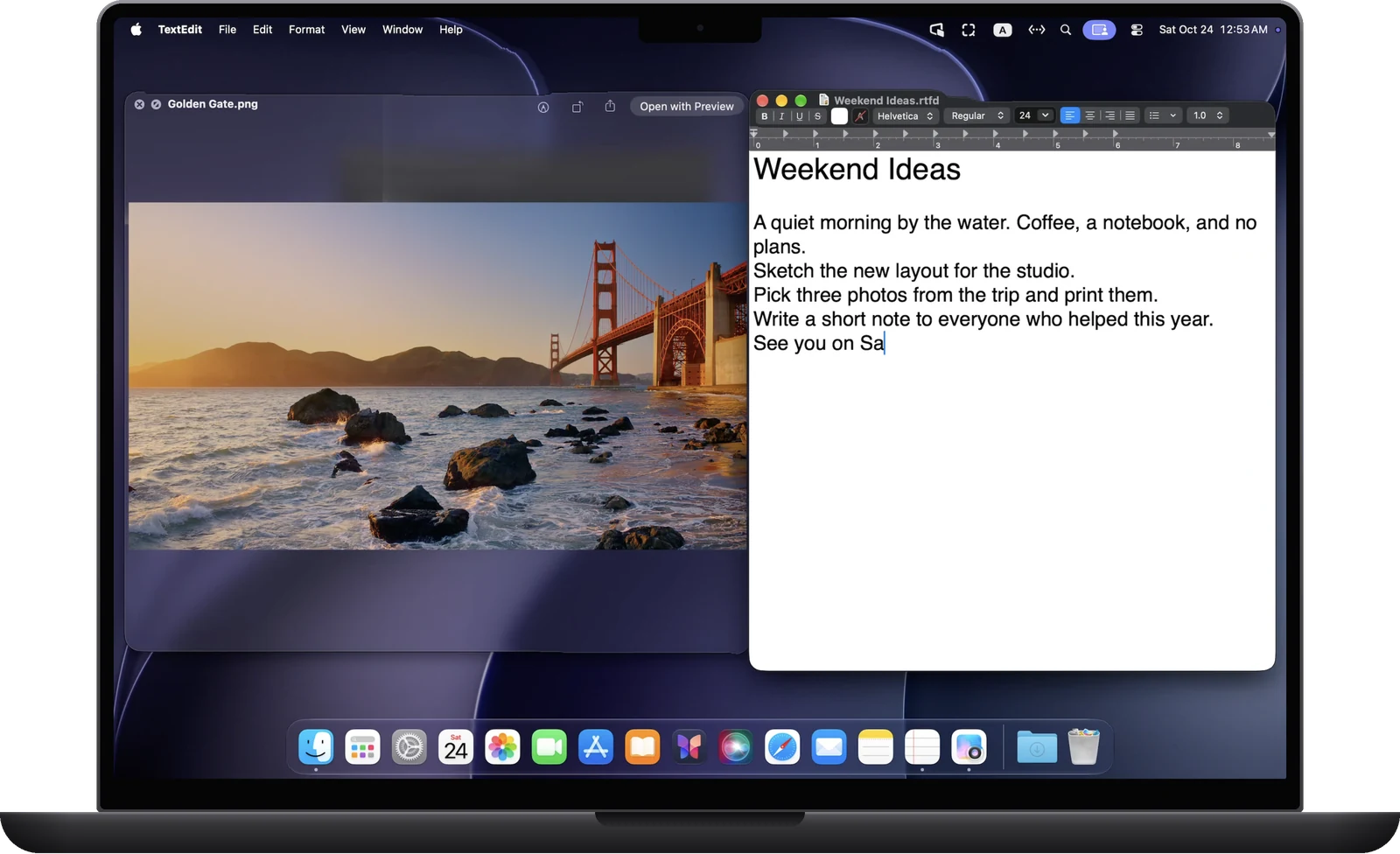
操作される Mac に画面が 1 枚増え、手元の Mac に表示されます。ウインドウをドラッグして移せます。
メイン画面として使用
手元の Mac にだけ表示します。相手の Mac 本体の画面は一時的に消え、接続を切ると自動で戻ります。
メイン画面をミラーリング
相手の Mac のメイン画面と同じ内容を表示します。
ファイルはそのままドラッグ、クリップボードも共有
2 台の Mac の間で、ファイルを双方向にドラッグできます。テキスト、画像、ファイルを一方でコピーして、もう一方でペーストできます。
Mac から Mac への操作では、今のところ音声は送られません。
2 台の Mac をつなぐ
01
両方の Mac に RemoScreen Host を入れる
無料です。案内に従って「画面とシステムオーディオの録音」と「アクセシビリティ」を許可します。
02
操作される Mac でペアリングコードを表示する
RemoScreen Host のメニューで「リモート操作に招待」を選びます。
03
もう一方の Mac でコンピュータを追加する
その Mac の RemoScreen Host で「コンピュータを追加」をクリックし、コードを入力します。
04
操作される Mac で許可する
「一度だけ許可」か「常に許可」を選びます。
許可は方向ごとに別々です。MacBook から Mac mini を操作できても、Mac mini から MacBook を操作できるわけではありません。逆向きに使うときは、もう一方の Mac でもペアリングコードを表示してください。
よくある質問
料金はかかりますか?
かかりません。Mac から Mac への操作は RemoScreen Host の機能で、両方の Mac に無料の Host を入れるだけです。
音声は送れますか?
Mac から Mac への操作では、今のところ音声は送られません。
対応している Mac は?
Apple シリコンを搭載し、macOS 14 以降を実行している Mac(MacBook、iMac、Mac mini、Mac Studio など)です。Intel プロセッサ搭載の Mac には対応していません。
同じネットワークでなくても使えますか?
直接接続を自動で試しますが、つながるかどうかは双方のネットワーク次第です。直接つながらない場合は、自分のリレーを導入できます。

