
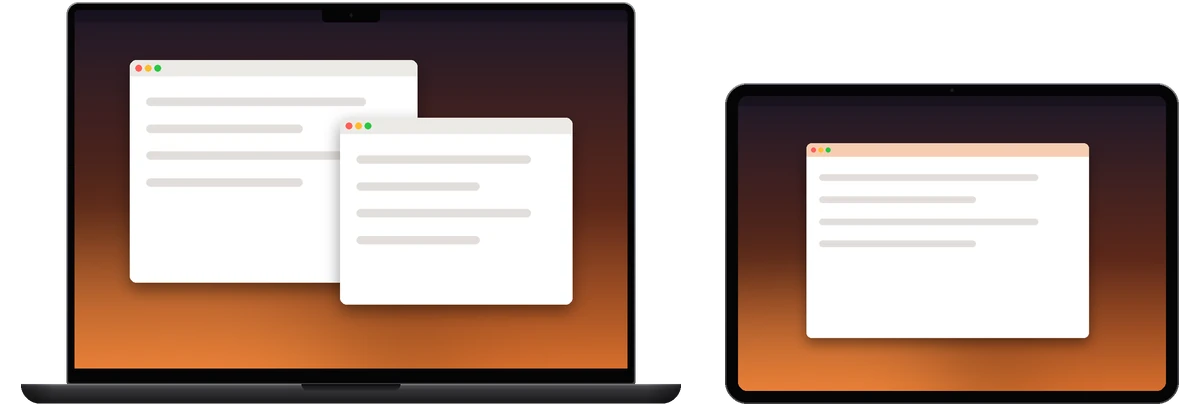
拡張ディスプレイとして使用
Mac の画面はそのまま。iPad がもう 1 枚の画面になり、ウインドウをドラッグして移せます。MacBook に画面を 1 枚足したいときに。iPad と Mac で Apple アカウントが違っても使えます。
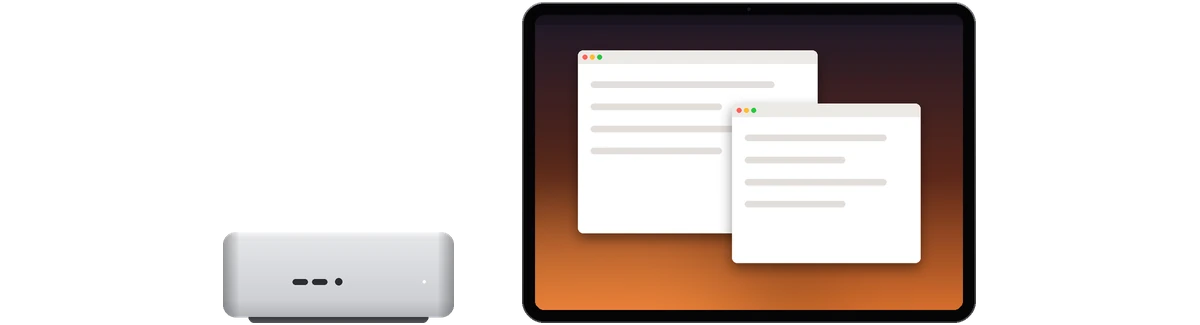
メイン画面として使用
表示は iPad だけ。Mac 本体の画面(ノートの内蔵画面も含む)は一時的に消え、接続を切ると自動で戻ります。書斎の Mac mini、iMac、Mac Studio をソファから使うときに。ディスプレイをつないでいない Mac でも、RemoScreen Host が画面を自動で作ります。
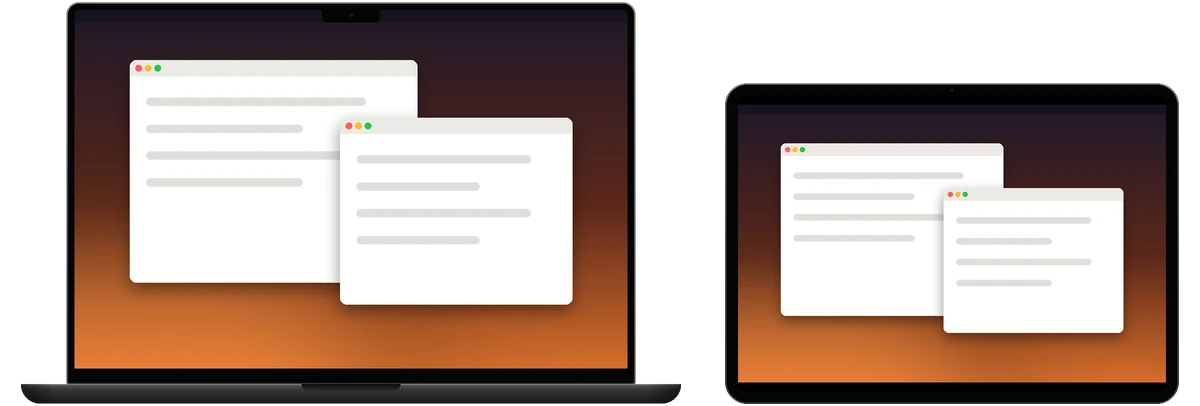
メイン画面をミラーリング
iPad に Mac のメイン画面と同じ内容を、元の画面の解像度で表示します。Mac で進行中の作業を別の部屋から見守るときに。
デスクトップのサイズ
拡張ディスプレイやメイン画面として使うとき、Mac はその iPad のネイティブ解像度で 2 倍 HiDPI の Retina ディスプレイを作ります。メニューの「デスクトップのサイズ」には 3 つの設定があります。
- iPad に合わせる(標準):iPad の実際の画素に合わせ、ゆがみがありません。
- 文字を拡大:デスクトップを小さくして、文字やインターフェイスを大きく表示します。
- スペースを拡大:デスクトップを広くして、より多くのウインドウを並べられます。
iPhone にも「デスクトップのサイズ」があり、標準は「iPhone に合わせる」です。ミラーリングは Mac の元の画面の解像度に従います。
別の Mac から操作するとき
Mac から Mac への操作でも、同じ 3 通りが使えます。
