ヘルプセンター

タッチ操作、キーボード、文字入力

Apple Pencil は不要です。指でタップし、キーボードとトラックパッドをつなげば、そのまま Mac として使えます。

iPad のジェスチャ

  • タップ:クリック
  • 2 回タップ:ダブルクリック
  • 長押ししてドラッグ:ファイルのドラッグ、テキストの選択
  • 1 本指のスワイプ:スクロール
  • 2 本指のタップ:右クリック
iPad で Mac の Finder のフォルダを開いている

iPhone のジェスチャ

  • タップ:クリック
  • 1 本指のスワイプ:スクロール
  • 長押ししてドラッグ:ドラッグ
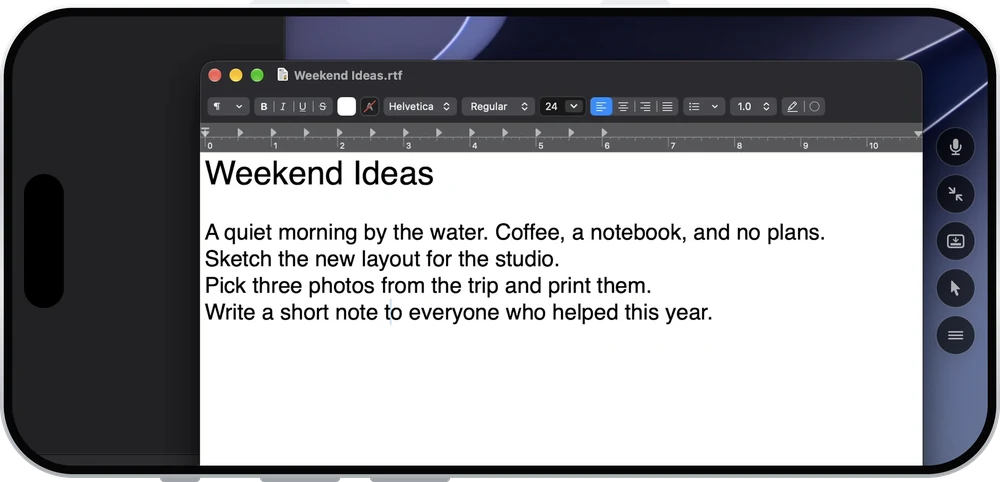
  • 2 本指:拡大、移動
iPhone で 2 本指を使って Mac の画面を拡大している

ポインタを表示

iPhone で正確にクリックしたいときは「ポインタを表示」をオンにします。iPhone の画面がトラックパッドになり、指でポインタが隠れません。3 本指のドラッグは Mac のトラックパッドと同じで、ポインタの位置から押さえてドラッグすると、ウインドウの移動やサイズ変更ができます。
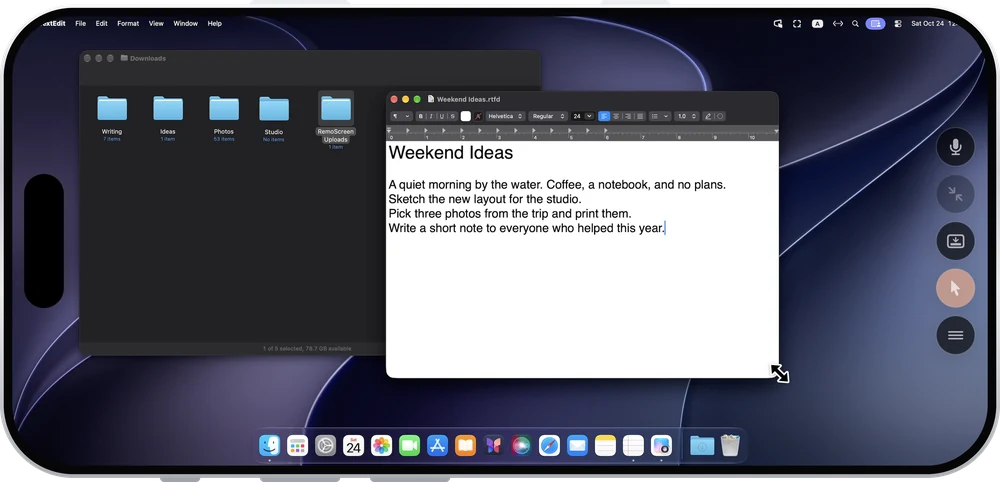
iPhone で「ポインタを表示」を使い、ウインドウのサイズを変更している

キーボード、トラックパッド、マウス

iPad にキーボード、トラックパッド、マウスをつなげば、Mac の前に座っているのと同じように使え、⌘C や ⌘V などのショートカットも使えます。

自分のキーボードで入力

Mac の入力欄をタップしたときだけ、iPad や iPhone のキーボードが出ます。iPad や iPhone の日本語入力でも音声入力でも、文字がそのまま Mac に入ります。
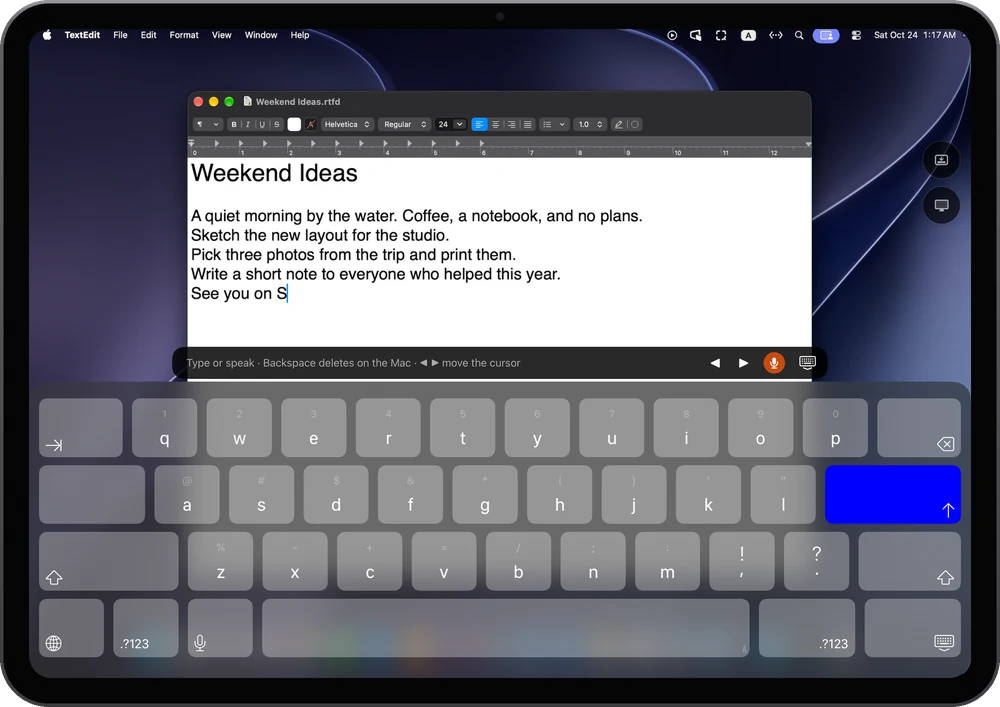
iPad のキーボードで Mac の書類に入力している

関連ページ

使用シーンMac をリモート操作別の部屋から、会議室から、iPad や iPhone で Mac を直接操作。指でタップ、自分のキーボードで入力、Mac のサウンドを聞き、テキストやファイルをやり取りできます。同じネットワークならすぐつながり、別のネットワークからは自分のリレー経由で。
ヘルプセンターサウンド、クリップボード、ファイルiPad や iPhone で Mac のサウンドを聞く、テキストを双方向にペーストする、写真・ビデオ・ファイルを Mac に送る(1 つあたり最大 100 MB)。Mac から Mac への操作ではファイルをそのままドラッグし、クリップボードも共有できます。 ヘルプセンター表示方法とデスクトップのサイズRemoScreen の 3 つの表示方法(拡張ディスプレイとして使用、メイン画面として使用、メイン画面をミラーリング)の違いと、「iPad に合わせる」「文字を拡大」「スペースを拡大」の 3 つのデスクトップのサイズ。

ほかにご質問は?

hello@noysd.com までメールするか、RemoScreen の「設定 → サポートチケット」から送信してください。返信もそこに表示されます。

お問い合わせ