帮助中心

触控、键盘和输入法

不需要 Apple Pencil。手指直接点,接上键盘和触控板,用起来就是一台 Mac。

iPad 上的手势

  • 点按:单击
  • 连点两下:双击
  • 按住后拖动:拖动文件、选中文字
  • 单指滑动:滚动
  • 双指轻点:右键
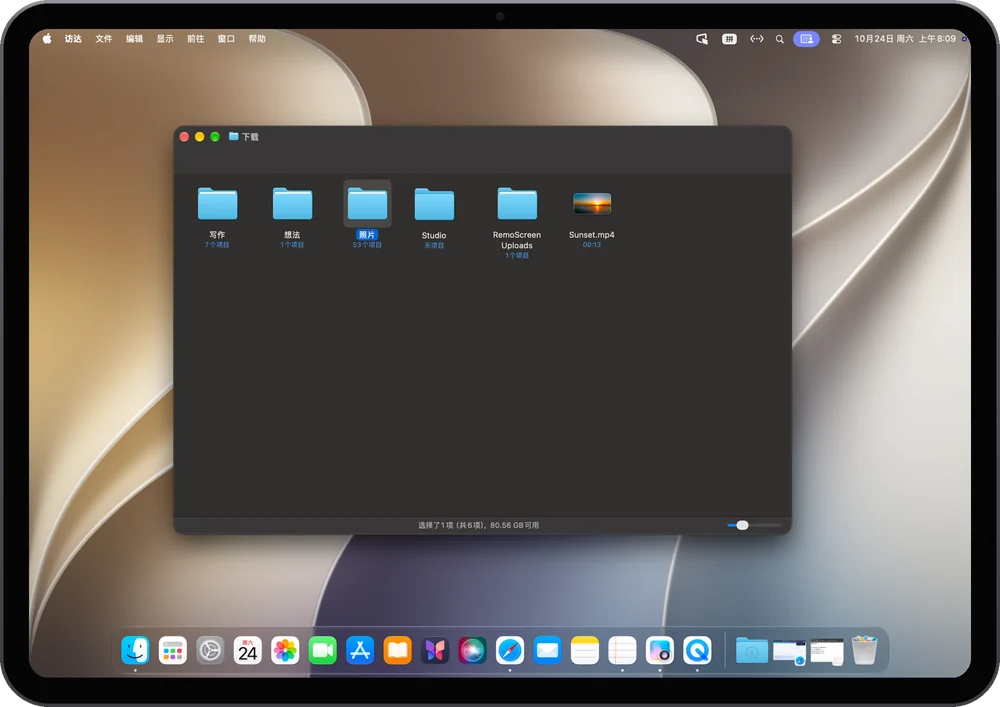
在 iPad 上点开 Mac 访达里的文件夹

iPhone 上的手势

  • 轻点:单击
  • 单指滑动:滚动
  • 长按后拖动:拖动
  • 双指:放大、移动画面
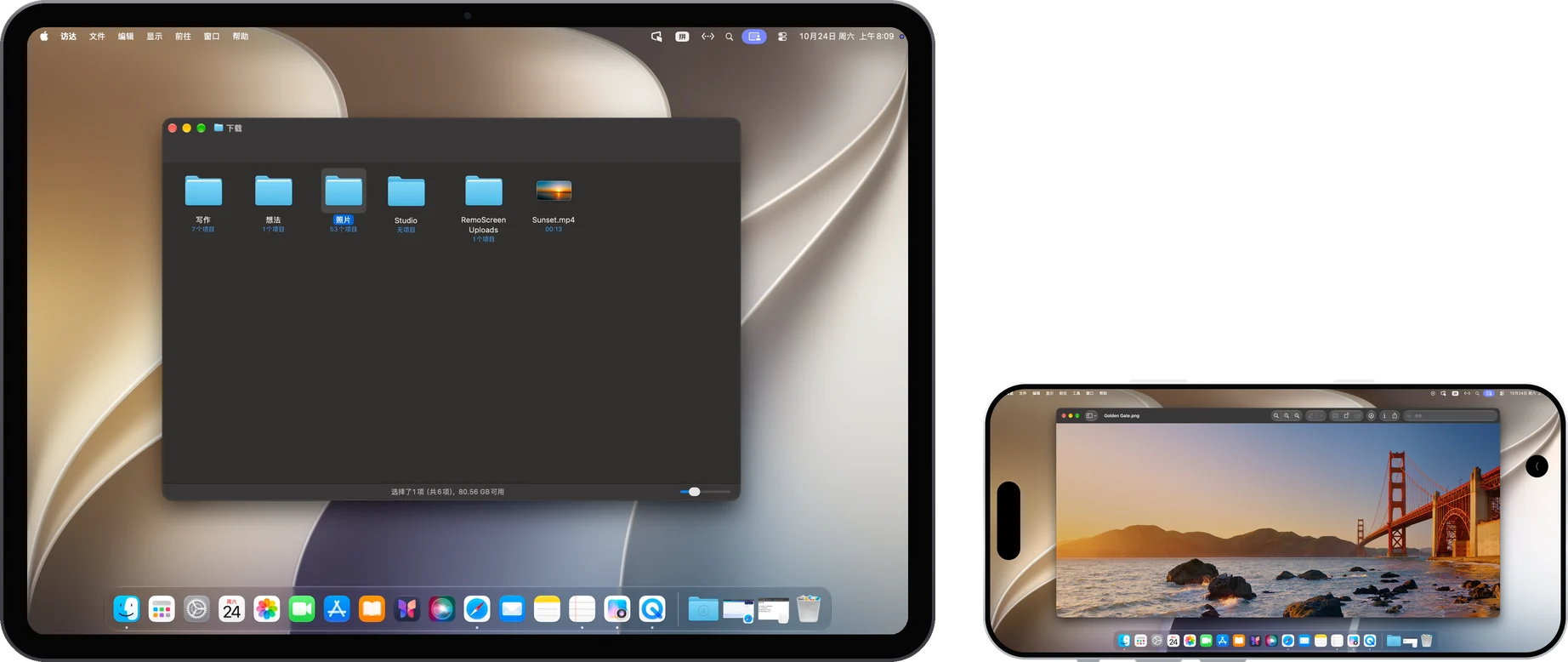
iPhone 上双指放大 Mac 的画面

显示指针

在 iPhone 上需要精确点选时,打开“显示指针”。iPhone 屏幕变成触控板,手指不会挡住指针。三指拖动就像 Mac 的触控板,从指针处按住拖动,可以移动窗口或调整大小。
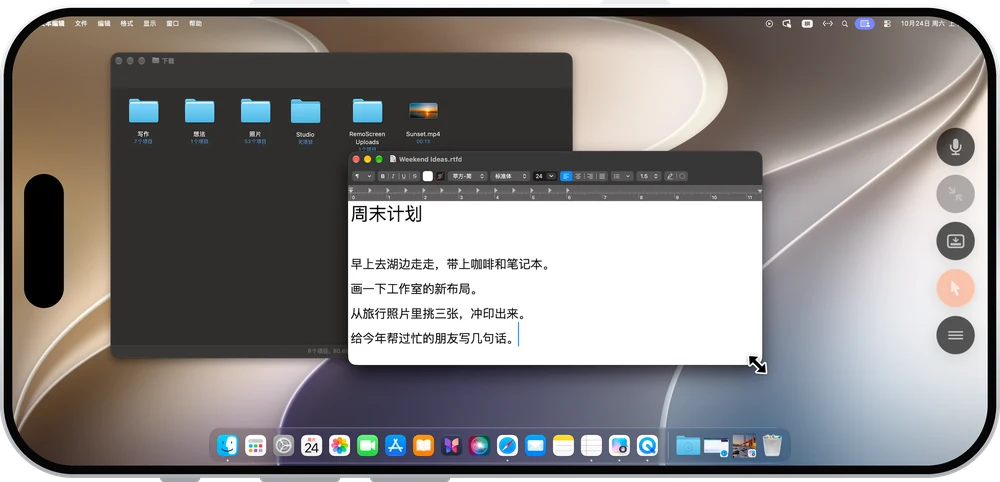
iPhone 显示指针时调整窗口大小

键盘、触控板和鼠标

iPad 接上键盘、触控板或鼠标,用起来就像坐在 Mac 前,⌘C、⌘V 等快捷键照常可用。

用自己的输入法打字

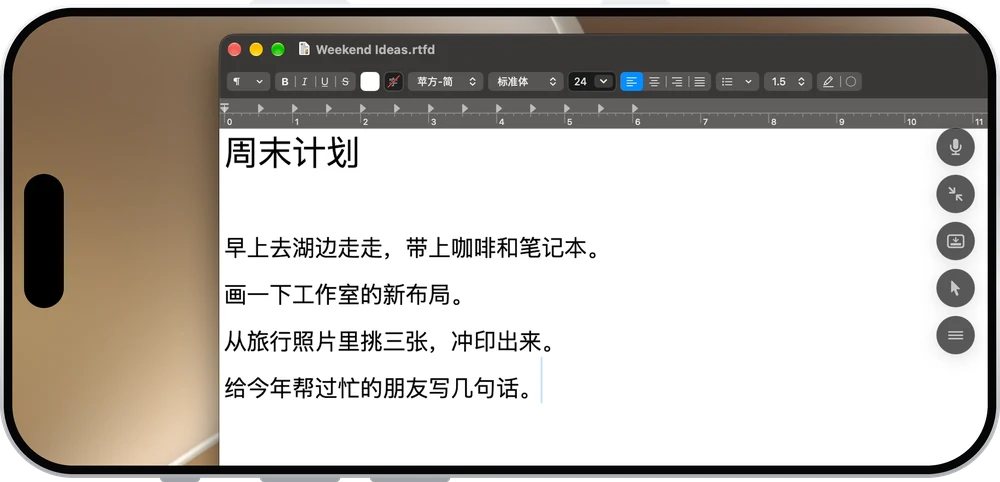
点进 Mac 上的输入框,iPad 或 iPhone 的键盘才会弹出。用 iPad、iPhone 的输入法打中文,或者语音输入,文字直接打到 Mac 上。
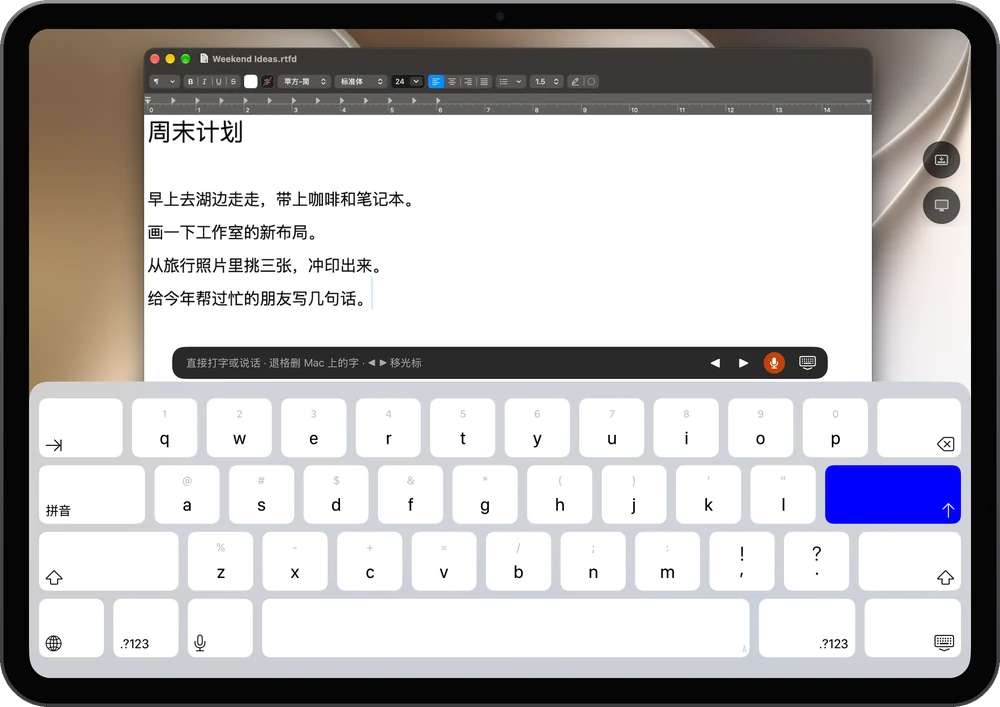
iPad 的拼音键盘在 Mac 的文稿里打中文

相关内容

使用场景远程控制 Mac在另一个房间、在会议室,用 iPad 或 iPhone 直接操作你的 Mac:手指点按、用输入法打字、听 Mac 的声音、互传文字和文件。同一网络即连即用,跨网络用你自己的中继。
帮助中心声音、剪贴板和文件在 iPad、iPhone 上听 Mac 的声音,两边互相粘贴文字,把照片、视频和文件发到 Mac(单个最大 100 MB);Mac 控制 Mac 时文件直接拖、剪贴板同步。 帮助中心显示方式和桌面大小RemoScreen 的三种显示方式有什么不同:作为扩展屏、作为主屏、镜像主屏;以及“适配 iPad”“文字更大”“更多空间”三档桌面大小。

还有问题?

写信到 hello@noysd.com,或者在 RemoScreen 的“设置 → 问题反馈”里提交,我们的回复也会显示在那里。

联系我们