Hilfe-Center

Touch, Tastatur und Tippen

Kein Apple Pencil nötig. Tippe mit dem Finger, schließe Tastatur und Trackpad an, und du arbeitest wie am Mac.

Gesten auf dem iPad

  • Tippen: klicken
  • Zweimal tippen: doppelklicken
  • Halten und ziehen: Dateien bewegen, Text auswählen
  • Mit einem Finger streichen: scrollen
  • Mit zwei Fingern tippen: Rechtsklick
Einen Ordner im Finder des Mac auf dem iPad öffnen

Gesten auf dem iPhone

  • Tippen: klicken
  • Mit einem Finger streichen: scrollen
  • Halten und ziehen: ziehen
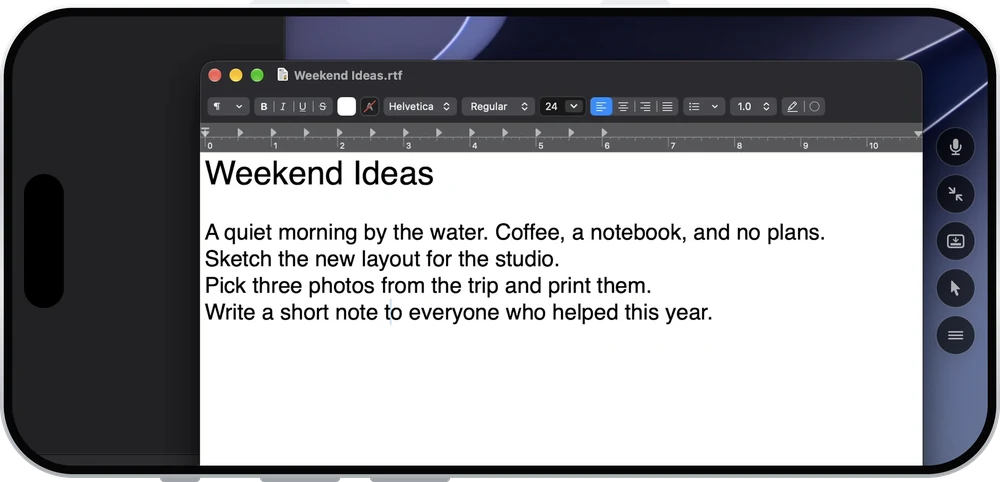
  • Zwei Finger: zoomen und verschieben
Mit zwei Fingern auf dem iPhone in den Mac-Bildschirm zoomen

Zeiger einblenden

Für genaues Klicken auf dem iPhone schalte „Zeiger einblenden“ ein. Das iPhone wird zum Trackpad, und dein Finger verdeckt nie den Zeiger. Mit drei Fingern ziehen funktioniert wie auf dem Trackpad eines Mac: Am Zeiger drücken und ziehen, um ein Fenster zu bewegen oder seine Größe zu ändern.
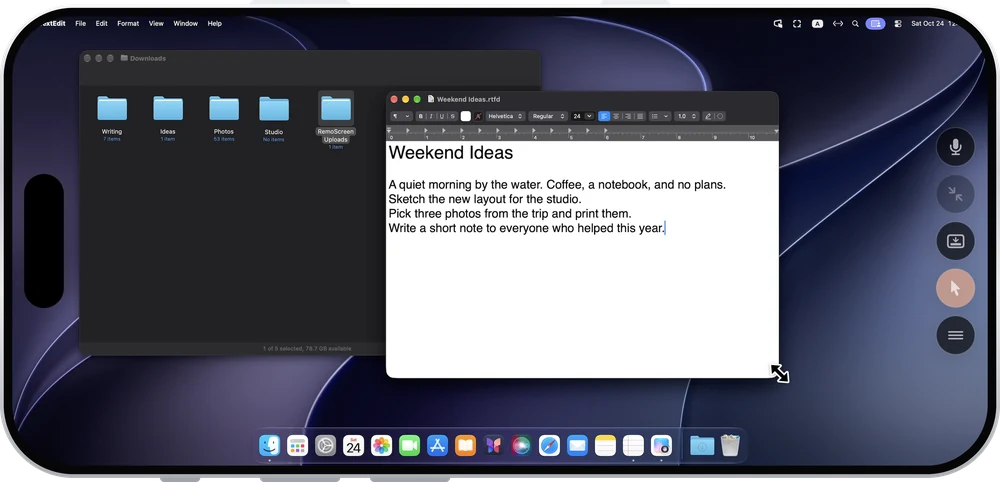
Mit „Zeiger einblenden“ auf dem iPhone die Größe eines Fensters ändern

Tastatur, Trackpad und Maus

Schließe Tastatur, Trackpad oder Maus an das iPad an, und es ist, als säßest du vor dem Mac, mit Kurzbefehlen wie ⌘C und ⌘V.

Mit der eigenen Tastatur schreiben

Die Tastatur von iPad oder iPhone erscheint nur, wenn du in ein Textfeld auf dem Mac tippst. Schreib in deiner Sprache oder diktiere: Die Wörter landen direkt auf dem Mac.
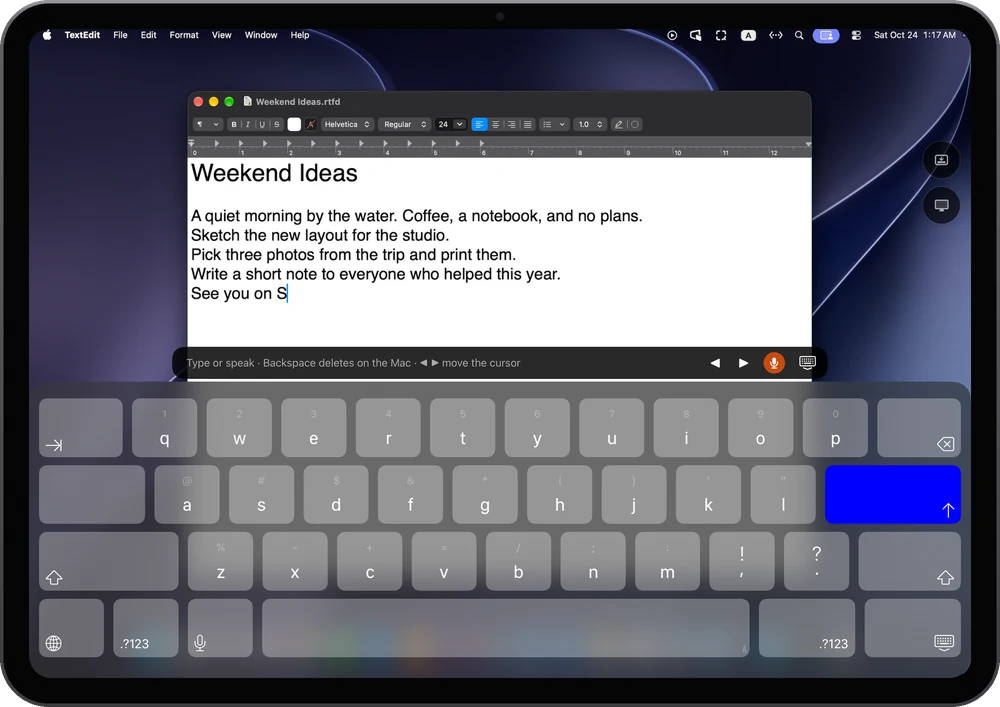

Mit der iPad-Tastatur in ein Dokument auf dem Mac schreiben

Weiterlesen

EinsatzbeispieleMac fernsteuernAus einem anderen Raum oder dem Besprechungsraum steuerst du deinen Mac direkt mit iPad oder iPhone: tippen, mit der eigenen Tastatur schreiben, den Ton des Mac hören, Text und Dateien austauschen. Im gleichen Netz sofort, über Netze hinweg über dein eigenes Relay.
Hilfe-CenterTon, Zwischenablage und DateienDen Ton des Mac auf iPad oder iPhone hören, Text in beide Richtungen einsetzen und Fotos, Videos und Dateien an den Mac senden (bis 100 MB pro Datei); zwischen zwei Macs Dateien ziehen und die Zwischenablage teilen. Hilfe-CenterAnzeigearten und DesktopgrößeWas die drei Anzeigearten von RemoScreen (erweiterter Bildschirm, Hauptanzeige, Spiegel) unterscheidet, und die drei Desktopgrößen „An iPad anpassen“, „Größerer Text“ und „Mehr Fläche“.

Noch Fragen?

Schreib an hello@noysd.com oder sende in RemoScreen unter „Einstellungen → Supportanfragen“ eine Anfrage. Unsere Antworten erscheinen dort ebenfalls.

Kontakt