 RemoScreen
Deutsch

Kein Monitor, trotzdem ein echter Bildschirm
Ist am Mac mini kein Monitor angeschlossen, legt RemoScreen Host automatisch einen Bildschirm an. Er übernimmt die native Auflösung des iPad in 2x HiDPI, sodass Text und Oberfläche so scharf sind wie auf einem Retina-Display.
Wähle „Als Hauptanzeige verwenden“, und alle Fenster liegen auf dem iPad. Für mehr Schreibtisch wähle unter „Desktopgröße“ die Option „Mehr Fläche“, für angenehmeres Lesen „Größerer Text“.
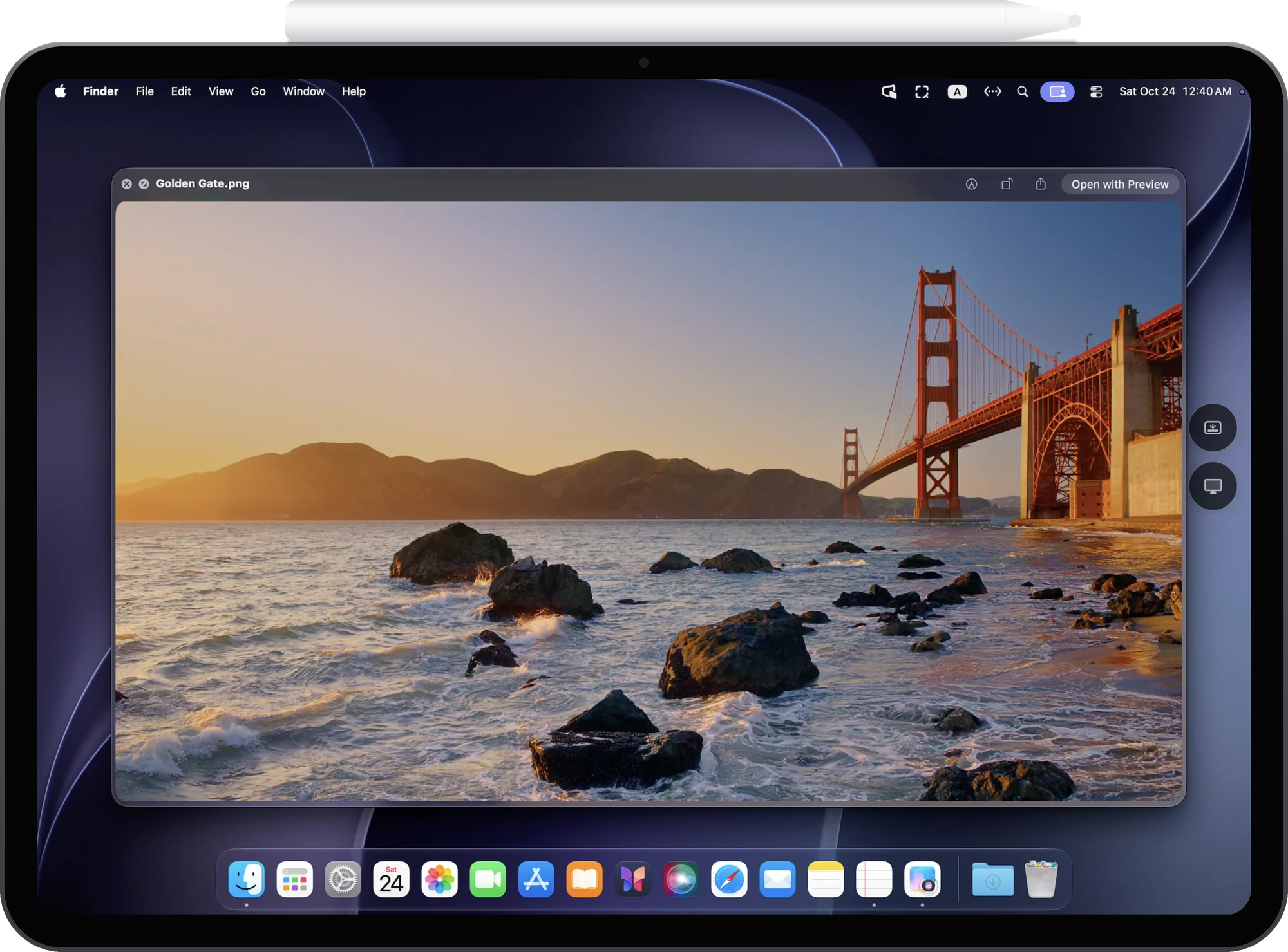
Der Mac mini aus dem Arbeitszimmer, vom Sofa aus
Kein Apple Pencil nötig. Tippen ist Klicken, zweimal tippen ist Doppelklicken, halten und ziehen bewegt, mit einem Finger streichen scrollt, mit zwei Fingern tippen ist ein Rechtsklick. Mit Tastatur, Trackpad oder Maus funktionieren Kurzbefehle wie ⌘C und ⌘V wie gewohnt.
Tippe in ein Textfeld auf dem Mac, und die iPad-Tastatur erscheint: Schreib in deiner Sprache oder diktiere. Schalte im Menü „Computerton übertragen“ ein, und der Ton des Mac spielt auf dem iPad.
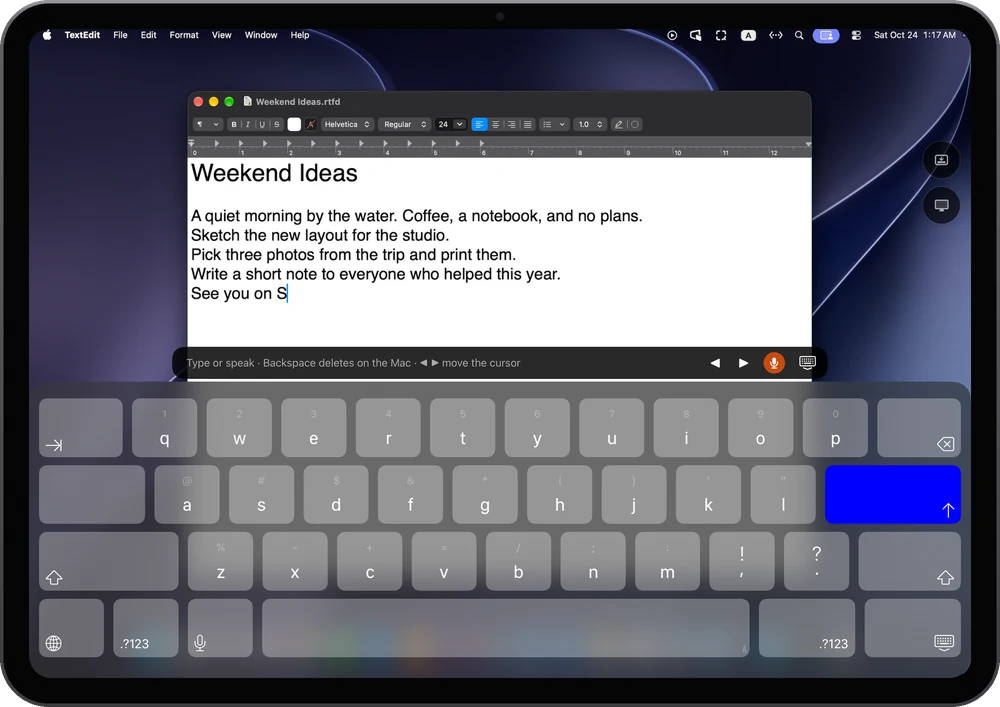
Gerät wechseln, weitermachen
Derselbe Mac mini lässt sich von verschiedenen Geräten steuern, von einem nach dem anderen.
iPhone
Quer gehalten wird es zum Bildschirm des Mac. Wenn es genau sein muss, schalte „Zeiger einblenden“ ein, und das iPhone wird zum Trackpad.
Ein anderer Mac
Installiere RemoScreen Host auch auf deinem MacBook, und es steuert diesen Mac mini kostenlos. Dateien kannst du direkt hinüberziehen.
Nicht im selben Netz
Eine direkte Verbindung wird automatisch versucht. Klappt sie nicht, kannst du über ein selbst eingerichtetes Relay verbinden.
Erste Einrichtung
Beim ersten Erlauben der Systemrechte musst du den Bildschirm des Mac sehen. Danach kannst du den Monitor abziehen.
01
RemoScreen Host auf dem Mac mini installieren
Schließe kurz einen Monitor an oder greife von einem anderen Mac mit der Bildschirmfreigabe von macOS auf den Mac mini zu. Installiere Host und erlaube auf Nachfrage „Bildschirm- und Systemaudioaufnahme“ und „Bedienungshilfen“.
02
Einen Kopplungscode holen
Wähle im Menü von RemoScreen Host „Zur Fernsteuerung einladen“. Das Fenster zeigt einen einmaligen 8-stelligen Kopplungscode.
03
Den Computer auf dem iPad hinzufügen
Öffne RemoScreen, tippe auf „Computer hinzufügen“ und gib den Code ein.
04
Am Mac erlauben
Wähle „Immer erlauben“, dann verbindet sich dieses iPad künftig direkt. Schließe die Bildschirmfreigabe oder zieh den Monitor ab und wähle „Als Hauptanzeige verwenden“.
Nach einem Neustart des Mac musst du dich einmal anmelden, bevor RemoScreen Host verbinden kann.
Häufige Fragen
Geht das nur mit dem Mac mini?
Nein. Jeder Mac mit Apple Chip und macOS 14 oder neuer funktioniert, darunter MacBook, iMac, Mac mini und Mac Studio. Macs mit Intel-Prozessor werden nicht unterstützt.
Was passiert mit dem Bildschirm des Mac in der Hauptanzeige?
Die Bildschirme des Mac, auch ein angeschlossener Monitor und das Display eines Notebooks, gehen vorübergehend aus und kehren nach dem Trennen automatisch zurück.
Kann ich gleichzeitig mit iPad und iPhone steuern?
Es steuert immer nur ein Gerät den Mac. Wird er gerade gesteuert, sieht das andere Gerät einen Hinweis: Beende zuerst die bestehende Verbindung und verbinde dich dann.
Was kostet das?
RemoScreen Host für den Mac ist kostenlos. RemoScreen für iPad und iPhone beginnt mit 7 Tagen Gratistest, danach ein Einmalkauf, der auf iPad und iPhone mit demselben Apple Account gilt.

