 RemoScreen
한국어

모니터 없이도 진짜 화면
Mac mini에 디스플레이가 연결되어 있지 않으면 RemoScreen Host가 화면을 자동으로 만듭니다. 이 화면은 iPad의 기본 해상도에 맞춘 2배 HiDPI라서 글자와 인터페이스가 Retina처럼 선명합니다.
'주 화면으로 사용'을 고르면 모든 윈도우가 iPad에 표시됩니다. 데스크탑을 넓게 쓰고 싶다면 '데스크탑 크기'에서 '더 넓게'를, 글자를 크게 보고 싶다면 '더 큰 텍스트'를 고르세요.
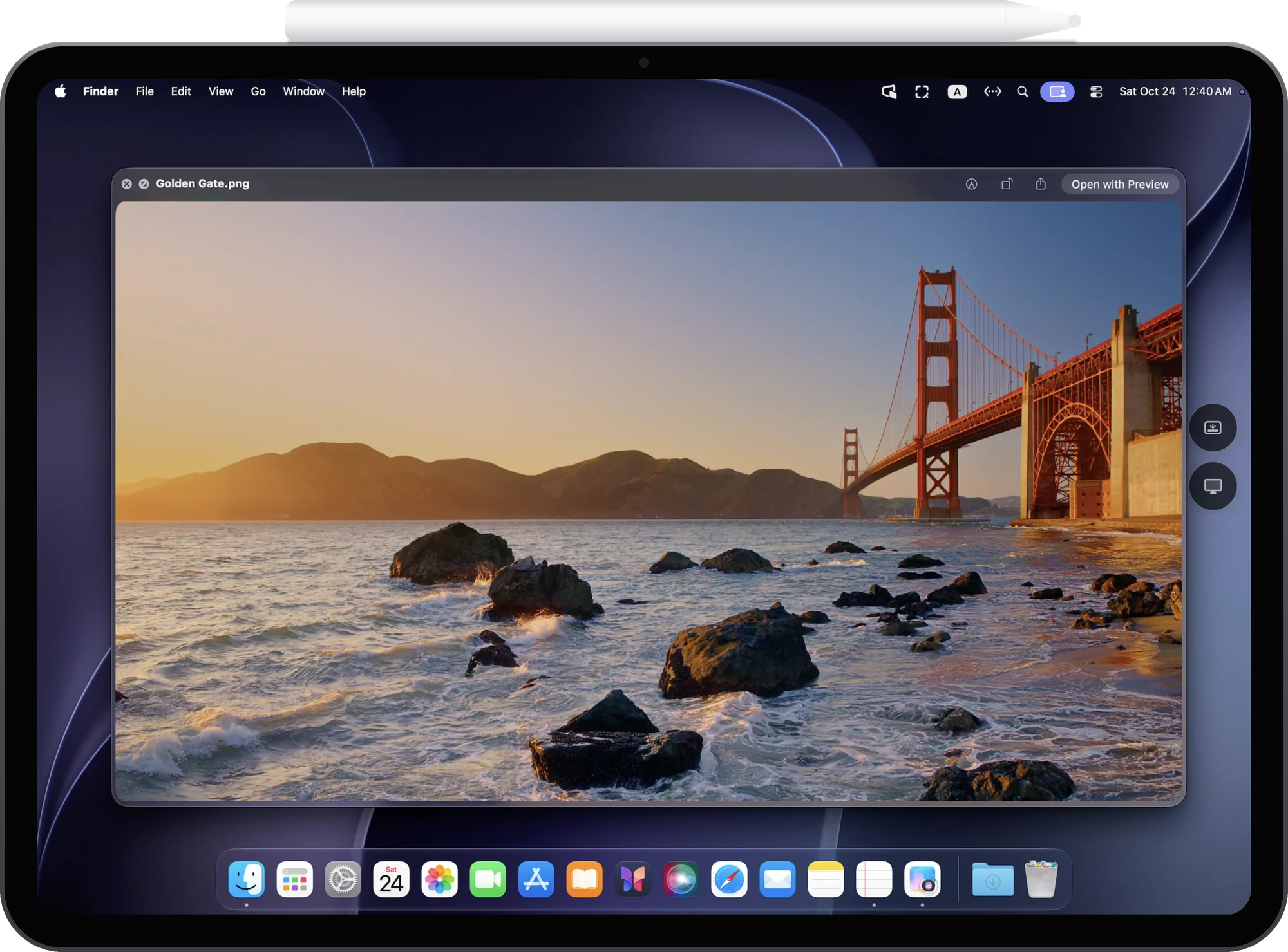
서재의 Mac mini를 소파에서
Apple Pencil은 필요 없습니다. 탭하면 클릭, 두 번 탭하면 이중 클릭, 길게 눌러 드래그, 한 손가락으로 쓸어 스크롤, 두 손가락으로 탭하면 오른쪽 클릭입니다. 키보드, 트랙패드, 마우스를 연결하면 ⌘C, ⌘V 같은 단축키도 평소처럼 됩니다.
Mac의 입력란을 탭하면 iPad 키보드가 나타나서 iPad의 한글 입력이나 음성 입력으로 입력할 수 있습니다. 메뉴에서 '컴퓨터 오디오 전송'을 켜면 Mac의 사운드가 iPad에서 재생됩니다.
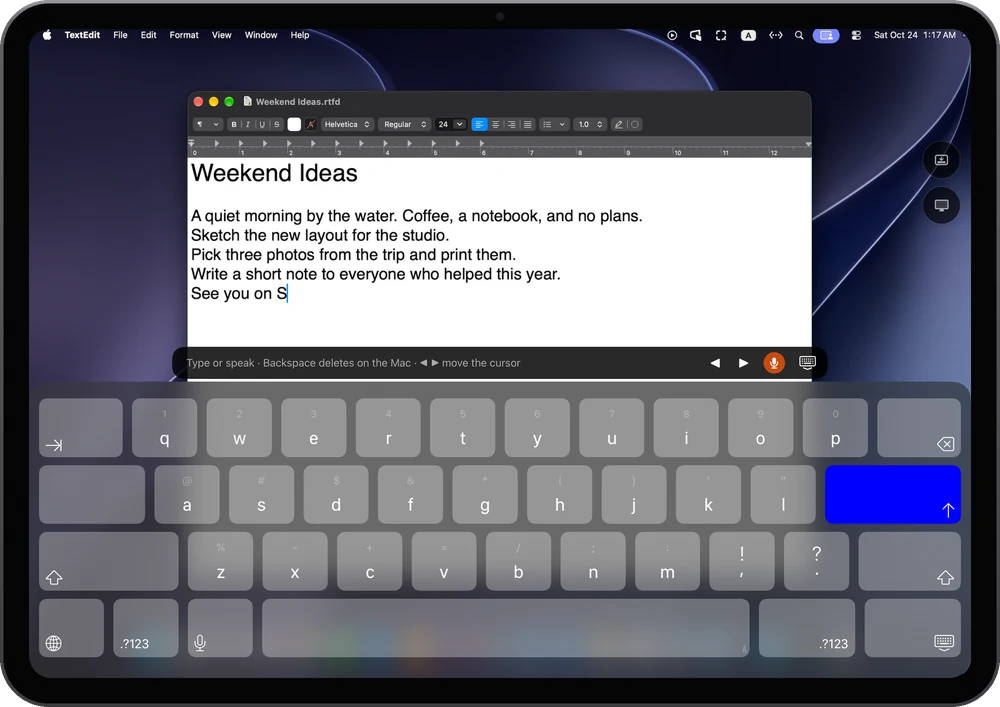
다른 기기로 바꿔 들고 계속
같은 Mac mini를 여러 기기로 제어할 수 있습니다. 한 번에 한 기기만 제어합니다.
iPhone
가로로 돌리면 Mac의 화면이 됩니다. 정밀하게 다뤄야 할 때 '포인터 보기'를 켜면 iPhone 화면이 트랙패드가 됩니다.
처음 설정하기
시스템 권한을 처음 허용할 때는 Mac 화면을 봐야 합니다. 설정이 끝나면 디스플레이를 빼도 됩니다.
01
Mac mini에 RemoScreen Host 설치
잠시 디스플레이를 연결하거나, 다른 Mac에서 Apple '화면 공유'로 Mac mini에 접속합니다. Host를 설치하고 안내에 따라 '화면 및 시스템 오디오 녹음'과 '손쉬운 사용'을 허용합니다.
02
페어링 코드 받기
RemoScreen Host 메뉴에서 '원격 제어 초대'를 고르면 창에 8자리 일회용 페어링 코드가 표시됩니다.
03
iPad에서 컴퓨터 추가
RemoScreen을 열고 '컴퓨터 추가'를 탭한 뒤 코드를 입력합니다.
04
Mac에서 허용
'항상 허용'을 고르면 다음부터 이 iPad가 바로 연결됩니다. 화면 공유를 닫거나 디스플레이를 빼고 '주 화면으로 사용'을 고릅니다.
Mac을 재시동한 뒤에는 한 번 로그인해야 RemoScreen Host에 연결할 수 있습니다.
자주 묻는 질문
Mac mini에서만 되나요?
아닙니다. Apple 실리콘을 탑재하고 macOS 14 이상을 실행하는 Mac이면 되며, MacBook, iMac, Mac mini, Mac Studio를 포함합니다. Intel 프로세서 Mac은 지원하지 않습니다.
'주 화면으로 사용'일 때 Mac 자체 화면은 어떻게 되나요?
Mac 자체 화면(연결된 디스플레이와 노트북 내장 화면 포함)은 잠시 꺼지고, 연결을 끊으면 자동으로 돌아옵니다.
iPad와 iPhone으로 동시에 제어할 수 있나요?
한 번에 한 기기만 제어합니다. Mac이 다른 기기에 의해 제어되고 있으면 알림이 표시되니, 지금의 연결을 끝낸 뒤 연결하세요.
가격은요?
Mac용 RemoScreen Host는 무료입니다. iPad와 iPhone용 RemoScreen은 7일 무료 체험 뒤 한 번만 구입하면 되고, 같은 Apple 계정의 iPad와 iPhone에서 함께 씁니다.

