 RemoScreen
日本語

モニタなしでも、本物の画面がある
Mac mini にディスプレイがつながっていないとき、RemoScreen Host が画面を自動で作ります。この画面は iPad のネイティブ解像度に合わせた 2 倍 HiDPI で、文字もインターフェイスも Retina の精細さです。
「メイン画面として使用」を選べば、すべてのウインドウが iPad に表示されます。デスクトップを広くしたいときは「デスクトップのサイズ」で「スペースを拡大」、文字を読みやすくしたいときは「文字を拡大」を選びます。
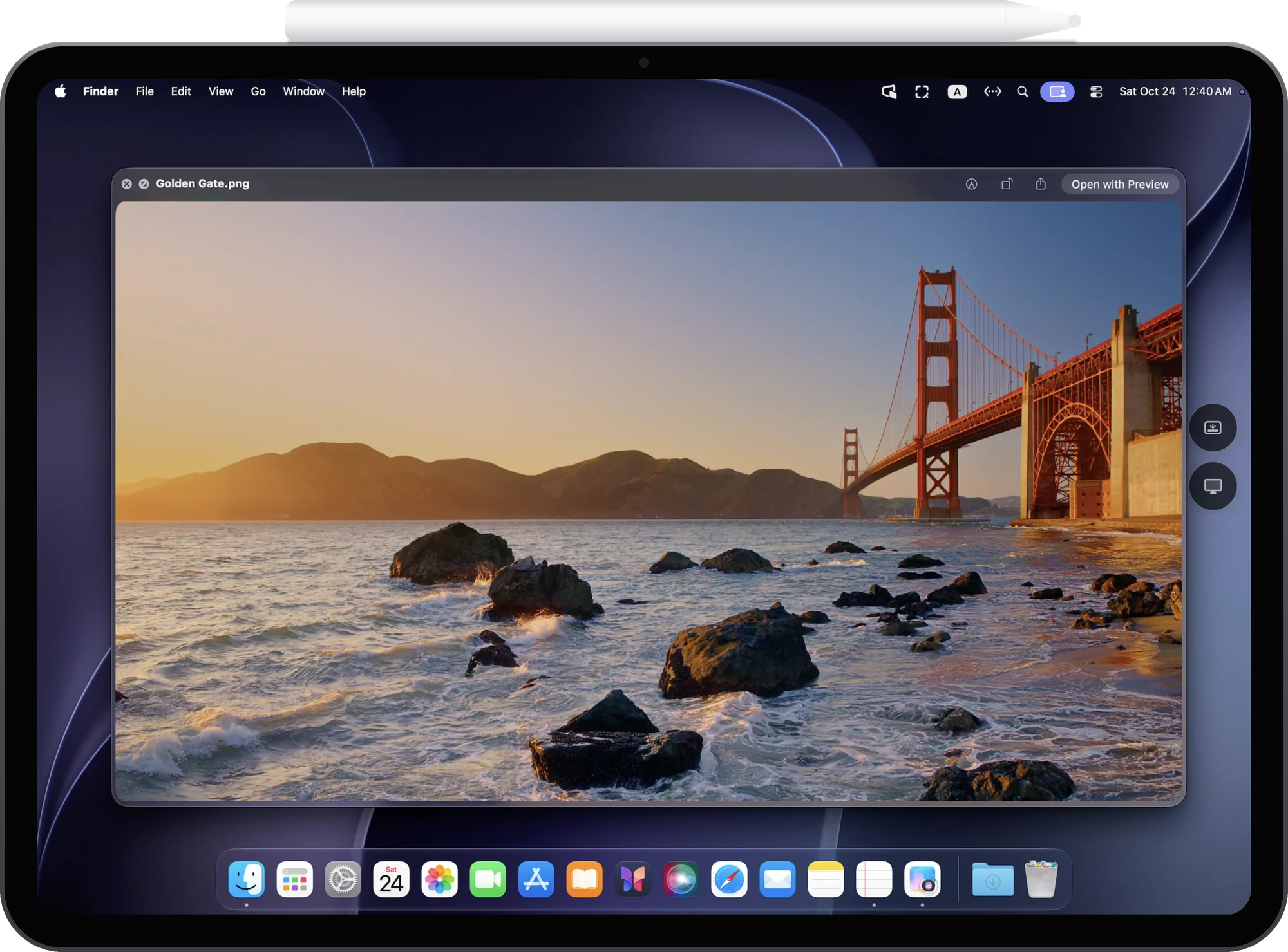
書斎の Mac mini を、ソファから
Apple Pencil は不要です。タップでクリック、2 回タップでダブルクリック、長押ししてドラッグ、1 本指のスワイプでスクロール、2 本指のタップで右クリック。キーボード、トラックパッド、マウスをつなげば、⌘C や ⌘V などのショートカットもいつもどおり使えます。
Mac の入力欄をタップすると iPad のキーボードが出るので、iPad の日本語入力でも音声入力でも入力できます。メニューで「コンピュータの音声を転送」をオンにすれば、Mac のサウンドが iPad で再生されます。
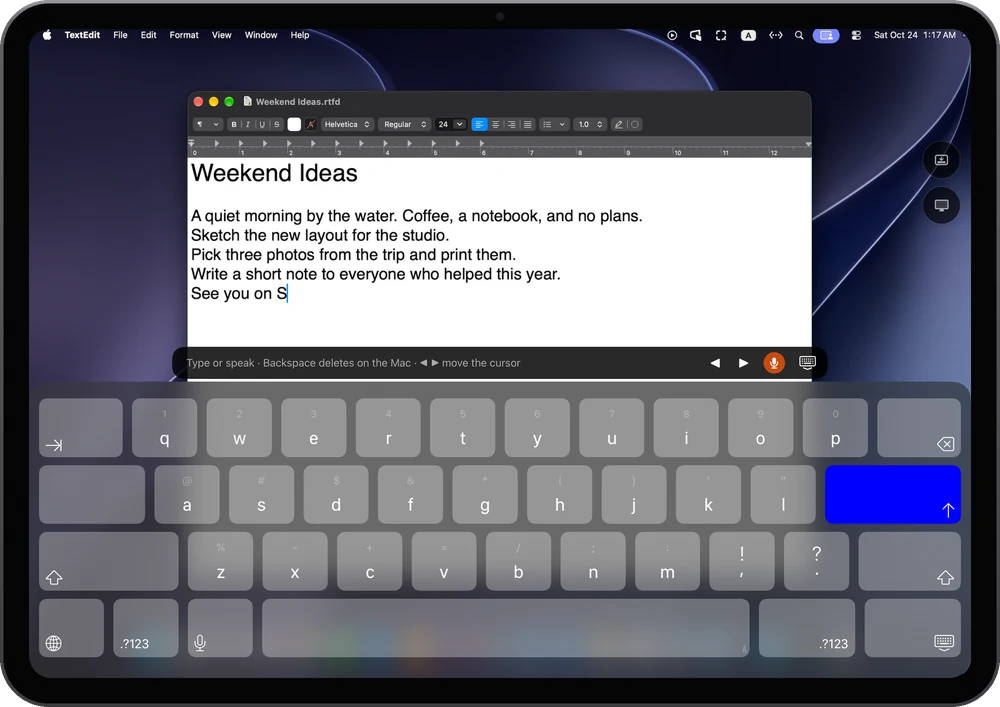
別のデバイスに
持ち替えて、そのまま続ける
同じ Mac mini を、いろいろなデバイスから操作できます。操作できるのは一度に 1 台です。
iPhone
横向きにすれば Mac の画面になります。細かい操作には「ポインタを表示」をオンにすると、iPhone の画面がトラックパッドになります。
はじめての設定
システムの権限を初めて許可するときは、Mac の画面を見る必要があります。設定が済めば、ディスプレイは外して構いません。
01
Mac mini に RemoScreen Host を入れる
一時的にディスプレイをつなぐか、別の Mac から Apple の「画面共有」で Mac mini に接続します。Host を入れ、案内に従って「画面とシステムオーディオの録音」と「アクセシビリティ」を許可します。
02
ペアリングコードを表示する
RemoScreen Host のメニューで「リモート操作に招待」を選ぶと、8 桁のワンタイムペアリングコードがウインドウに表示されます。
03
iPad でコンピュータを追加する
RemoScreen を開いて「コンピュータを追加」をタップし、コードを入力します。
04
Mac で許可する
「常に許可」を選べば、次からこの iPad は直接接続できます。画面共有を閉じるかディスプレイを外して、「メイン画面として使用」を選びます。
Mac を再起動したあとは、一度ログインしてからでないと RemoScreen Host に接続できません。
よくある質問
Mac mini でしか使えませんか?
いいえ。Apple シリコンを搭載し、macOS 14 以降を実行している Mac なら使えます(MacBook、iMac、Mac mini、Mac Studio など)。Intel プロセッサ搭載の Mac には対応していません。
「メイン画面として使用」のとき、Mac 本体の画面はどうなりますか?
Mac 本体の画面(つないでいるディスプレイやノートの内蔵画面も含む)は一時的に消え、接続を切ると自動で戻ります。
iPad と iPhone から同時に操作できますか?
操作できるのは一度に 1 台です。Mac がほかのデバイスから操作されているときは、その旨が表示されます。いまの接続を終えてから接続してください。
料金は?
Mac 用の RemoScreen Host は無料です。iPad と iPhone 用の RemoScreen は 7 日間の無料体験のあと買い切りで、同じ Apple アカウントの iPad と iPhone で使えます。

