 RemoScreen
Português

Sem monitor, mas com uma tela de verdade
Quando não há monitor conectado ao Mac mini, o RemoScreen Host cria uma tela automaticamente. Ela usa a resolução nativa do iPad em HiDPI 2x, então texto e interface ficam nítidos como numa tela Retina.
Escolha “Usar como tela principal” e todas as janelas ficam no iPad. Para uma mesa maior, escolha “Mais espaço” em “Tamanho da mesa”; para ler com mais conforto, “Texto maior”.
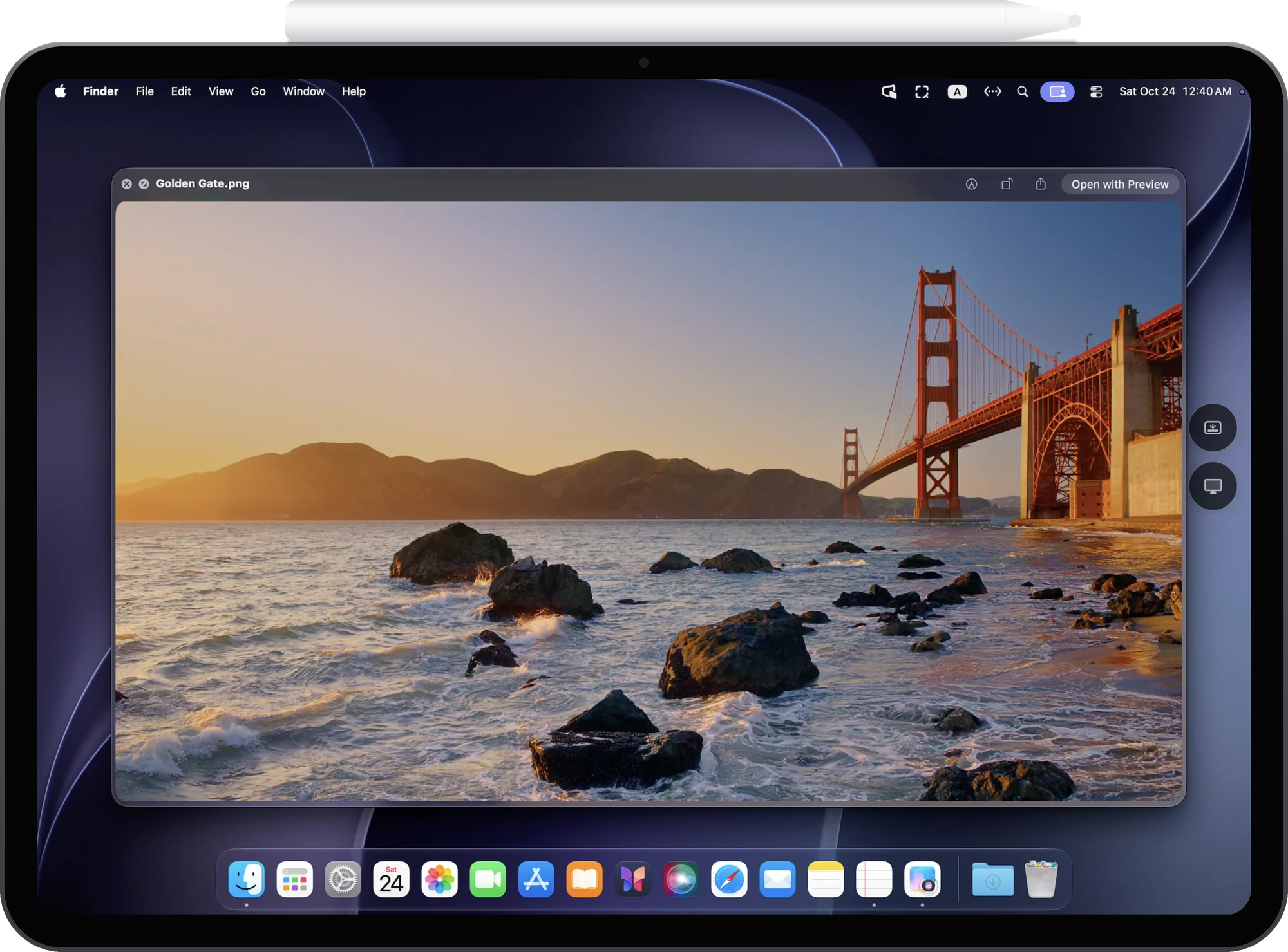
O Mac mini do escritório, no sofá
Não precisa de Apple Pencil. Toque para clicar, toque duas vezes para clicar duas vezes, mantenha pressionado para arrastar, deslize um dedo para rolar e toque com dois dedos para o clique secundário. Com teclado, trackpad ou mouse, atalhos como ⌘C e ⌘V funcionam como sempre.
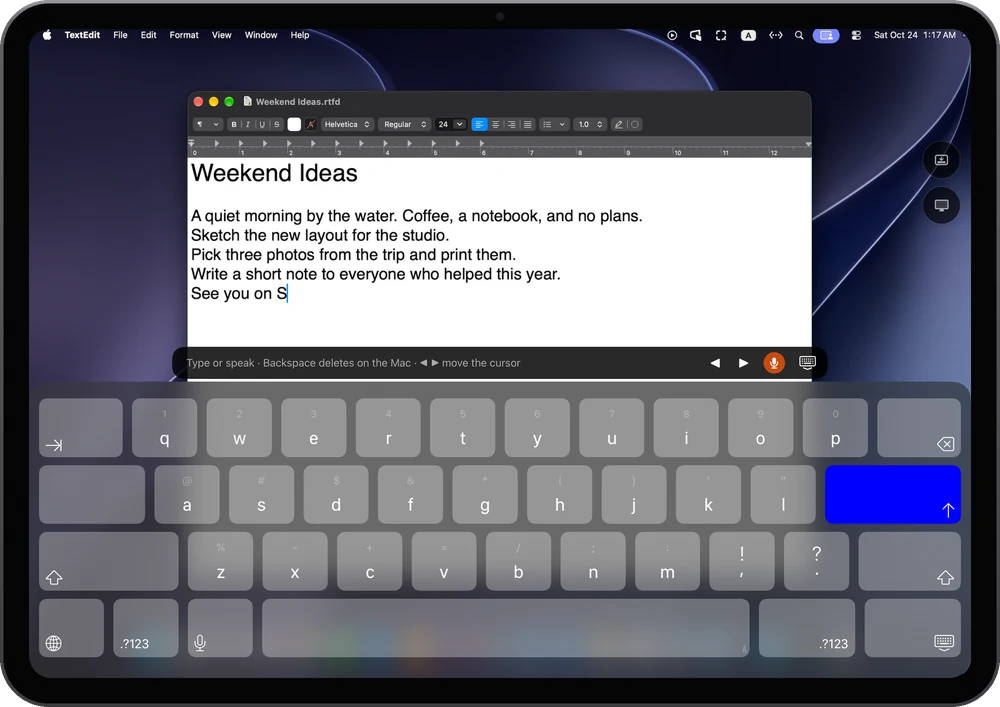
Toque em um campo de texto no Mac e o teclado do iPad aparece: digite no seu idioma ou use o ditado. Ative “Transmitir áudio do computador” no menu e o som do Mac toca no iPad.
Troque de aparelho e continue
O mesmo Mac mini pode ser controlado por aparelhos diferentes, um de cada vez.
iPhone
Vire na horizontal e ele é a tela do Mac. Para mais precisão, ative “Mostrar ponteiro” e a tela do iPhone vira um trackpad.
Outro Mac
Instale o RemoScreen Host também no seu MacBook e ele controla este Mac mini de graça. Dá para arrastar arquivos direto.
Fora da mesma rede
Uma conexão direta é tentada automaticamente. Se não der, você pode se conectar por um relay que você mesmo implanta.
Primeira configuração
Na primeira vez que você permite as permissões do sistema, é preciso ver a tela do Mac. Depois, pode desconectar o monitor.
01
Instale o RemoScreen Host no Mac mini
Conecte um monitor temporariamente ou acesse o Mac mini de outro Mac com o Compartilhamento de Tela do macOS. Instale o Host e, quando pedir, permita “Gravação de tela e áudio do sistema” e “Acessibilidade”.
02
Pegue um código de emparelhamento
Escolha “Convidar para controle remoto” no menu do RemoScreen Host. A janela mostra um código de emparelhamento de 8 dígitos, de uso único.
03
Adicione o computador no iPad
Abra o RemoScreen, toque em “Adicionar computador” e digite o código.
04
Permita no Mac
Escolha “Permitir sempre” e este iPad passa a se conectar direto daqui em diante. Feche o Compartilhamento de Tela ou desconecte o monitor e escolha “Usar como tela principal”.
Depois de reiniciar o Mac, faça login uma vez antes que o RemoScreen Host possa se conectar.
Perguntas frequentes
É só para o Mac mini?
Não. Qualquer Mac com chip da Apple e macOS 14 ou posterior funciona, incluindo MacBook, iMac, Mac mini e Mac Studio. Macs com processador Intel não são compatíveis.
O que acontece com a tela do Mac no modo tela principal?
As telas do Mac, incluindo um monitor conectado e a tela de um notebook, apagam por enquanto e voltam automaticamente quando você desconecta.
Posso controlar pelo iPad e pelo iPhone ao mesmo tempo?
Só um aparelho controla o Mac por vez. Se o Mac já estiver sendo controlado, o outro aparelho vê um aviso: encerre a conexão atual e depois conecte.
Quanto custa?
O RemoScreen Host para Mac é grátis. O RemoScreen para iPad e iPhone começa com 7 dias de avaliação gratuita e depois é uma compra única que vale no iPad e no iPhone com a mesma Conta Apple.

