 RemoScreen
Português

Como tudo se conecta
iPad, iPhone ou outro Mac
podem controlar o seu Mac
O Mac controlado roda o RemoScreen Host, gratuito. A conexão é escolhida automaticamente e tudo trafega criptografado.

iPad
RemoScreen App
Estendida, principal ou espelhada

iPhone
RemoScreen App
Na horizontal, a tela do Mac

Outro Mac
Incluído no RemoScreen Host
Grátis, nada a mais para comprar
Conexão automática
Tenta cada opção conforme as redes

Seu Mac
Com o RemoScreen Host (grátis)
MacBook, iMac, Mac mini
ou Mac Studio
Ajuda os dispositivos a se emparelhar e se encontrar, nunca vê a imagem
Controle pelo iPad ou iPhone
Instale o app RemoScreen. Experimente grátis por 7 dias e depois compre uma vez para iPad e iPhone.
Controle por outro Mac
Instale o RemoScreen Host, gratuito, nos dois Macs. Não há mais nada para comprar.
Três jeitos de usar
Um iPad, três jeitos de usar
Depois de conectar, troque de modo pelo menu. Funciona até com um Mac mini sem monitor: o RemoScreen Host cria uma tela para ele automaticamente.
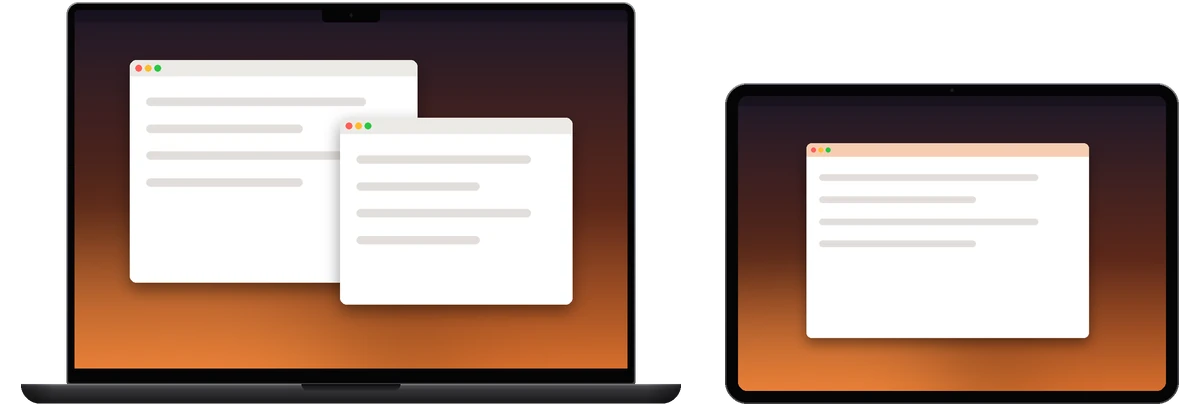
Tela estendida
As telas do Mac continuam como estão. O iPad vira mais uma tela, para onde você pode arrastar janelas.
Ideal para: dar uma segunda tela ao MacBook
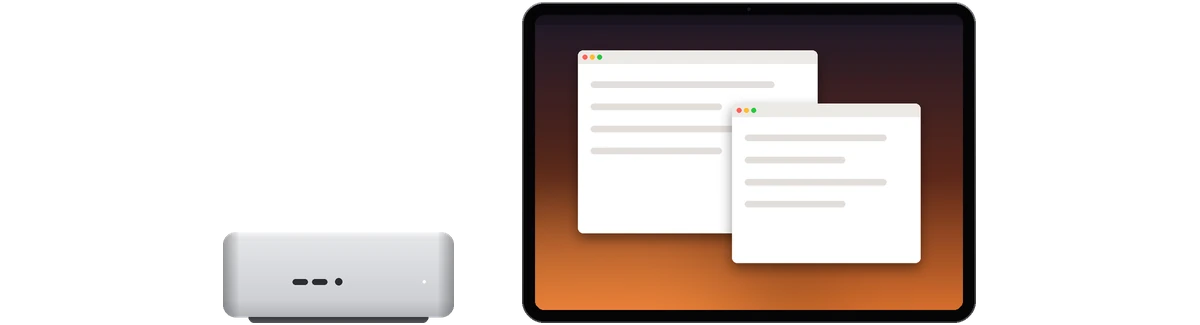
Tela principal
A imagem aparece só no iPad. As telas do Mac, inclusive a integrada de um notebook, apagam por enquanto e voltam quando você desconecta.
Ideal para: usar do sofá o Mac mini, iMac ou Mac Studio do escritório de casa
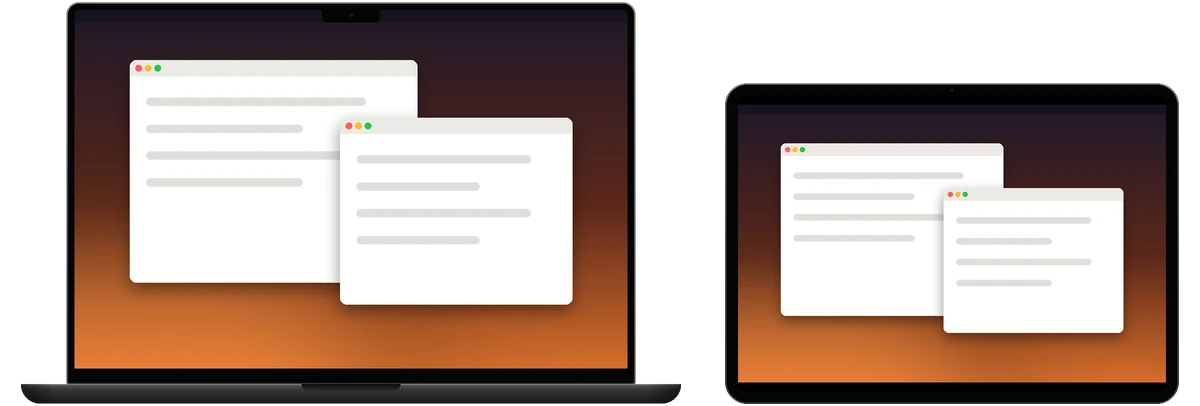
Espelhar tela principal
O iPad mostra a mesma imagem da tela principal do Mac, na resolução dessa tela.
Ideal para: acompanhar de outro cômodo uma tarefa rodando no Mac
Retina
Uma tela extra de verdade,
não uma cópia encolhida
Como tela estendida ou principal, o Mac cria uma tela Retina HiDPI 2x na resolução nativa deste iPad. Um iPad Pro de 13 polegadas (2752×2064), por exemplo, ganha uma mesa Retina de 1376×1032, com texto nítido.
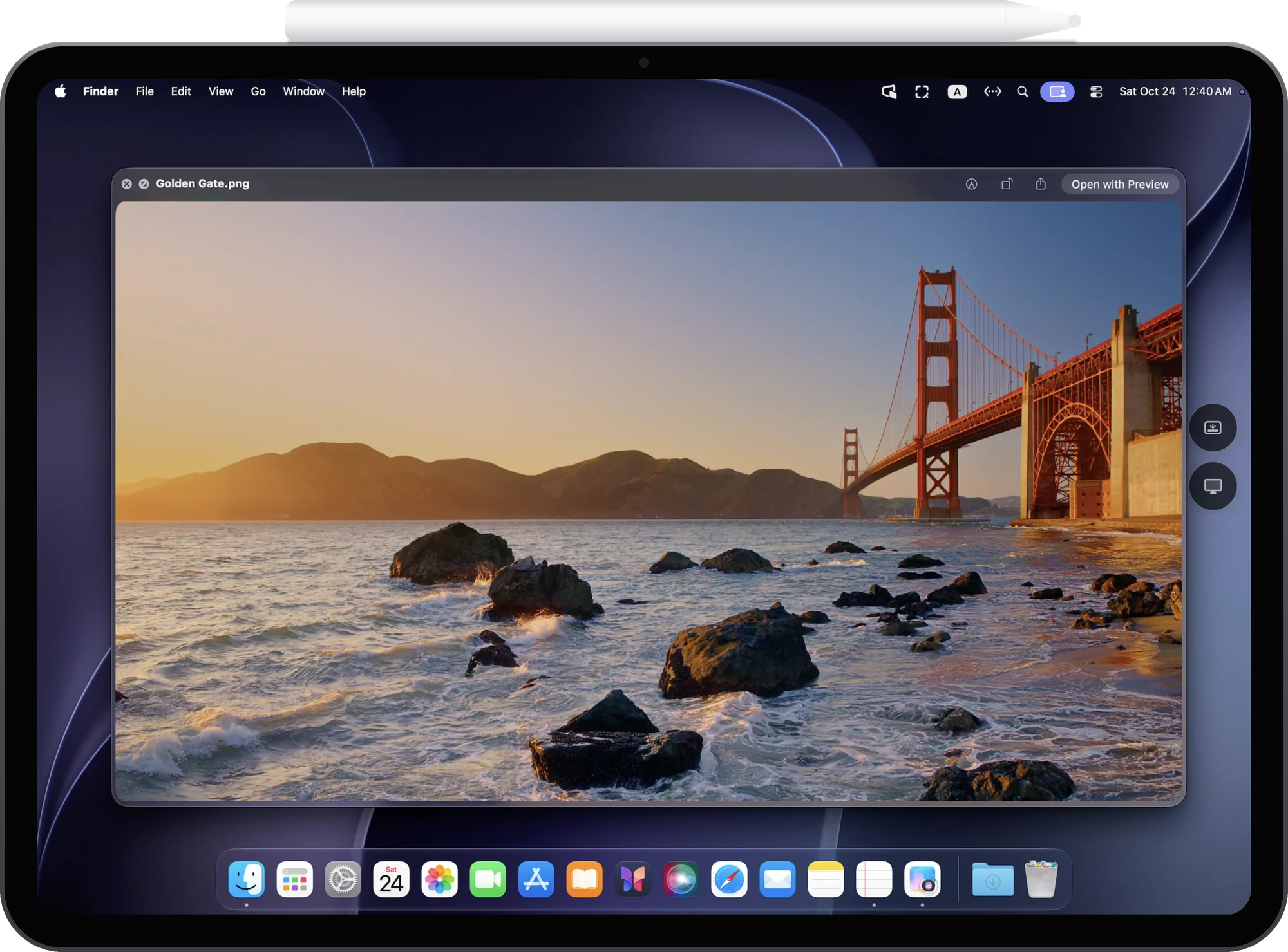

Resolução nativa do iPad
Uma tela criada a partir dos pixels reais de cada iPad
HiDPI 2x
Texto e interface renderizados em Retina
Três tamanhos de mesa
“Ajustar ao iPad” por padrão, ou “Mais espaço”
Como se estivesse na frente do Mac
Estenda a mão e use
Não precisa de Apple Pencil. Conecte um teclado, trackpad ou mouse e ele funciona como um Mac, com atalhos como ⌘C e ⌘V.

Toque direto na tela
Toque para clicar, toque duas vezes para clicar duas vezes, mantenha pressionado para arrastar, deslize um dedo para rolar e toque com dois dedos para o clique secundário.
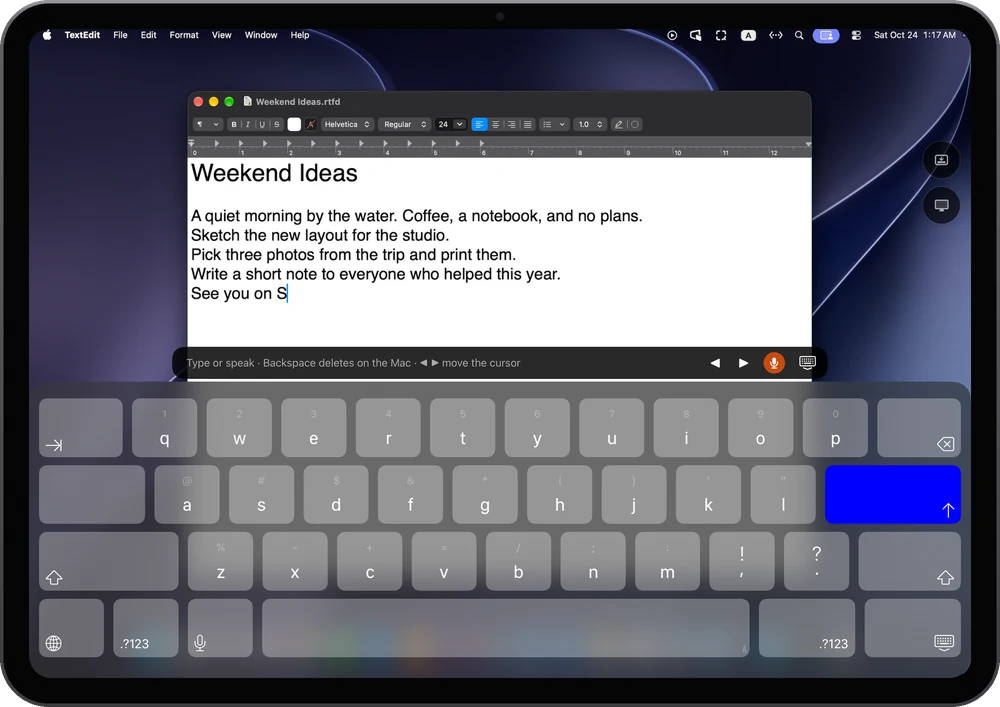
Digite com o teclado do iPad
Toque em um campo de texto no Mac e o teclado do iPad aparece. Você também pode usar o ditado, e suas palavras vão direto para o Mac.
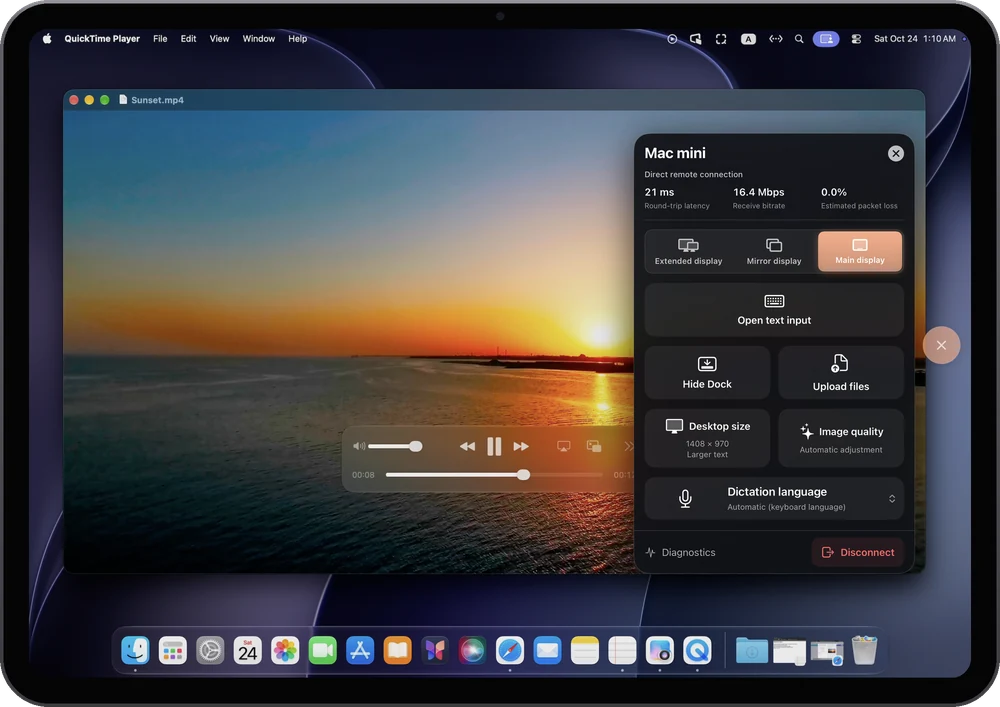
Som, área de transferência e arquivos
O som do Mac toca no iPad. O texto copiado pode ser colado dos dois lados. Envie fotos, vídeos e arquivos para o Mac, até 100 MB cada.
iPhone
No iPhone também.
Na horizontal, é a tela do seu Mac
Um app e uma compra para iPad e iPhone. Funciona mesmo quando o Mac não tem monitor conectado.

Como no seu celular
Toque para clicar, deslize um dedo para rolar, mantenha pressionado para arrastar e use dois dedos para ampliar e se mover.
Um ponteiro quando precisa de precisão
A tela do iPhone vira um trackpad, e o dedo nunca cobre o ponteiro. Arraste com três dedos para mover e redimensionar janelas.
Digite com o teclado do iPhone
O teclado só aparece quando você toca em um campo de texto no Mac. Digite no seu idioma ou use o ditado.
De Mac para Mac
Use o MacBook
para trabalhar no Mac mini do escritório
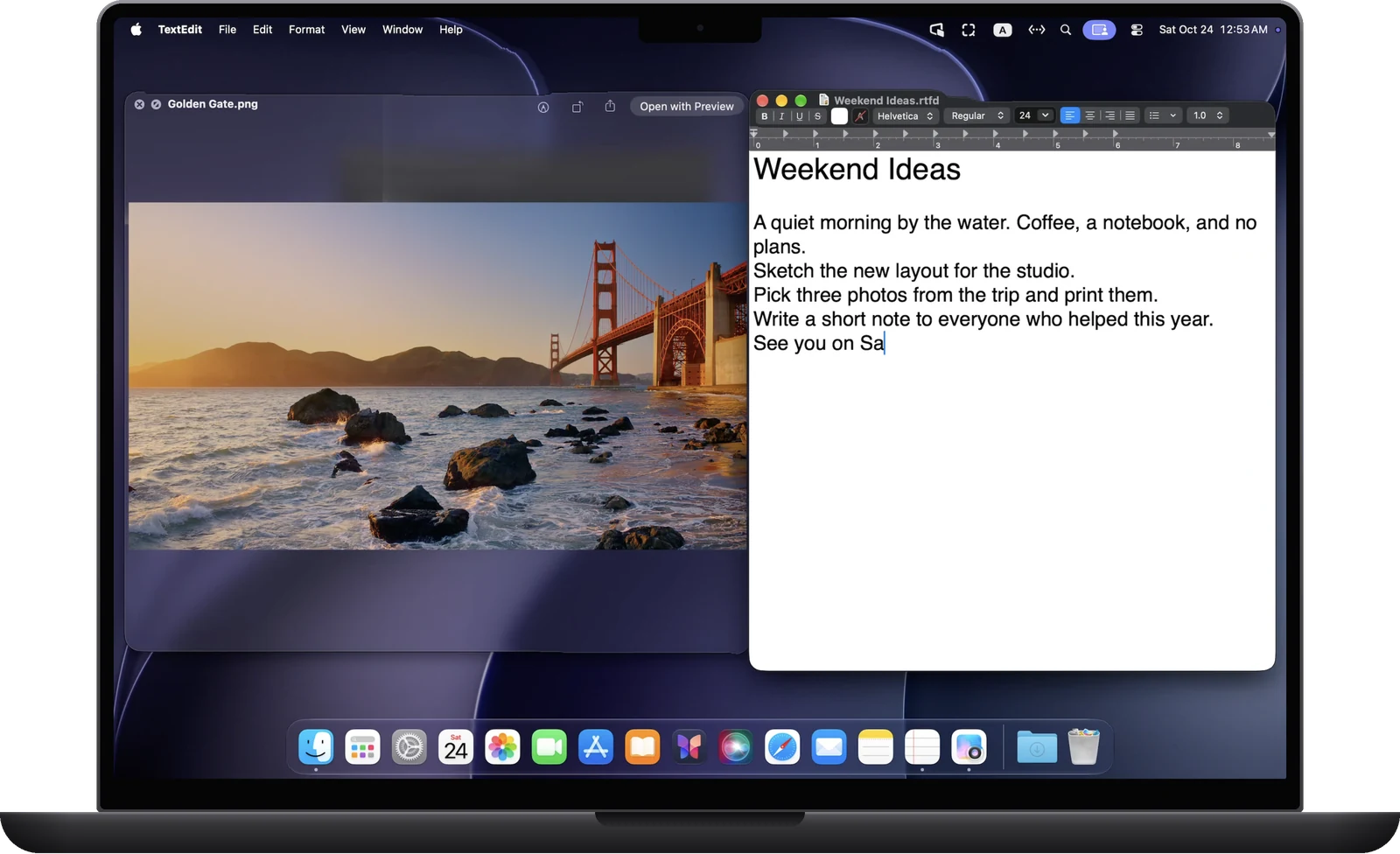
O controle de Mac para Mac vem no RemoScreen Host, grátis. Instale o Host nos dois Macs e, assim que o outro Mac clicar em “Permitir”, vocês estão conectados.
- Os três jeitos: estendida, principal e espelhada
- Arraste arquivos: entre os dois Macs, nos dois sentidos
- Área de transferência compartilhada: copie e cole texto, imagens e arquivos
O controle de Mac para Mac ainda não transmite som.
Casos de uso
Quando o iPad vira a tela do seu Mac
Tela principal
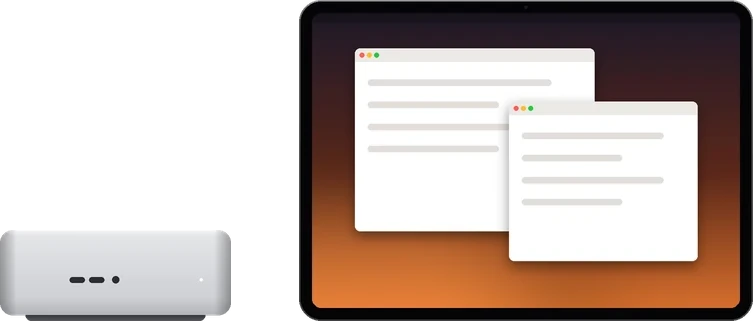
Um Mac mini sem monitor
Use o iPad como a tela dele. O RemoScreen Host cria a tela automaticamente.
Tela principal
O Mac do escritório, do sofá
A tela do Mac apaga por enquanto e volta quando você desconecta.
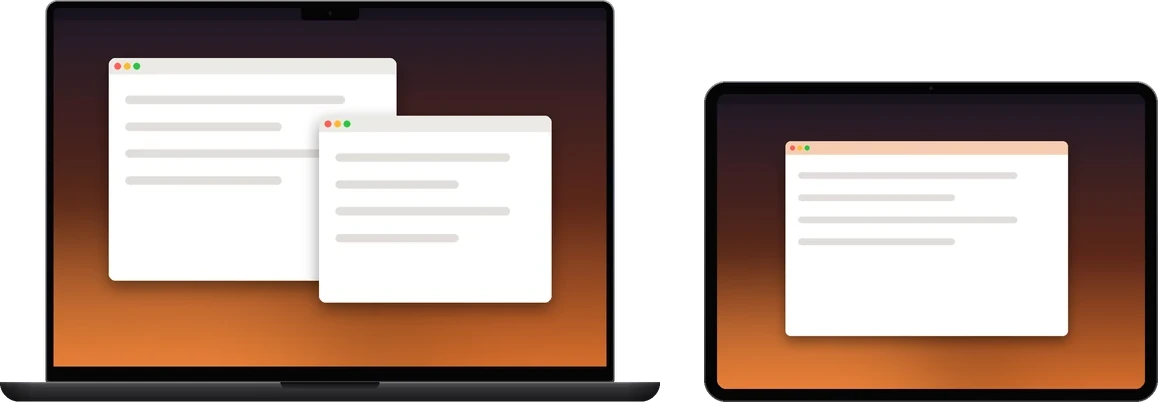
Tela estendida
Mais uma tela para o seu MacBook
Funciona mesmo se o iPad e o Mac usam Contas Apple diferentes.
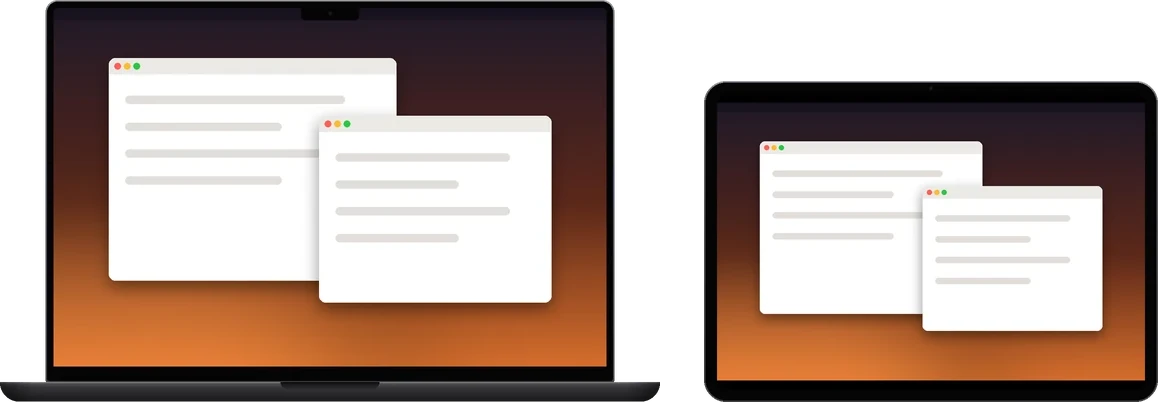
Espelhada ou principal
O Mac da sua mesa, na sala de reunião
Na mesma rede do escritório, leve o iPad para a sala de reunião ou a copa e continue usando o Mac da sua mesa.
Segurança e privacidade
Cada dispositivo precisa
que o Mac clique em “Permitir”
Sem conta
Sem cadastro e sem precisar da mesma Conta Apple.
Código de emparelhamento de 8 dígitos e permissão do Mac
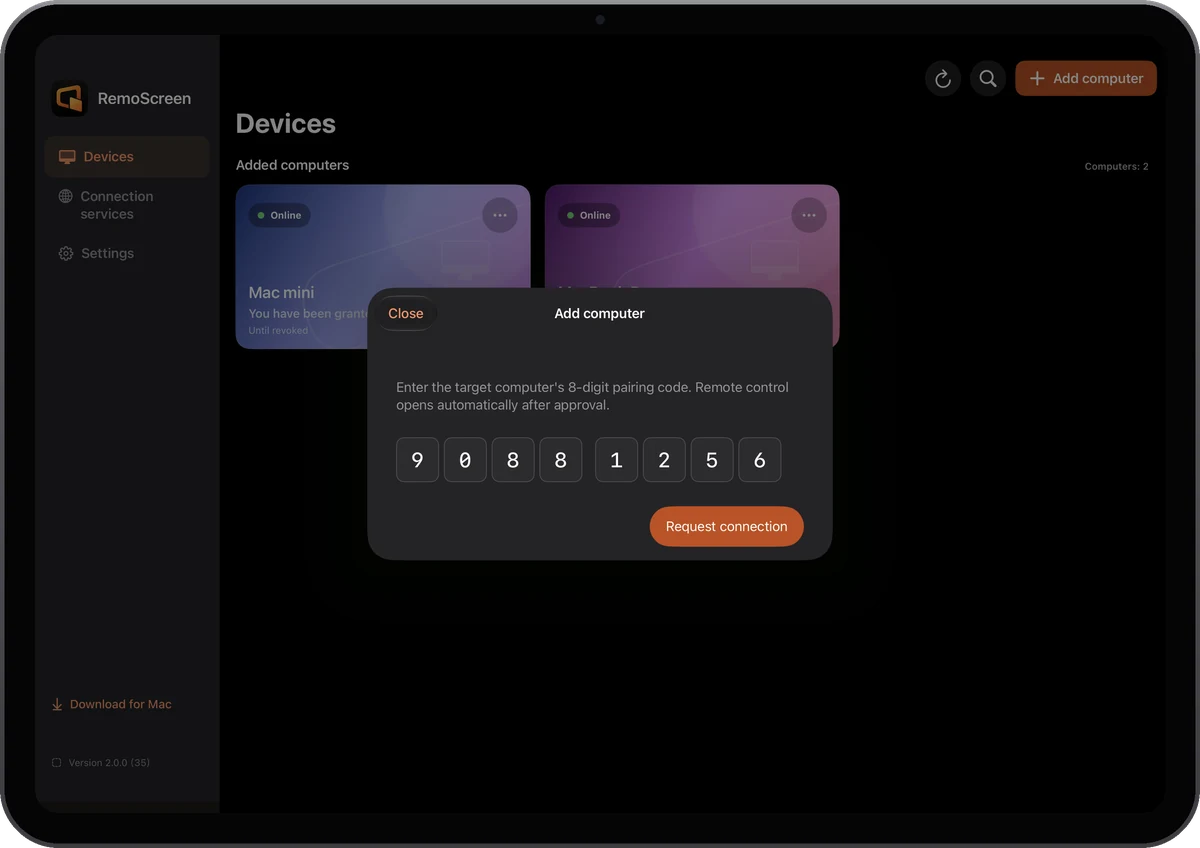
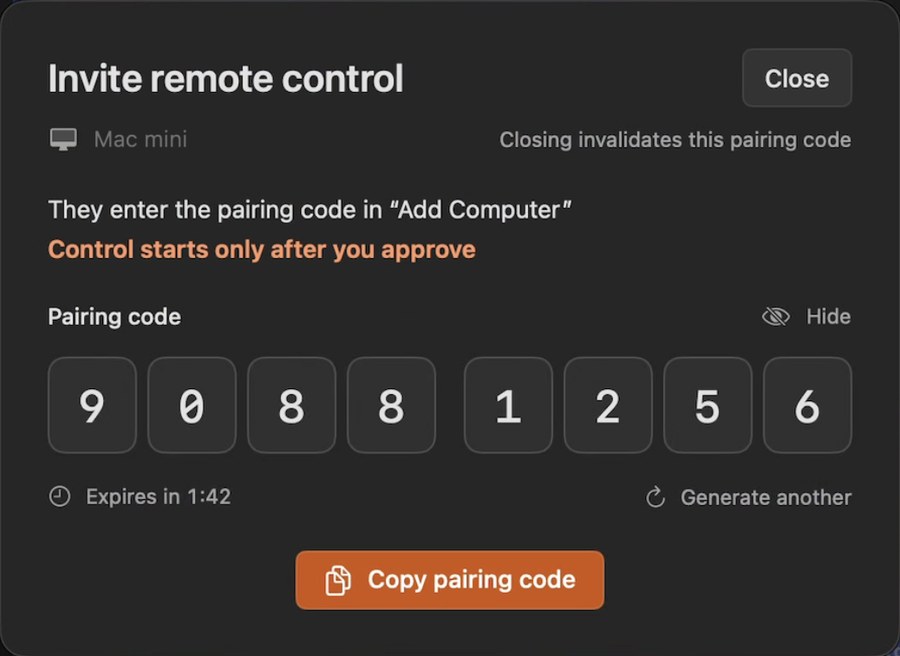
Digite no iPad ou iPhone o código de emparelhamento de 8 dígitos mostrado no Mac. A conexão só acontece depois que o Mac clica em “Permitir”.
Criptografado, sem passar pelos nossos servidores
Imagem e som vão direto entre os seus dispositivos. No emparelhamento, o serviço de registro só troca os endereços de rede.
Conexões e seu próprio relay
Mesma rede: conectou, usou.
Entre redes: use seu próprio relay.
O RemoScreen não oferece relay público, e a imagem nunca passa pelos nossos servidores. Para conectar entre redes diferentes, você pode implantar um relay no seu próprio servidor Linux, só para os seus dispositivos.
Mesma rede: conexão local direta
Quando o Mac e o iPad estão na mesma rede, eles se conectam direto, na hora.
Redes diferentes: direto primeiro
Tenta automaticamente IPv6, UDP hole punching e mapeamento de portas do roteador (UPnP, NAT-PMP, PCP). Se conecta ou não depende das duas redes.
Sem caminho direto: pelo seu relay
Quando os dois lados alcançam o seu servidor, eles se conectam pelo relay. Ele só repassa dados criptografados e não consegue ler a imagem, o que é digitado nem a área de transferência.
Só para os seus dispositivos
Chave de acesso
O relay só aceita dispositivos com chave de acesso, e você pode revogar as chaves no servidor.
E ainda a permissão do Mac
Ter a chave não basta: o relay só repassa para dispositivos que o Mac já permitiu.
As chaves ficam nos dispositivos
As chaves de acesso ficam guardadas no chaveiro de cada dispositivo e não são sincronizadas. Você pode adicionar vários relays, por exemplo um em casa e outro no trabalho.
A nitidez depende da banda do servidor
O relay se ajusta ao que realmente chega. Com 8–16 Mbps de banda no servidor, a imagem fica confortável.
Implante um relay
- 1Tenha um servidor Linux (x86_64; ARM64 em teste), um domínio e um certificado HTTPS válido, e libere duas portas no firewall e no grupo de segurança.
- 2Baixe o pacote do relay, confira o checksum SHA256 e extraia.
- 3Rode o remoscreen-setup para inicializar e depois inicie o remoscreen-service com o systemd.
- 4No Mac, no iPad e no iPhone, abra “Serviços de conexão → Adicionar servidor” e informe o endereço do servidor e a chave de acesso.
# Exemplo: domínio connect.example.com, HTTPS 8443, relay TCP 9443
./remoscreen-setup -directory /var/lib/remoscreen/relay \
  -role relay -name RemoScreen \
  -control-url https://connect.example.com:8443/v2/control \
  -relay-host connect.example.com -relay-tcp-port 9443
Comece
Três passos
01
Instale o RemoScreen Host no Mac
Grátis. Quando pedir, permita “Gravação de tela e áudio do sistema” e “Acessibilidade”.
02
Adicione o computador no iPad ou iPhone
Instale o RemoScreen, toque em “Adicionar computador” e digite o código de emparelhamento de 8 dígitos mostrado no Mac. Para controlar por outro Mac, adicione-o no RemoScreen Host desse Mac.
03
Clique em “Permitir” no Mac
Depois de conectar, escolha estendida, principal ou espelhada.
iPad: iPadOS 17 ou posterior · iPhone: iOS 17 ou posterior · Mac: chip da Apple, macOS 14 ou posterior
O app para iPad e iPhone chega em breve à App Store.
Preço
Teste por 7 dias e compre uma vez
Avaliação gratuita
7 dias
Todos os recursos, sem cobrança automática no fim. Teste primeiro na sua própria rede.
Versão completa
Compra única
- Sem assinatura
- Vale no iPad e no iPhone com a mesma Conta Apple
- Restaure em Ajustes → Compra e restauro
RemoScreen Host para Mac
Grátis
Instale no Mac que você quer usar. Controlar outro Mac com ele também é grátis.
Os preços variam por país ou região. A App Store mostra o seu.
Perguntas frequentes
Funciona se os dispositivos não estiverem na mesma rede?
Na mesma rede, conecta na hora. Em redes diferentes, ele tenta uma conexão direta automaticamente, e o resultado depende das duas redes. Teste primeiro durante os 7 dias de avaliação. Se a conexão direta não for possível, você pode implantar seu próprio relay.
Preciso de uma conta?
Não, e o iPad e o Mac não precisam da mesma Conta Apple. Na primeira conexão de cada dispositivo, digite o código de emparelhamento de 8 dígitos mostrado no Mac e clique em “Permitir” no Mac.
Quais Macs são compatíveis?
Macs com chip da Apple e macOS 14 ou posterior, incluindo MacBook, iMac, Mac mini e Mac Studio. Macs com processador Intel não são compatíveis.
Meu Mac mini não tem monitor. Como configuro na primeira vez?
Para permitir “Gravação de tela e áudio do sistema” e “Acessibilidade” na primeira vez, é preciso ver a tela do Mac: conecte um monitor temporariamente ou use o Compartilhamento de Tela do macOS. Depois disso, o RemoScreen Host cria uma tela para ele automaticamente.
Depois de comprar, posso usar no iPhone também?
Sim. A compra fica vinculada à sua Conta Apple, então vale no iPad e no iPhone com essa conta, e a avaliação gratuita só conta uma vez.
Um Mac pode controlar outro Mac?
Sim, de graça. Instale o RemoScreen Host nos dois Macs e, assim que o outro Mac clicar em “Permitir”, vocês estão conectados, com os mesmos três jeitos de usar: estendida, principal e espelhada. O controle de Mac para Mac ainda não transmite som.
Do que preciso para ter meu próprio relay?
Um servidor Linux, um domínio e um certificado HTTPS válido, com duas portas liberadas. Os dispositivos dos dois lados precisam alcançar o servidor. Os passos estão no guia de implantação.
Fale conosco
Dúvidas? Fale direto com a gente.
Se algo não estiver funcionando ou se você tiver uma ideia para o produto, conte para nós.
Por e-mail
hello@noysd.comInclua a versão do app e do sistema, o horário do problema e as etapas para reproduzi-lo. Não envie senhas, códigos de verificação ou emparelhamento, nem chaves privadas.
Pelo app
RemoScreenAjustesChamados de suporte
Abra um chamado no RemoScreen do iPad, iPhone ou Mac. Nossas respostas também aparecem lá.