 RemoScreen
日本語

RemoScreen のしくみ
iPad、iPhone、別の Mac。
どれからでも Mac を操作
操作される Mac には無料の RemoScreen Host を入れます。接続方法は自動で選ばれ、通信はすべて暗号化されます。

iPad
RemoScreen App
拡張、メイン、ミラーリング

iPhone
RemoScreen App
横向きで Mac の画面に

別の Mac
RemoScreen Host に内蔵
無料、追加購入なし
接続方法を自動で選択
双方のネットワークに合わせて順に試します

あなたの Mac
RemoScreen Host を入れる(無料)
MacBook、iMac、Mac mini、
Mac Studio に対応
デバイスのペアリングと検出を手伝い、画面は扱いません
iPad、iPhone から操作
RemoScreen App を入れて 7 日間無料で試し、そのあと買い切りで購入。iPad と iPhone の両方で使えます。
別の Mac から操作
両方の Mac に無料の RemoScreen Host を入れるだけ。追加購入は不要です。
3 通りの使い方
1 台の iPad で、3 通りの使い方
接続後にメニューで切り替えられます。ディスプレイをつないでいない Mac mini でも、RemoScreen Host が画面を自動で作ります。
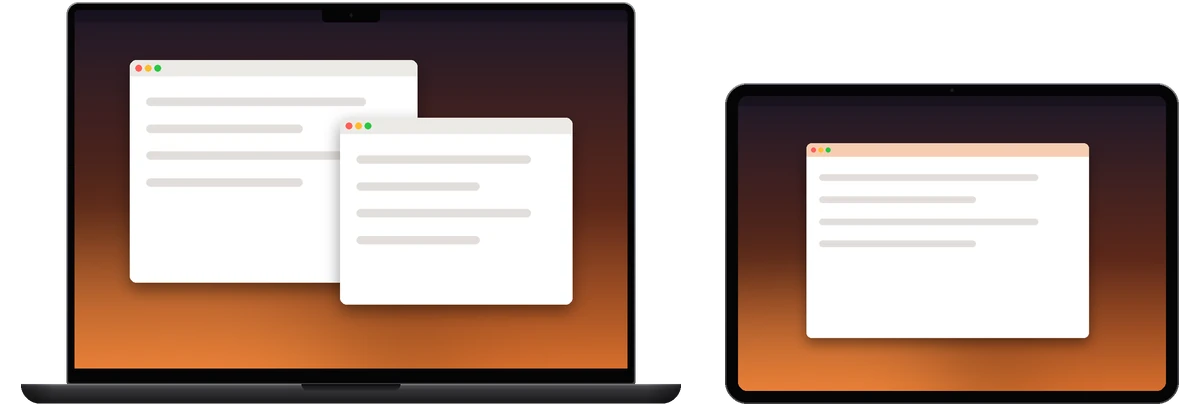
拡張ディスプレイとして
Mac の画面はそのまま。iPad がもう 1 枚の画面になり、ウインドウをドラッグして移せます。
おすすめ:MacBook に画面を 1 枚追加
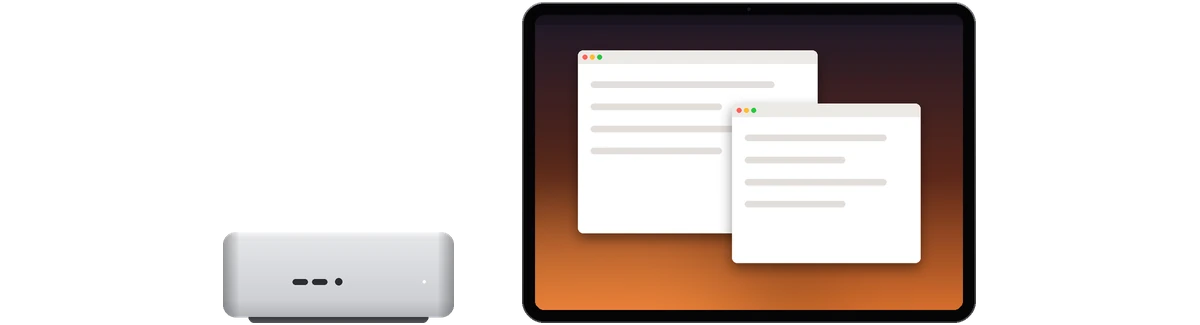
メイン画面として
表示は iPad だけ。Mac 本体の画面(ノートの内蔵画面も含む)は一時的に消え、接続を切ると自動で戻ります。
おすすめ:書斎の Mac mini、iMac、Mac Studio をソファから使う
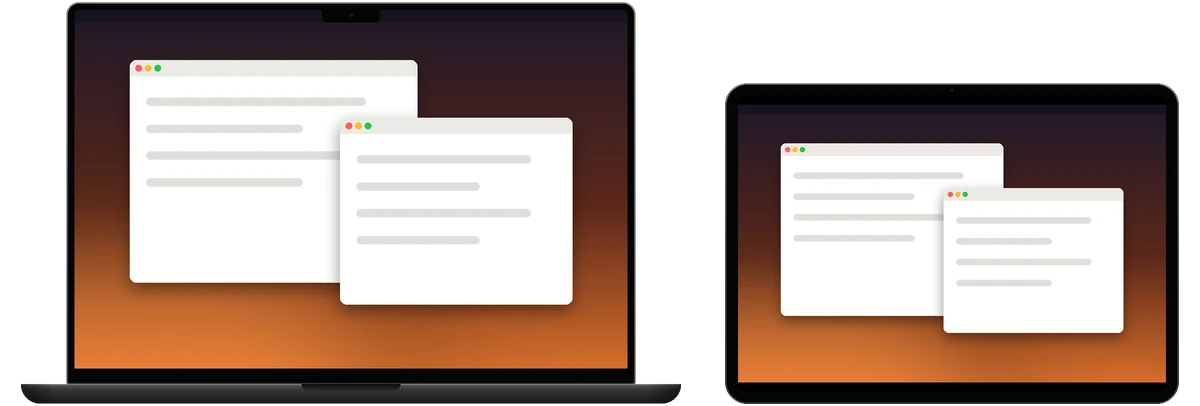
メイン画面をミラーリング
iPad に Mac のメイン画面と同じ内容を、元の画面の解像度で表示します。
おすすめ:Mac で進行中の作業を別の部屋から見守る
Retina 表示
縮小コピーではなく、
本物の画面がもう 1 枚
拡張ディスプレイやメイン画面として使うとき、Mac はその iPad のネイティブ解像度で 2 倍 HiDPI の Retina ディスプレイを新たに作ります。たとえば 13 インチ iPad Pro(2752×2064)なら 1376×1032 の Retina デスクトップになり、文字もくっきりです。
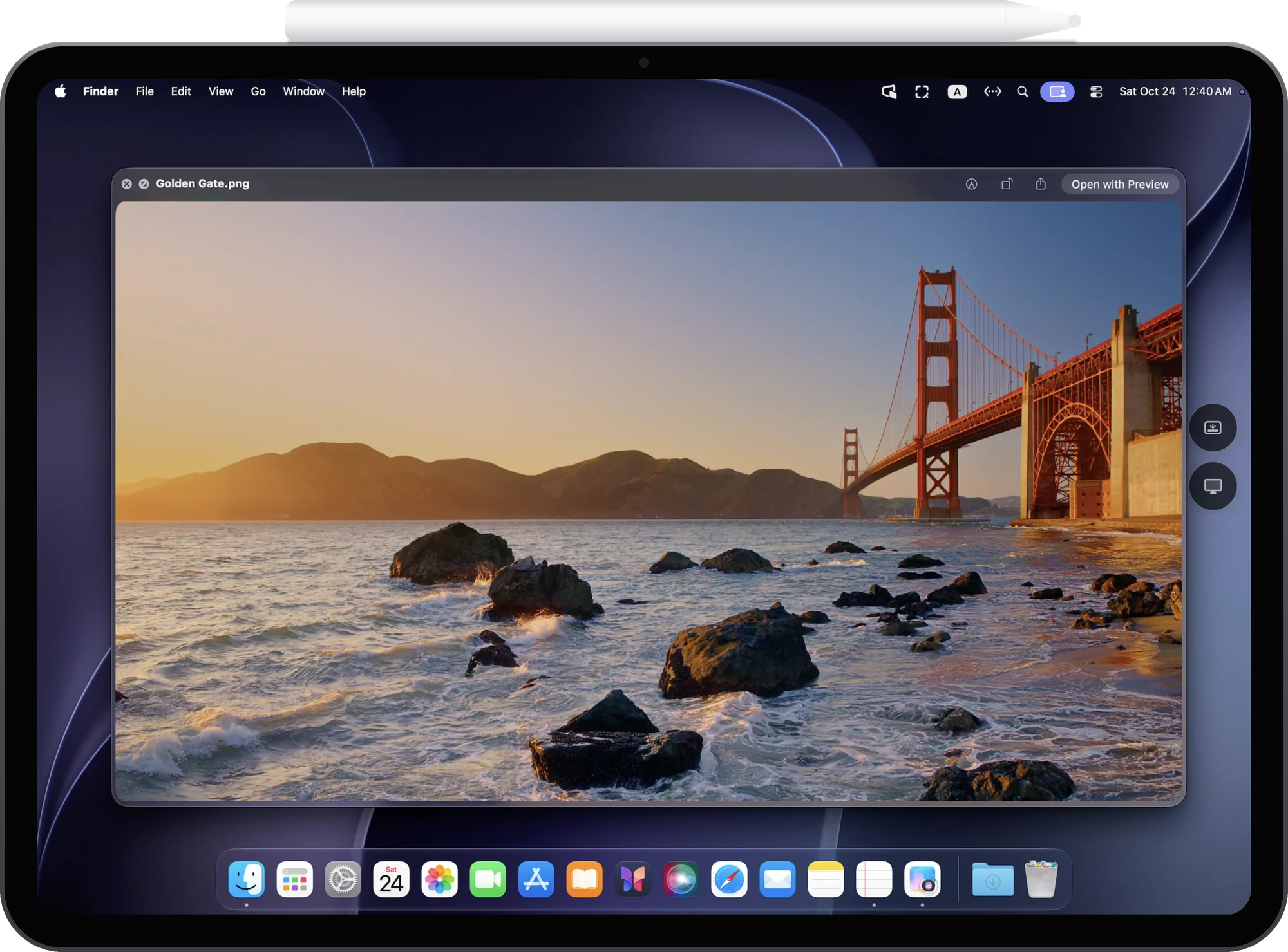

iPad のネイティブ解像度
iPad ごとの物理ピクセルでディスプレイを作成
2 倍 HiDPI
文字とインターフェイスを Retina で描画
3 段階のデスクトップサイズ
標準は「iPad に合わせる」。「スペースを拡大」も選べます
Mac の前に座っているように
手を伸ばせば、すぐ操作
Apple Pencil は不要です。キーボード、トラックパッド、マウスをつなげばそのまま Mac として使え、⌘C や ⌘V などのショートカットも使えます。

指で直接タップ
タップでクリック、2 回タップでダブルクリック、長押ししてドラッグ、1 本指のスワイプでスクロール、2 本指のタップで右クリックです。
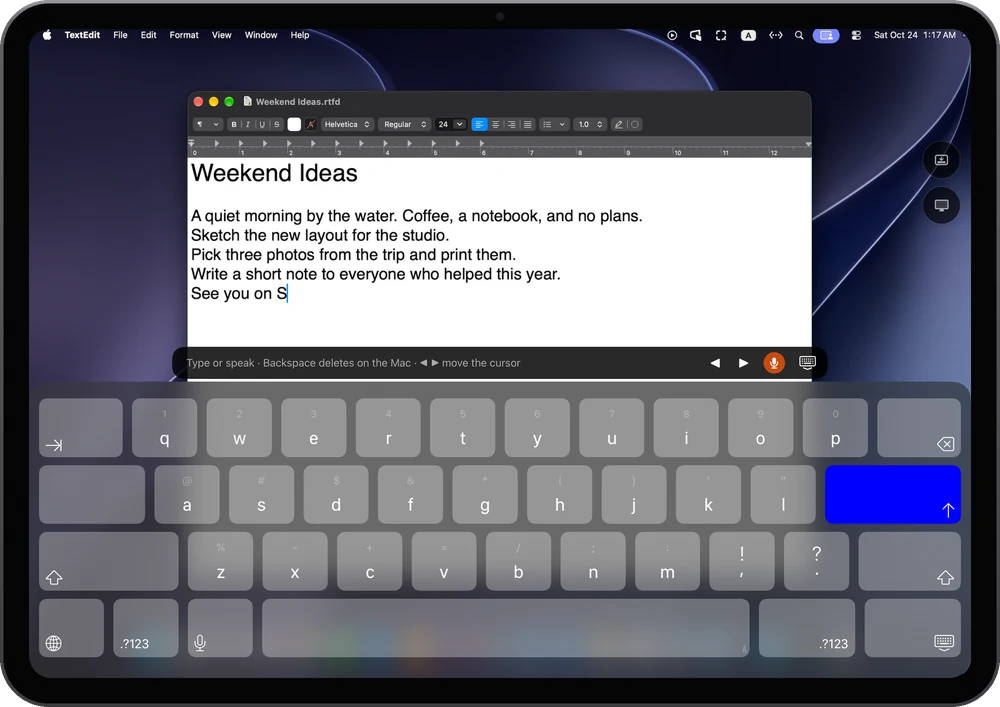
iPad の日本語入力で入力
Mac の入力欄をタップすると iPad のキーボードが自動で出ます。音声入力もでき、話した言葉がそのまま Mac に入ります。
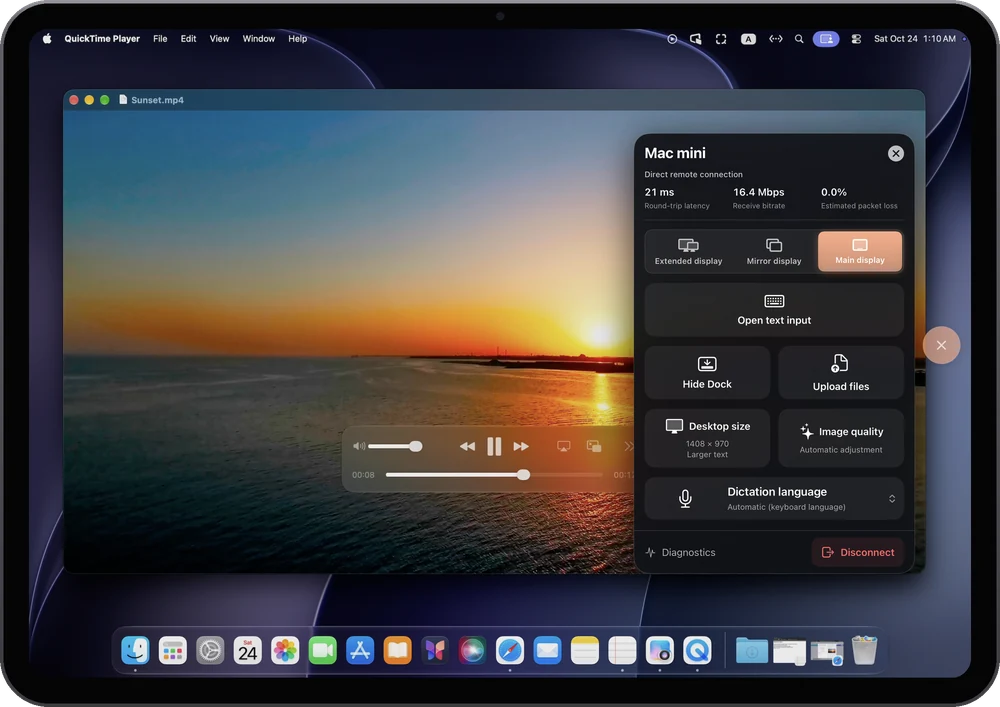
サウンド、クリップボード、ファイル
Mac のサウンドを iPad で再生。コピーしたテキストはどちらにもペーストできます。写真、ビデオ、ファイルを Mac に送れます(1 つあたり最大 100 MB)。
iPhone
iPhone でも。
横にすれば Mac の画面に
同じ App、1 回の購入で iPad と iPhone の両方に。ディスプレイのない Mac でも使えます。

スマートフォンと同じ感覚で
タップでクリック、1 本指のスワイプでスクロール、長押ししてドラッグ、2 本指で拡大や移動ができます。
細かい操作にはポインタを表示
iPhone の画面がトラックパッドになり、指でポインタが隠れません。3 本指のドラッグでウインドウの移動やサイズ変更ができます。
iPhone の入力方法で入力
Mac の入力欄をタップしたときだけキーボードが出ます。日本語入力も音声入力も使えます。
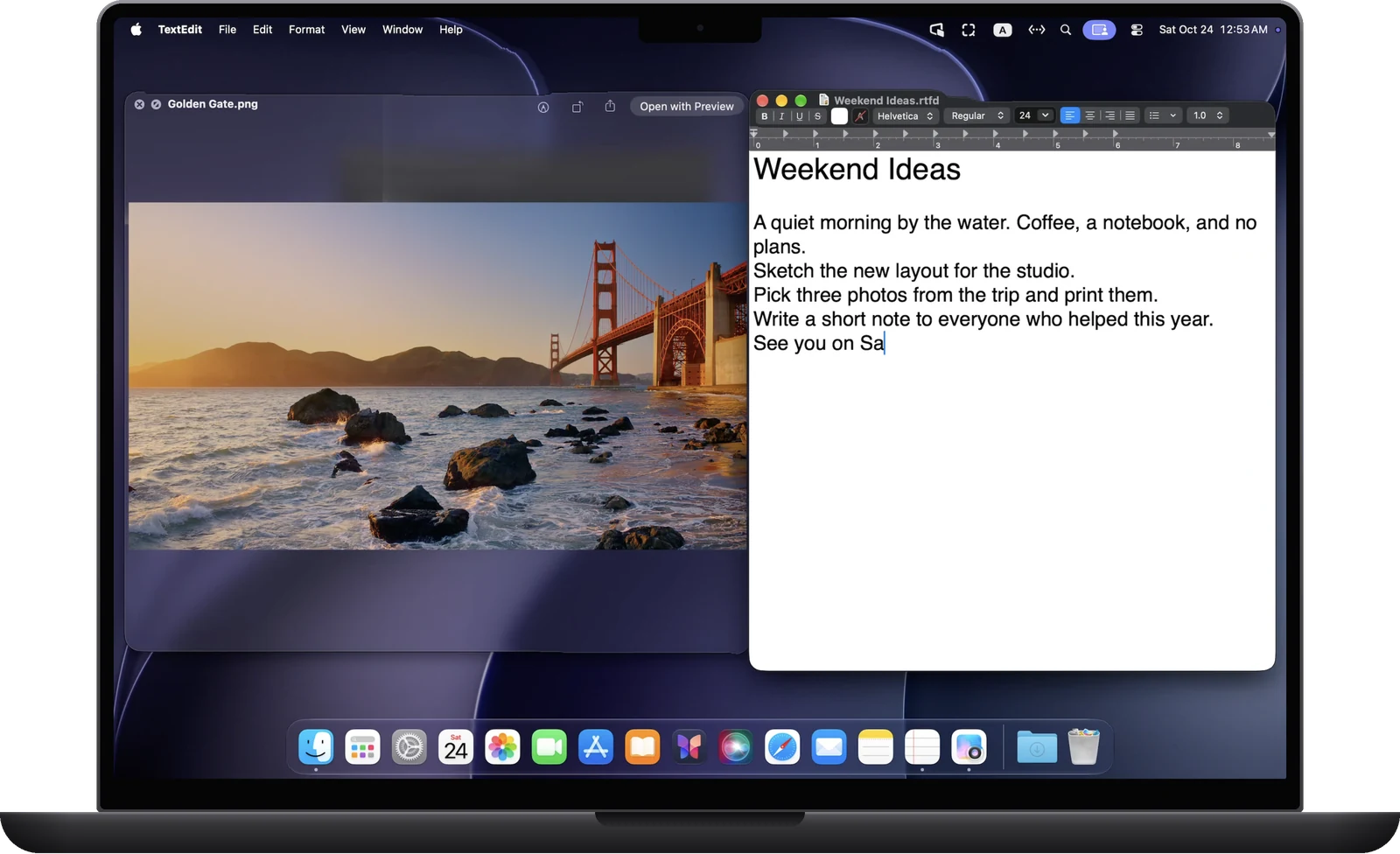
Mac から Mac を操作
MacBook から、
書斎の Mac mini を操作
Mac から Mac への操作は RemoScreen Host に内蔵、無料です。両方の Mac に Host を入れ、相手が「許可」をクリックすれば接続できます。
- 3 通りの使い方すべて:拡張、メイン、ミラーリング
- ファイルをそのままドラッグ:2 台の Mac の間で双方向に
- クリップボードを共有:テキスト、画像、ファイルをコピー&ペースト
Mac から Mac への操作では、今のところ音声は送られません。
使用シーン
こんなとき、iPad が Mac の画面に
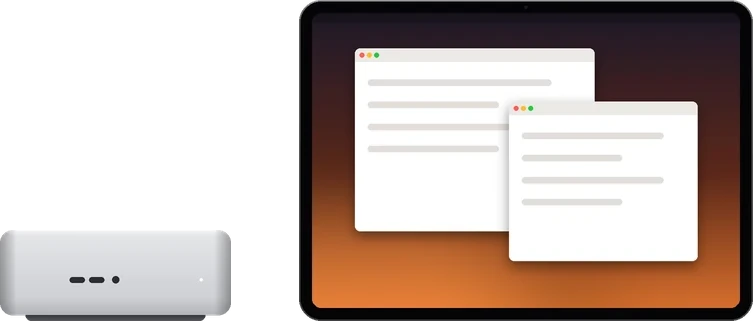
メイン画面として
ディスプレイのない Mac mini
iPad をその画面に。RemoScreen Host が画面を自動で作ります。
メイン画面として
書斎の Mac をソファから
Mac 本体の画面は一時的に消え、接続を切ると自動で戻ります。
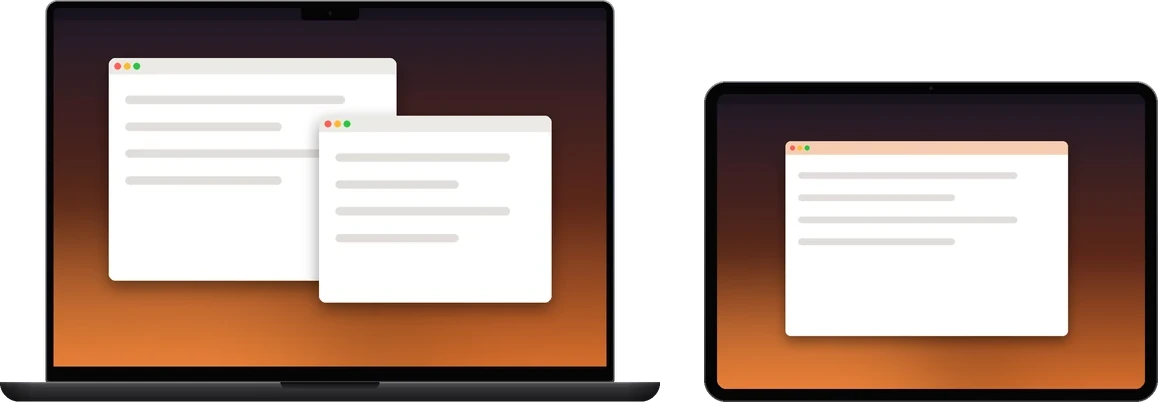
拡張ディスプレイとして
MacBook に画面をもう 1 枚
iPad と Mac で Apple アカウントが違っても使えます。
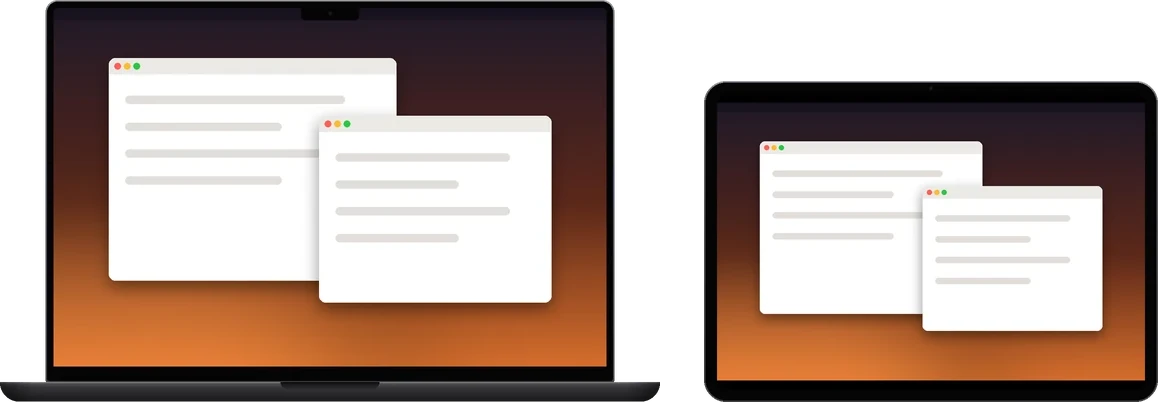
ミラーリングまたはメイン画面
会議室から自席の Mac を
同じオフィスのネットワークなら、iPad を持って会議室や休憩スペースへ移動しても、自席の Mac を使い続けられます。
セキュリティとプライバシー
どのデバイスも、
Mac の「許可」が必要
アカウント登録不要
登録は不要で、同じ Apple アカウントである必要もありません。
8 桁のペアリングコードと Mac の許可
Mac に表示される 8 桁のペアリングコードを iPad や iPhone で入力し、Mac で「許可」をクリックするまで接続されません。
暗号化され、当社のサーバーを通りません
画面とサウンドはデバイス間で直接やり取りされます。ペアリング時に登録サービスを通じてネットワークアドレスを交換するだけです。
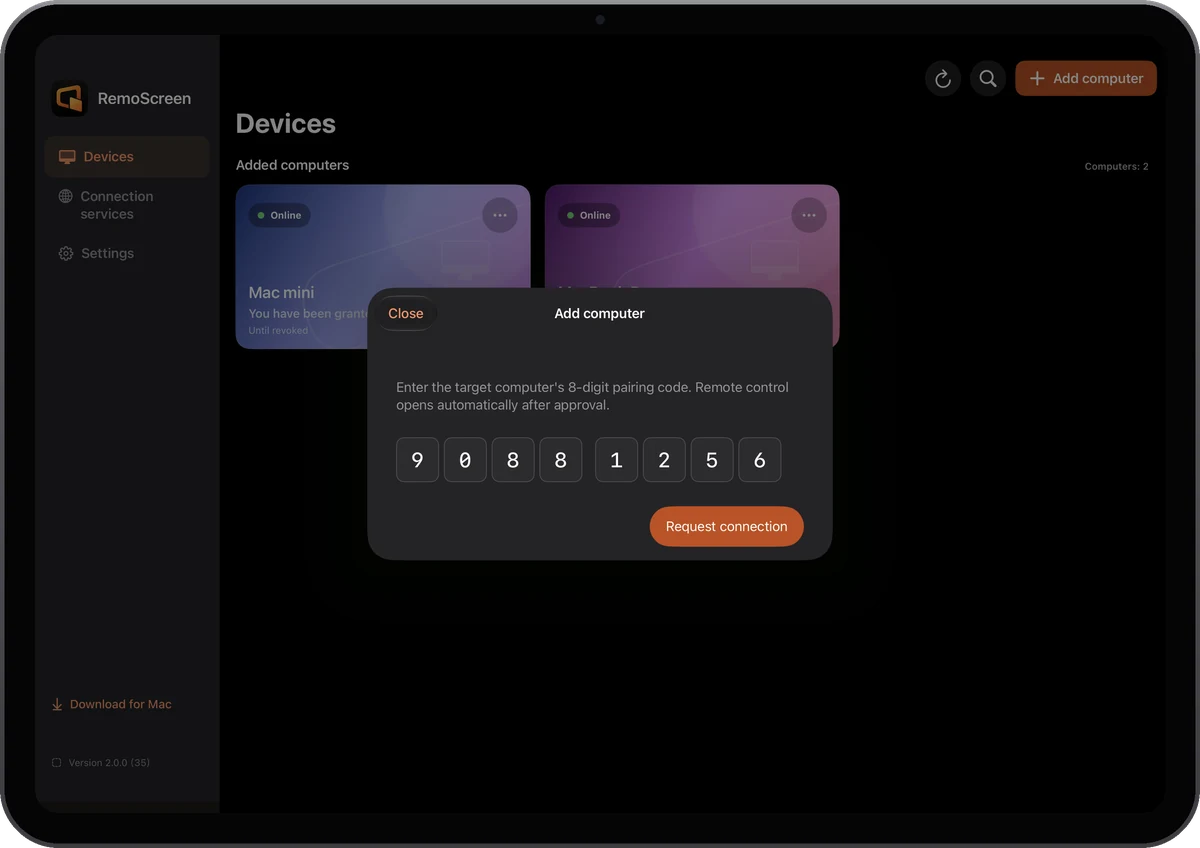
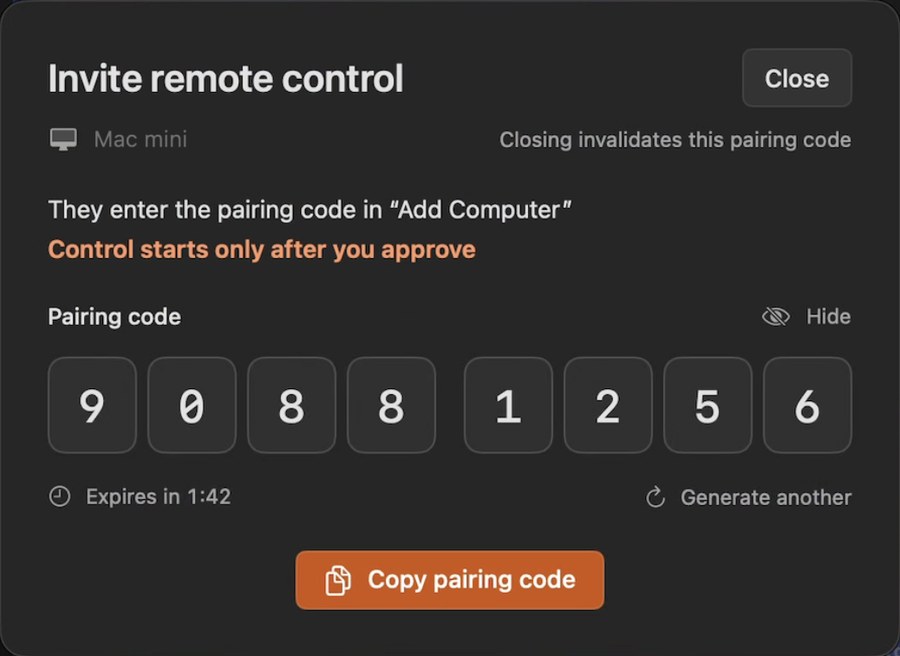
接続と自前のリレー
同じネットワークなら、すぐつながる。
ネットワークをまたぐなら、自分のリレーで。
RemoScreen は公開リレーを提供しておらず、画面が当社のサーバーを通ることはありません。異なるネットワーク間で使うには、自分の Linux サーバーにリレーを導入し、自分のデバイス専用で使えます。
同じネットワーク:LAN で直接接続
Mac と iPad が同じネットワークにあれば直接つながり、すぐに使えます。
異なるネットワーク:まず直接接続を試行
IPv6、UDP ホールパンチング、ルーターのポートマッピング(UPnP、NAT-PMP、PCP)を自動で試します。つながるかどうかは双方のネットワーク次第です。
直接つながらないとき:自分のリレー経由
双方があなたのサーバーにアクセスできれば、リレー経由で接続します。リレーは暗号化データを転送するだけで、画面、キー入力、クリップボードの中身は読めません。
自分のデバイス専用
アクセスキー
リレーはアクセスキーを持つデバイスだけを受け付け、キーはサーバー側で無効にできます。
さらに Mac の許可が必要
キーだけでは足りません。Mac がすでに許可したデバイスに対してだけ、リレーは転送します。
キーはデバイスに保管
アクセスキーは各デバイスのキーチェーンに保存され、同期されません。自宅に 1 台、会社に 1 台のように、複数のリレーを追加できます。
画質はサーバーの帯域次第
リレーは実際に届く速度に合わせて自動で調整します。サーバーの帯域が 8〜16 Mbps あれば快適な画質です。
リレーを導入する
- 1Linux サーバー(x86_64。ARM64 版はテスト中)、ドメイン、有効な HTTPS 証明書を用意し、ファイアウォールとセキュリティグループで 2 つのポートを開けます。
- 2リレーパッケージをダウンロードし、SHA256 チェックサムを確認して展開します。
- 3remoscreen-setup で初期化し、systemd で remoscreen-service を起動します。
- 4Mac、iPad、iPhone の「接続サービス → サーバーを追加」で、サーバーのアドレスとアクセスキーを入力します。
# 例:ドメイン connect.example.com、HTTPS 8443、リレー TCP 9443
./remoscreen-setup -directory /var/lib/remoscreen/relay \
  -role relay -name RemoScreen \
  -control-url https://connect.example.com:8443/v2/control \
  -relay-host connect.example.com -relay-tcp-port 9443
はじめかた
3 ステップで開始
01
Mac に RemoScreen Host を入れる
無料です。案内に従って「画面とシステムオーディオの録音」と「アクセシビリティ」を許可します。
02
iPad または iPhone でコンピュータを追加
RemoScreen を入れて「コンピュータを追加」をタップし、Mac に表示される 8 桁のペアリングコードを入力します。別の Mac から操作する場合は、その Mac の RemoScreen Host で追加します。
03
Mac で「許可」をクリック
接続したら、拡張、メイン、ミラーリングから選びます。
iPad:iPadOS 17 以降 · iPhone:iOS 17 以降 · Mac:Apple シリコン、macOS 14 以降
iPad / iPhone 版は近日 App Store で公開予定です。
価格
7 日間試して、気に入ったら買い切り
無料体験
7 日間
すべての機能を使え、期間終了後に自動で請求されることはありません。まずは自分のネットワークで試してみてください。
フルバージョン
買い切り
- サブスクリプションなし
- 同じ Apple アカウントの iPad と iPhone で使えます
- 「設定 → 購入と復元」で復元できます
Mac 用 RemoScreen Host
無料
使いたい Mac に入れます。別の Mac を操作するのも無料です。
価格は国や地域によって異なります。App Store に表示される価格をご確認ください。
よくある質問
同じネットワークにいなくても使えますか?
同じネットワークならすぐにつながります。異なるネットワークでは直接接続を自動で試しますが、つながるかどうかは双方のネットワーク次第です。まずは 7 日間の無料体験で試してみてください。直接つながらない場合は、自分のリレーを導入できます。
アカウント登録は必要ですか?
不要です。iPad と Mac が同じ Apple アカウントである必要もありません。各デバイスの初回接続時に、Mac に表示される 8 桁のペアリングコードを入力し、Mac で「許可」をクリックします。
どの Mac に対応していますか?
Apple シリコンを搭載し、macOS 14 以降を実行している Mac(MacBook、iMac、Mac mini、Mac Studio など)です。Intel プロセッサ搭載の Mac には対応していません。
ディスプレイのない Mac mini は、最初どう設定しますか?
初回に「画面とシステムオーディオの録音」と「アクセシビリティ」を許可するときは Mac の画面を見る必要があります。一時的にディスプレイをつなぐか、macOS の「画面共有」を使ってください。設定後は、RemoScreen Host が画面を自動で作ります。
購入後、iPhone でも使えますか?
はい。購入は Apple アカウントにひもづくため、同じアカウントの iPad と iPhone で使えます。無料体験も 1 回だけです。
Mac から別の Mac を操作できますか?
はい、無料でできます。両方の Mac に RemoScreen Host を入れ、相手が「許可」をクリックすれば接続でき、拡張、メイン、ミラーリングの 3 通りが使えます。Mac から Mac への操作では、今のところ音声は送られません。
自前のリレーには何が必要ですか?
Linux サーバー、ドメイン、有効な HTTPS 証明書と、開放した 2 つのポートです。双方のデバイスがこのサーバーにアクセスできる必要があります。手順は導入ガイドをご覧ください。
お問い合わせ
ご質問は、直接お寄せください
うまく動かないときや、製品へのご意見があれば、お気軽にお知らせください。
アプリから問い合わせる
RemoScreen設定サポートチケット
iPad、iPhone、Mac の RemoScreen から送信できます。返信もここに届きます。