 RemoScreen
繁體中文

一套 RemoScreen
iPad、iPhone、另一台 Mac,
都能控制你的 Mac
被控制的 Mac 安裝免費的 RemoScreen Host。連線方式自動選擇,畫面全程加密。

iPad
RemoScreen App
延伸螢幕、主螢幕或鏡像

iPhone
RemoScreen App
橫過來就是 Mac 的螢幕

另一台 Mac
RemoScreen Host 內建
免費,不必另外購買
自動選擇連線方式
依兩邊的網路狀況,依序嘗試

你的 Mac
安裝 RemoScreen Host(免費)
MacBook、iMac、Mac mini、
Mac Studio 都可以
幫裝置配對、互相找到,不經手畫面
用 iPad、iPhone 控制
安裝 RemoScreen App,先免費試用 7 天,之後一次買斷,iPad 和 iPhone 通用。
用另一台 Mac 控制
兩台 Mac 都安裝免費的 RemoScreen Host,不必另外購買。
三種用法
一台 iPad,三種用法
連線後可以在選單裡切換。沒接顯示器的 Mac mini 也能用,RemoScreen Host 會自動為它建立一塊螢幕。
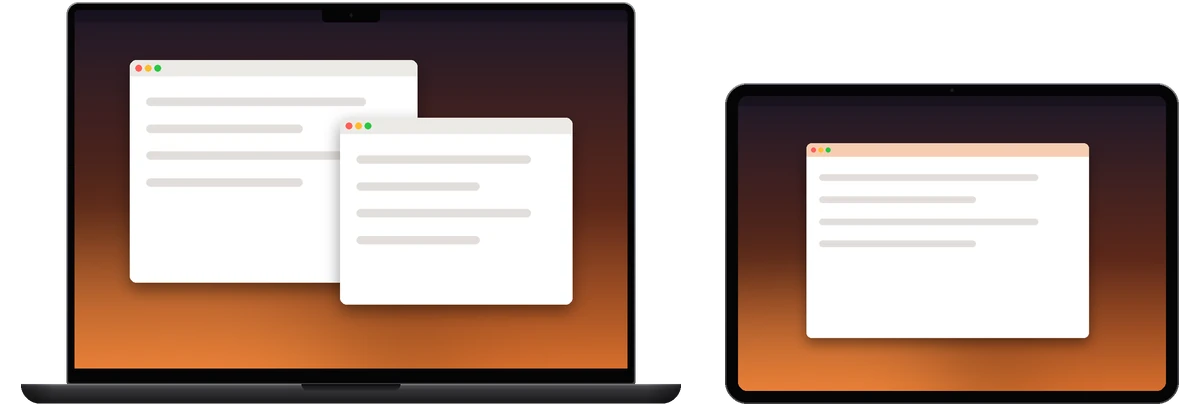
作為延伸螢幕
Mac 原有的螢幕不變,iPad 是多出來的一塊,視窗可以拖過去。
適合:幫 MacBook 加一塊螢幕
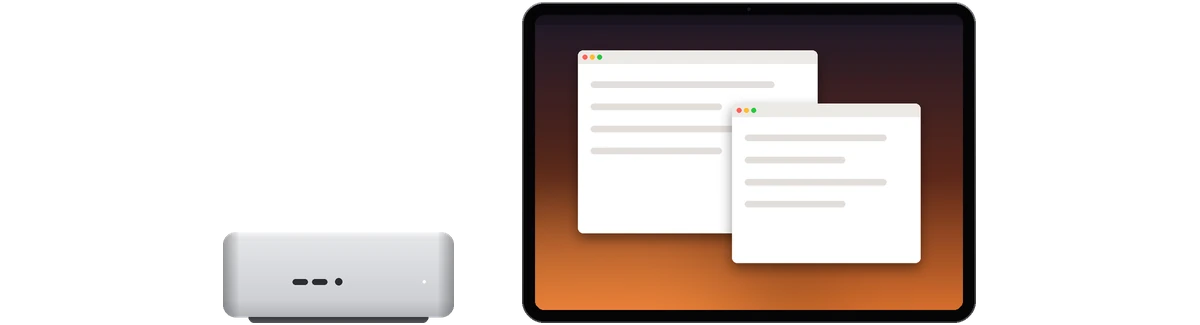
作為主螢幕
只在 iPad 上顯示。Mac 自己的螢幕(包括筆電內建螢幕)暫時關閉,中斷連線後自動恢復。
適合:在沙發上用書房裡的 Mac mini、iMac 或 Mac Studio
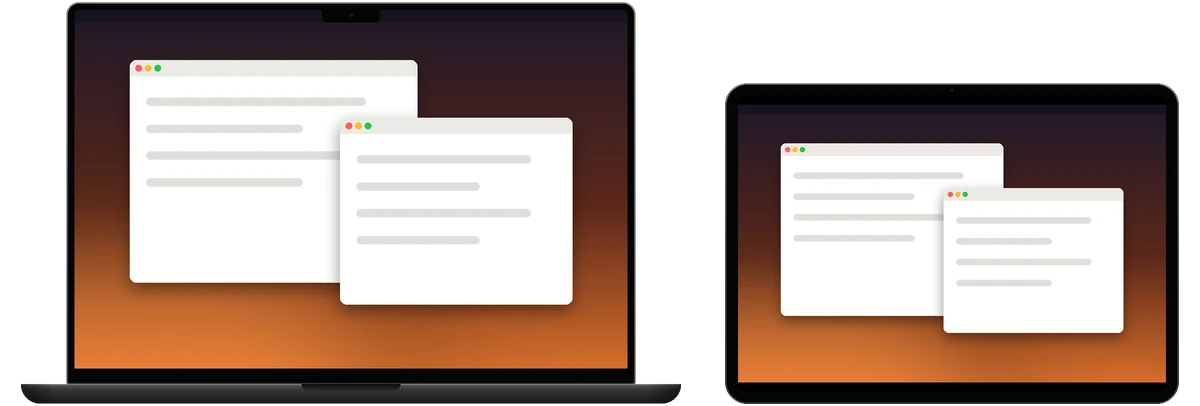
鏡像主螢幕
iPad 顯示和 Mac 主螢幕一樣的畫面,依 Mac 原螢幕的解析度顯示。
適合:在另一個房間看著 Mac 上正在進行的工作
Retina 顯示
真的多一塊螢幕,
不是把原來的縮小
作為延伸螢幕或主螢幕時,Mac 會依這台 iPad 的原生解析度,建立一塊 2 倍 HiDPI 的 Retina 顯示器。例如 13 吋 iPad Pro(2752×2064)會得到 1376×1032 的 Retina 桌面,文字清晰。
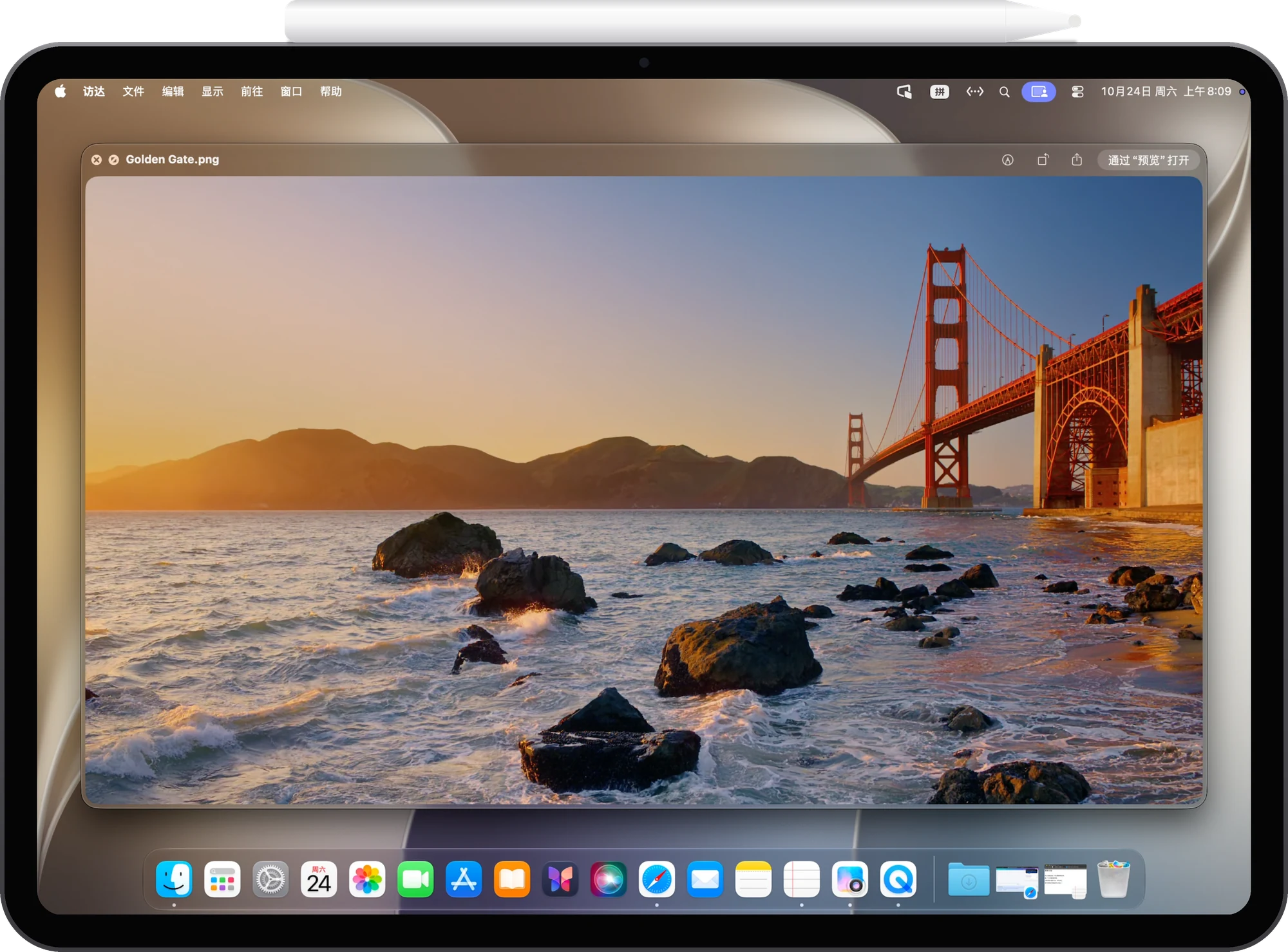

依 iPad 原生解析度
依每台 iPad 的實際像素建立顯示器
2 倍 HiDPI
文字和介面以 Retina 方式繪製
三種桌面大小
預設「符合 iPad」,也可以選「更多空間」
就像坐在 Mac 前面
伸手就能操作
不需要 Apple Pencil。接上鍵盤、觸控式軌跡板或滑鼠,用起來就是一台 Mac,⌘C、⌘V 等快速鍵照常可用。
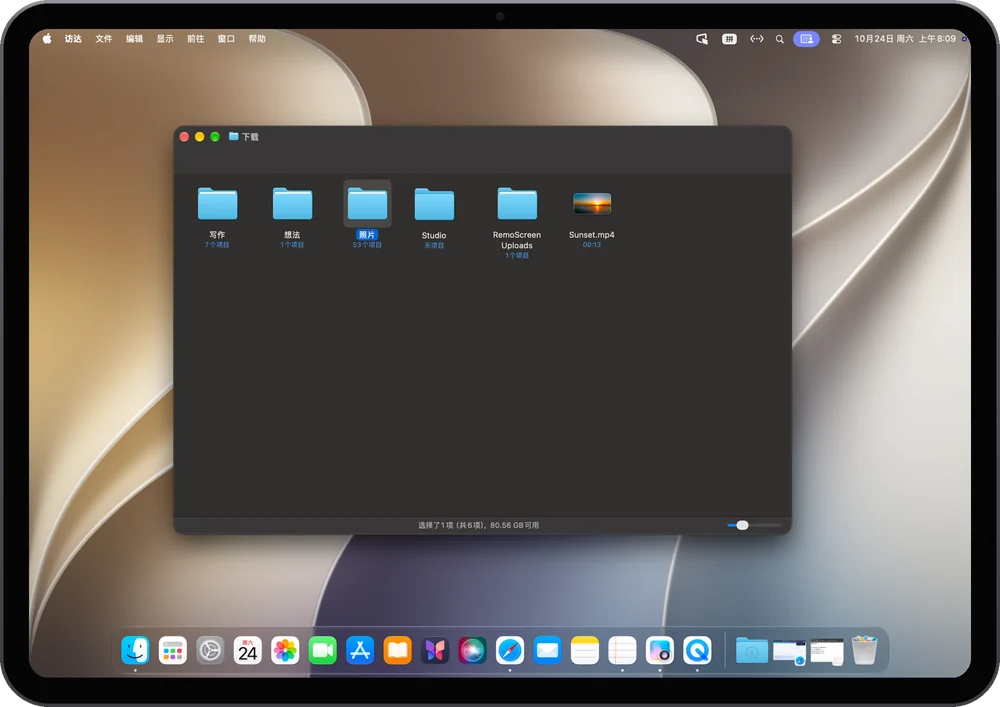
手指直接點
點一下是按一下,連點兩下是按兩下,按住後拖移,單指滑動捲動,雙指輕點是按右鍵。
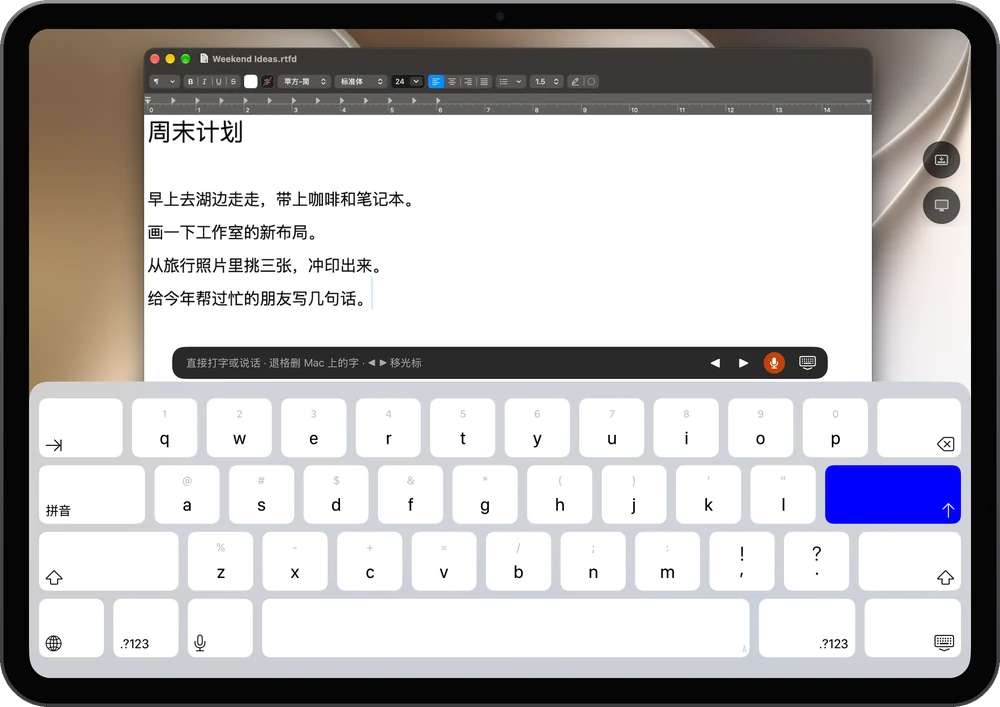
用 iPad 的輸入法打中文
點進 Mac 上的輸入欄位,iPad 鍵盤就會自動出現。也可以用聽寫,說的話直接打到 Mac 上。
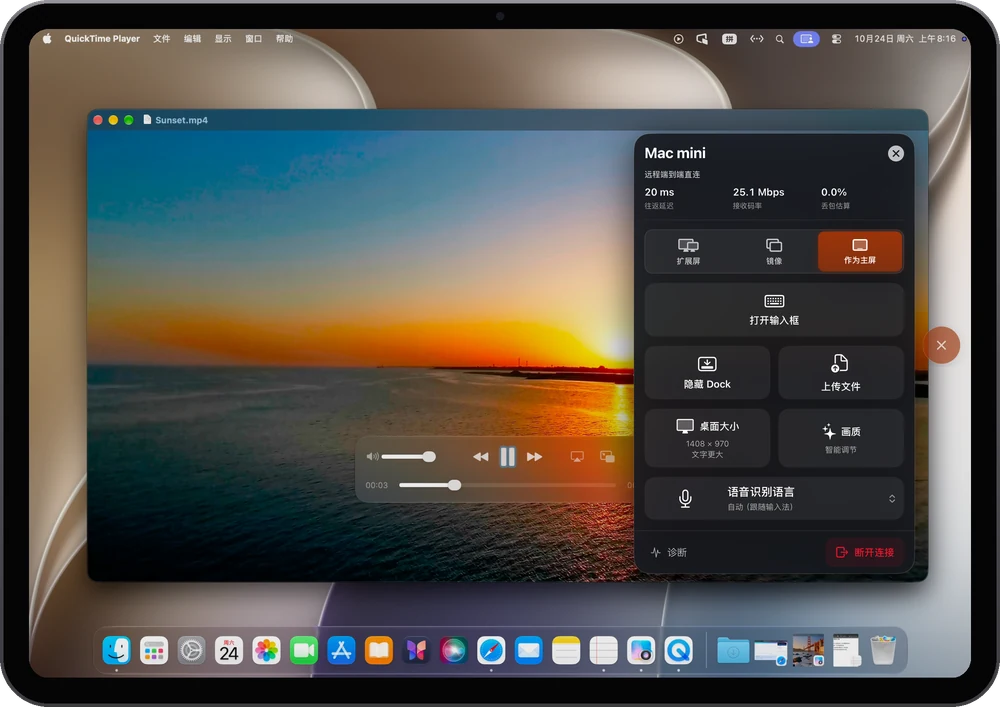
聲音、剪貼簿、檔案
Mac 的聲音在 iPad 上播放。複製的文字兩邊都能貼上。照片、影片和檔案可以傳到 Mac,單一檔案最大 100 MB。
iPhone
iPhone 也能用,
橫過來就是 Mac 的螢幕
同一個 App,一次買斷,iPad 和 iPhone 通用。Mac 沒接顯示器時也能用。

像用手機一樣
點一下是按一下,單指滑動捲動,長按後拖移,雙指放大、移動畫面。
需要精準時顯示指標
iPhone 螢幕變成觸控式軌跡板,手指不會擋住指標,三指拖移可以移動視窗、調整大小。
用 iPhone 的輸入法
點到 Mac 的輸入欄位時鍵盤才出現,打中文、用聽寫都可以。
Mac 控制 Mac
用 MacBook,
操作書房裡的 Mac mini
RemoScreen Host 內建 Mac 控制 Mac,免費。兩台 Mac 都安裝 Host,對方按「允許」就能連線。
- 三種用法都有:延伸螢幕、主螢幕、鏡像
- 檔案直接拖:在兩台 Mac 之間雙向拖移檔案
- 剪貼簿同步:文字、圖片和檔案都能複製貼上
Mac 控制 Mac 暫時不傳聲音。
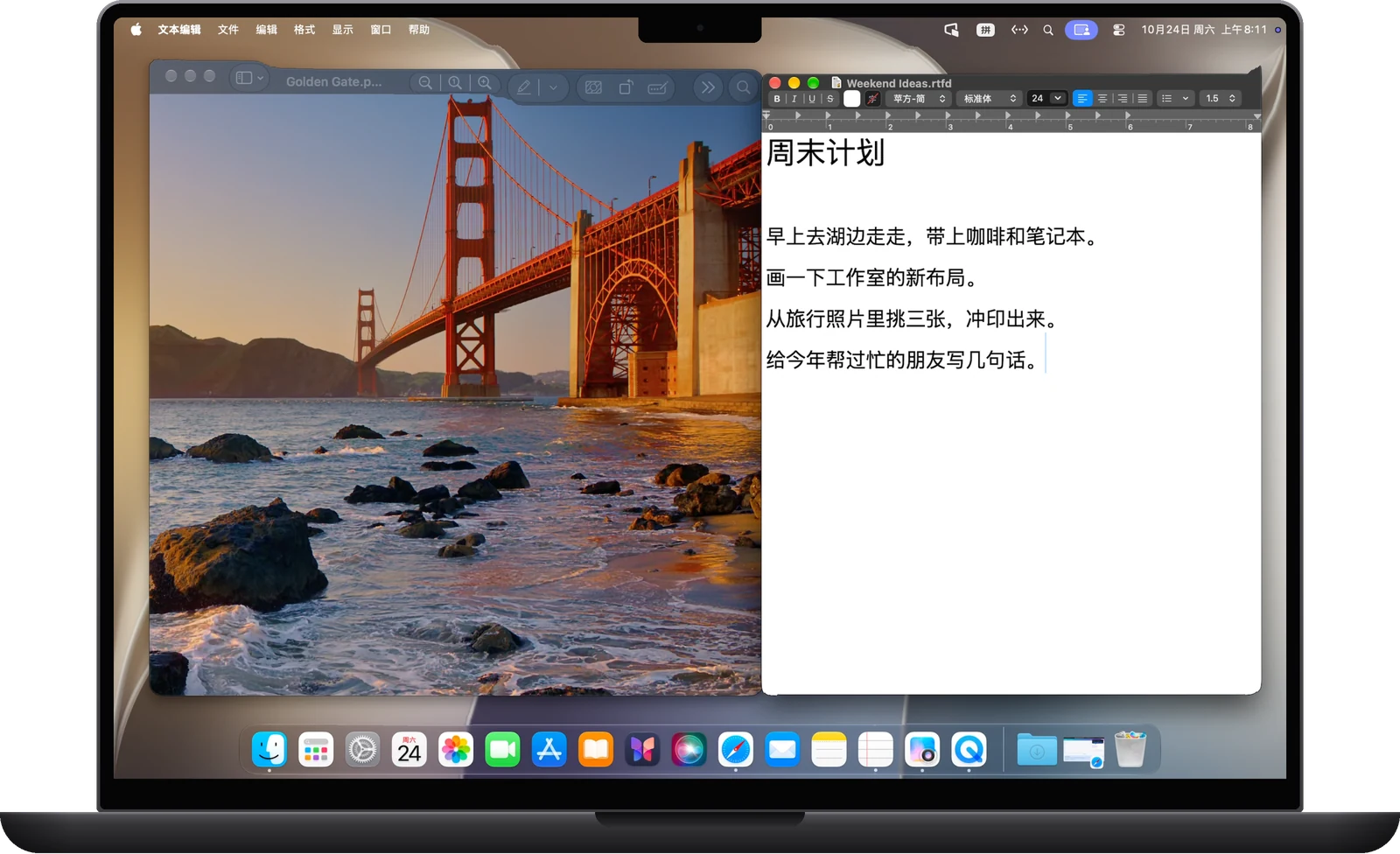
使用情境
這些時候,iPad 就是 Mac 的螢幕
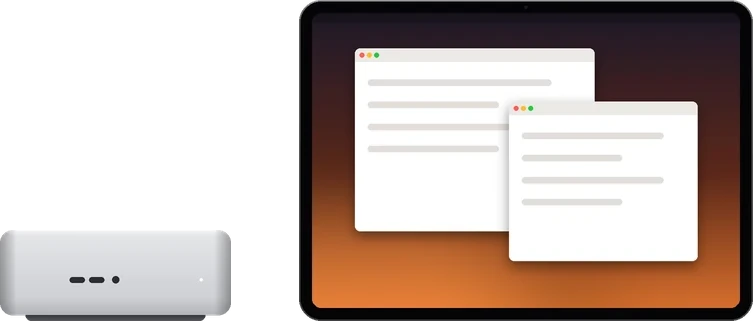
作為主螢幕
沒接顯示器的 Mac mini
拿 iPad 當它的螢幕,RemoScreen Host 會自動為它建立一塊螢幕。
作為主螢幕
在沙發上用書房的 Mac
Mac 自己的螢幕暫時關閉,中斷連線後自動恢復。
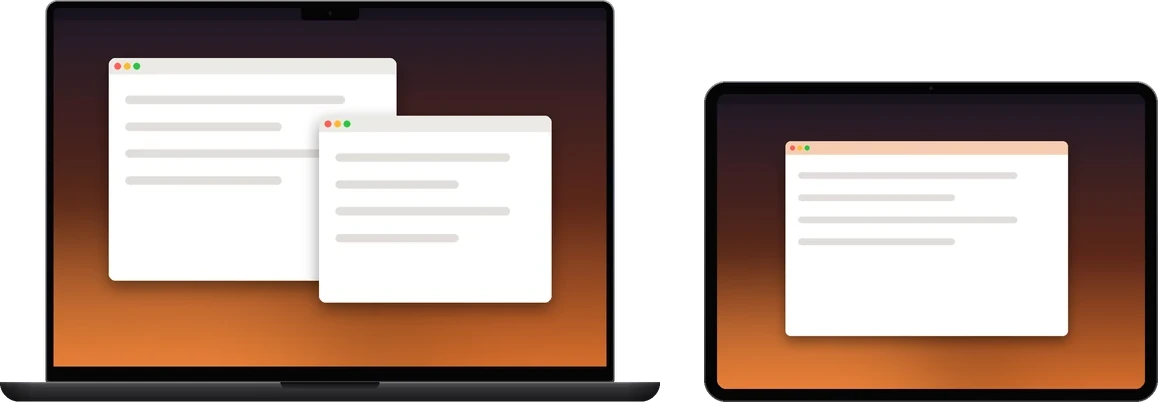
作為延伸螢幕
幫 MacBook 多一塊螢幕
iPad 和 Mac 登入的不是同一個 Apple 帳號,也能用。
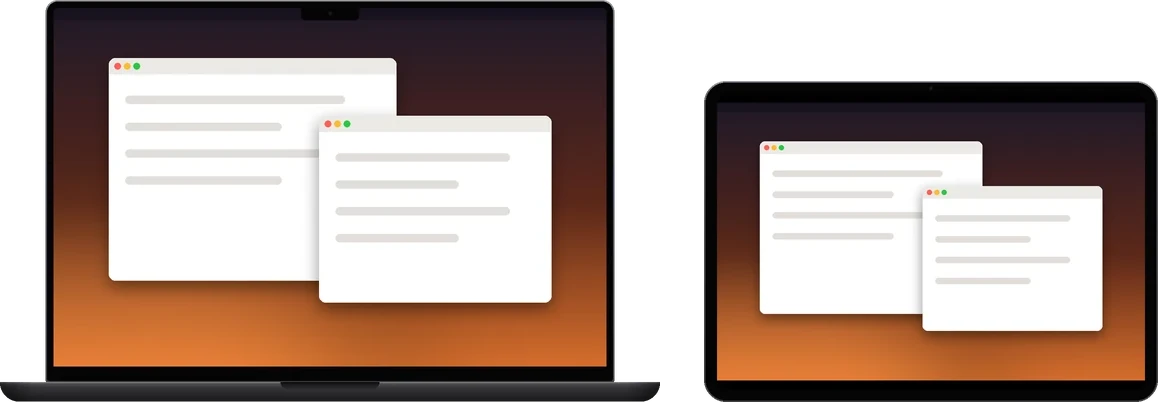
鏡像或主螢幕
在會議室用座位上的 Mac
在同一個辦公室網路裡,拿著 iPad 走到會議室或休息區,繼續用座位上的 Mac。
安全與隱私
每台裝置,
都要 Mac 按「允許」
不用註冊帳號
不用註冊,也不要求同一個 Apple 帳號。
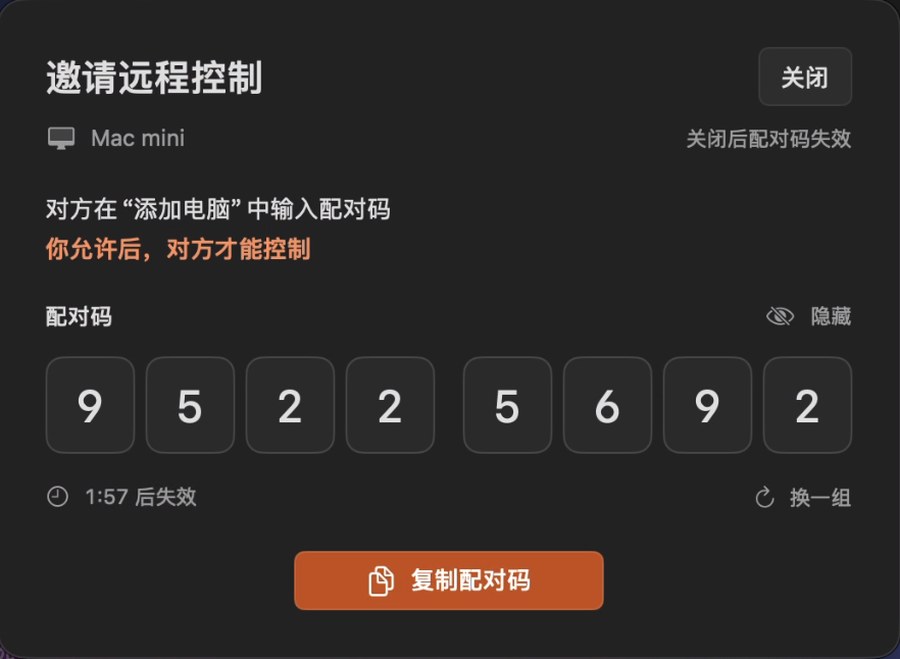
8 位數配對碼,再由 Mac 允許
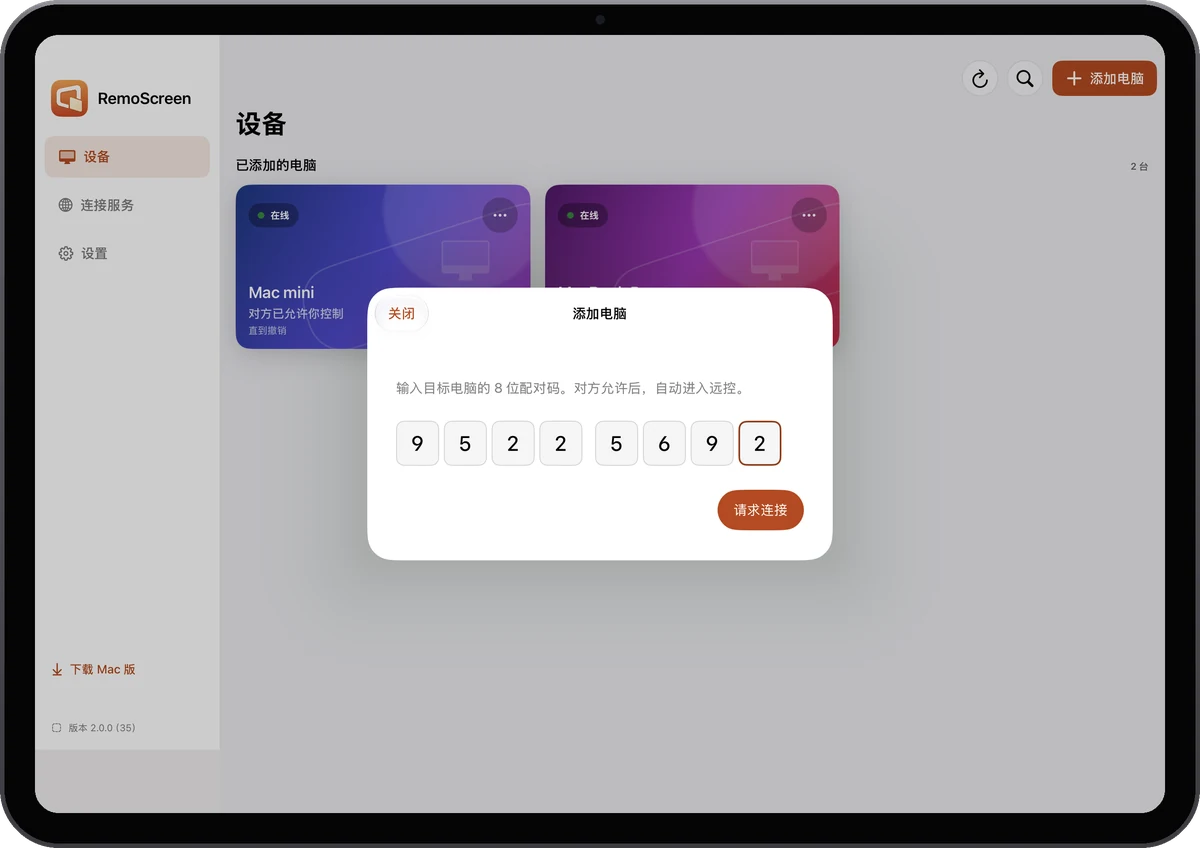
在 iPad 或 iPhone 上輸入 Mac 上顯示的 8 位數配對碼,Mac 按「允許」之後才能連線。
全程加密,不經過我們的伺服器
畫面和聲音在你的裝置之間直接傳輸。配對時只透過註冊服務交換網路位址。
連線與自建中繼
同一個網路即連即用。
跨網路,用你自己的中繼。
RemoScreen 不提供公共中繼,畫面不經過我們的伺服器。要在不同網路之間使用,可以在自己的 Linux 伺服器上部署一台中繼,只給你自己的裝置用。
同一個網路:區域網路直接連線
Mac 和 iPad 在同一個網路裡,直接連線,即連即用。
不同網路:自動嘗試直接連線
自動嘗試 IPv6、UDP 打洞和路由器連接埠對應(UPnP、NAT-PMP、PCP)。能不能連上取決於兩邊的網路。
無法直接連線:透過你的中繼
兩邊都能連到你的伺服器時,透過中繼連線。中繼只轉送加密資料,解不開畫面、鍵盤輸入和剪貼簿。
只給你自己的裝置用
存取金鑰
中繼只接受帶有存取金鑰的裝置,金鑰可以在伺服器上停用。
還要 Mac 授權
有金鑰還不夠:只有 Mac 已經允許過的裝置,中繼才會為它轉送。
金鑰留在裝置上
存取金鑰存在每台裝置的鑰匙圈裡,不會同步。可以新增多台中繼,例如家裡一台、公司一台。
清晰度看伺服器頻寬
中繼依實際能送達的速度自動調整,伺服器頻寬在 8–16 Mbps 時畫面比較舒服。
部署一台中繼
- 1準備一台 Linux 伺服器(x86_64;ARM64 版測試中)、一個網域和有效的 HTTPS 憑證,在防火牆和安全群組裡開放兩個連接埠。
- 2下載中繼套件,核對 SHA256 校驗碼後解壓縮。
- 3執行 remoscreen-setup 初始化,再用 systemd 啟動 remoscreen-service。
- 4在 Mac 和 iPad、iPhone 的「連線服務 → 新增伺服器」裡,填入伺服器位址和存取金鑰。
# 範例:網域 connect.example.com,HTTPS 8443,中繼 TCP 9443
./remoscreen-setup -directory /var/lib/remoscreen/relay \
  -role relay -name RemoScreen \
  -control-url https://connect.example.com:8443/v2/control \
  -relay-host connect.example.com -relay-tcp-port 9443
開始使用
三步開始
01
在 Mac 上安裝 RemoScreen Host
免費。依提示允許「螢幕與系統音訊錄製」和「輔助使用」。
02
在 iPad 或 iPhone 上新增電腦
安裝 RemoScreen,點「新增電腦」,輸入 Mac 上顯示的 8 位數配對碼。用另一台 Mac 控制時,在那台 Mac 的 RemoScreen Host 裡新增。
03
在 Mac 上按「允許」
連上之後,選擇延伸螢幕、主螢幕或鏡像。
iPad:iPadOS 17 或更新版本 · iPhone:iOS 17 或更新版本 · Mac:Apple 晶片,macOS 14 或更新版本
iPad 和 iPhone 版即將登上 App Store。
價格
先試 7 天,滿意再買斷
免費試用
7 天
功能完整,到期不會自動扣款。建議先在自己的網路上試試看。
完整版
一次買斷
- 不必訂閱
- 同一個 Apple 帳號下的 iPad 和 iPhone 通用
- 可在「設定 → 購買與恢復」裡恢復
Mac 版 RemoScreen Host
免費
安裝在要使用的 Mac 上。用它控制另一台 Mac,也是免費的。
價格依國家或地區而不同,請以 App Store 顯示為準。
常見問題
不在同一個網路能用嗎?
在同一個網路裡即連即用。不在同一個網路時,會自動嘗試直接連線,能不能連上取決於兩邊的網路。建議在 7 天試用期間先試一下。無法直接連線時,可以部署自己的中繼。
需要註冊帳號嗎?
不需要,也不要求 iPad 和 Mac 使用同一個 Apple 帳號。每台裝置第一次連線時,輸入 Mac 上顯示的 8 位數配對碼,再由 Mac 按「允許」。
支援哪些 Mac?
搭載 Apple 晶片、macOS 14 或更新版本的 Mac,包括 MacBook、iMac、Mac mini 和 Mac Studio。不支援 Intel 處理器的 Mac。
Mac mini 沒接顯示器,第一次要怎麼設定?
第一次允許「螢幕與系統音訊錄製」和「輔助使用」時需要看到 Mac 的畫面,可以暫時接一台顯示器,或使用 macOS 的「螢幕共享」。設定好以後,RemoScreen Host 會自動為它建立一塊螢幕。
買斷以後,iPhone 也能用嗎?
可以。購買項目和你的 Apple 帳號綁定,同一個帳號下的 iPad 和 iPhone 通用,試用期也只算一次。
能用一台 Mac 控制另一台 Mac 嗎?
可以,而且免費。兩台 Mac 都安裝 RemoScreen Host,對方按「允許」就能連線,同樣有延伸螢幕、主螢幕和鏡像三種用法。目前 Mac 控制 Mac 不傳聲音。
自建中繼需要什麼條件?
一台 Linux 伺服器、一個網域和有效的 HTTPS 憑證,並開放兩個連接埠。兩邊的裝置都要能連到這台伺服器。詳細步驟請見部署指南。
聯絡我們
有問題,直接找我們
使用時遇到問題,或對產品有想法,都可以告訴我們。
在 App 內回報
RemoScreen設定問題回報
iPad、iPhone 和 Mac 上的 RemoScreen 都能提交,我們的回覆也會顯示在這裡。