 RemoScreen
Français

Comment tout s’articule
iPad, iPhone ou un autre Mac
peuvent contrôler votre Mac
Le Mac contrôlé exécute RemoScreen Host, gratuit. La connexion est choisie automatiquement et tout est chiffré en chemin.

iPad
RemoScreen App
Étendu, principal ou duplication

iPhone
RemoScreen App
À l’horizontale, l’écran du Mac

Un autre Mac
Intégré à RemoScreen Host
Gratuit, rien à acheter
Connexion automatique
Essaie chaque option selon vos réseaux

Votre Mac
Exécute RemoScreen Host (gratuit)
MacBook, iMac, Mac mini
ou Mac Studio
Aide les appareils à se jumeler et se trouver, sans voir l’image
Contrôler depuis l’iPad ou l’iPhone
Installez l’app RemoScreen. Essai gratuit de 7 jours, puis un achat unique valable sur iPad et iPhone.
Contrôler depuis un autre Mac
Installez RemoScreen Host, gratuit, sur les deux Mac. Rien d’autre à acheter.
Trois façons de l’utiliser
Un iPad, trois façons de l’utiliser
Changez de mode depuis le menu une fois connecté. Fonctionne aussi avec un Mac mini sans écran : RemoScreen Host lui crée un écran automatiquement.
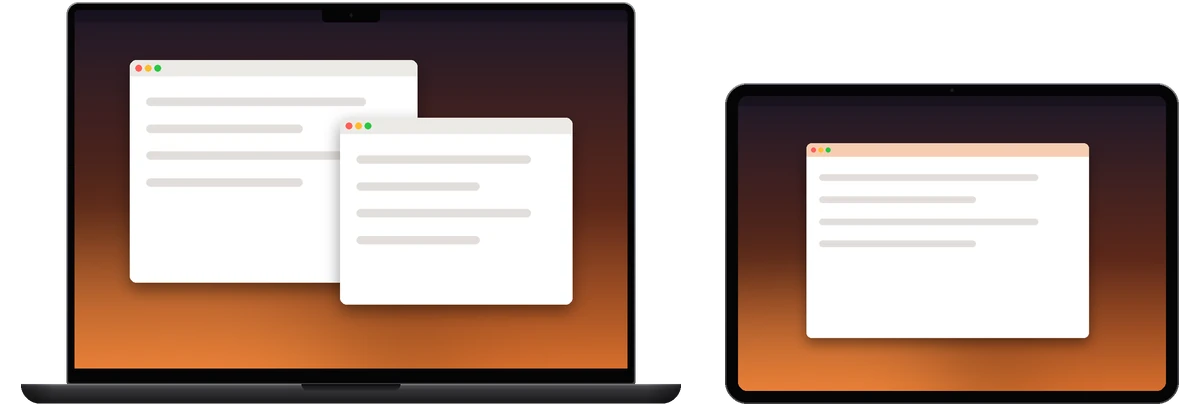
Écran étendu
Les écrans du Mac restent tels quels. L’iPad devient un écran de plus, vers lequel vous pouvez faire glisser des fenêtres.
Idéal pour : ajouter un écran à un MacBook
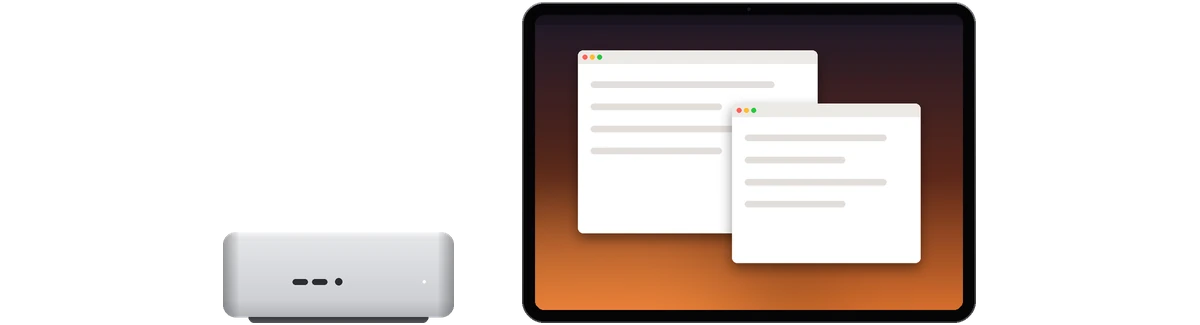
Écran principal
L’affichage se fait uniquement sur l’iPad. Les écrans du Mac, y compris celui d’un portable, s’éteignent le temps de la session et reviennent à la déconnexion.
Idéal pour : utiliser depuis le canapé le Mac mini, l’iMac ou le Mac Studio du bureau
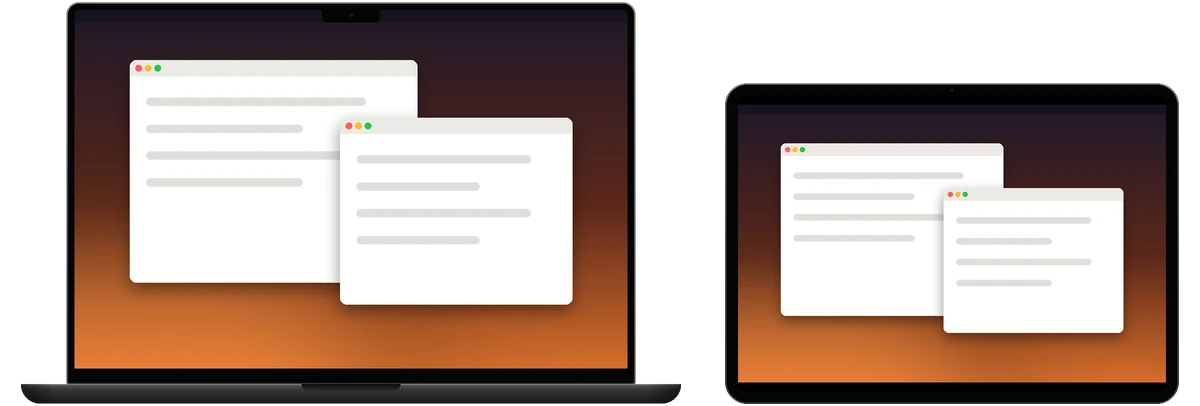
Dupliquer l’écran principal
L’iPad affiche la même image que l’écran principal du Mac, à la résolution de cet écran.
Idéal pour : suivre depuis une autre pièce une tâche en cours sur le Mac
Retina
Un vrai écran en plus,
pas une copie réduite
En écran étendu ou principal, le Mac crée un écran Retina HiDPI 2x à la résolution native de cet iPad. Un iPad Pro 13 pouces (2752×2064), par exemple, obtient un bureau Retina de 1376×1032, au texte net.
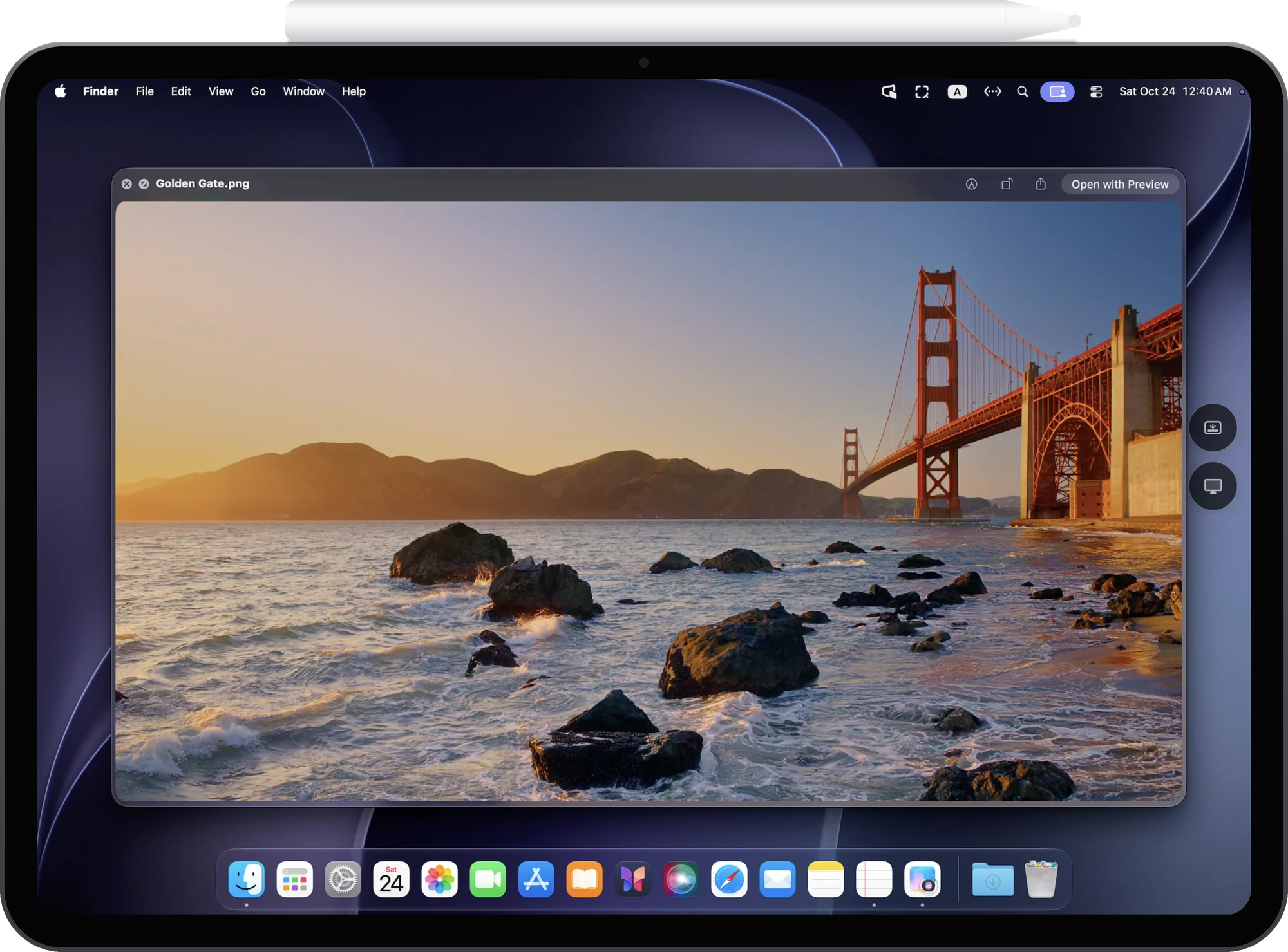

Résolution native de l’iPad
Un écran créé à partir des pixels réels de chaque iPad
HiDPI 2x
Texte et interface rendus en Retina
Trois tailles de bureau
« Adapter à l’iPad » par défaut, ou « Plus d’espace »
Comme assis devant votre Mac
Tendez la main, c’est prêt
Pas besoin d’Apple Pencil. Branchez un clavier, un trackpad ou une souris et vous l’utilisez comme un Mac, avec les raccourcis habituels comme ⌘C et ⌘V.

Touchez directement l’écran
Touchez pour cliquer, touchez deux fois pour double-cliquer, maintenez pour faire glisser, balayez d’un doigt pour défiler et touchez à deux doigts pour un clic droit.
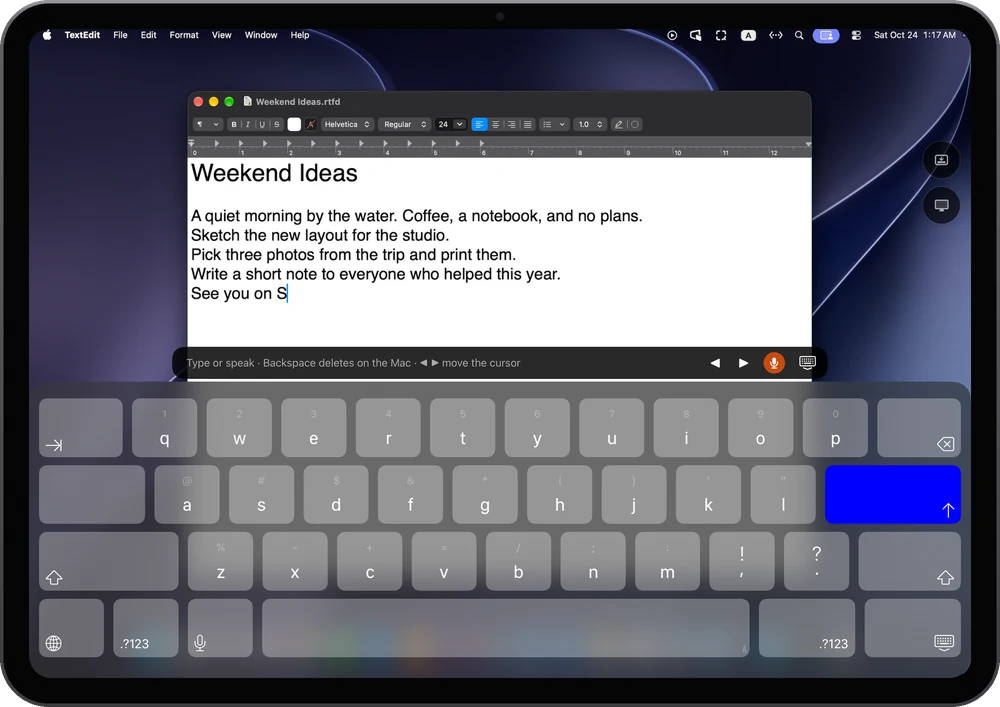
Tapez avec le clavier de l’iPad
Touchez un champ de texte sur le Mac et le clavier de l’iPad apparaît. Vous pouvez aussi dicter : vos mots arrivent directement sur le Mac.
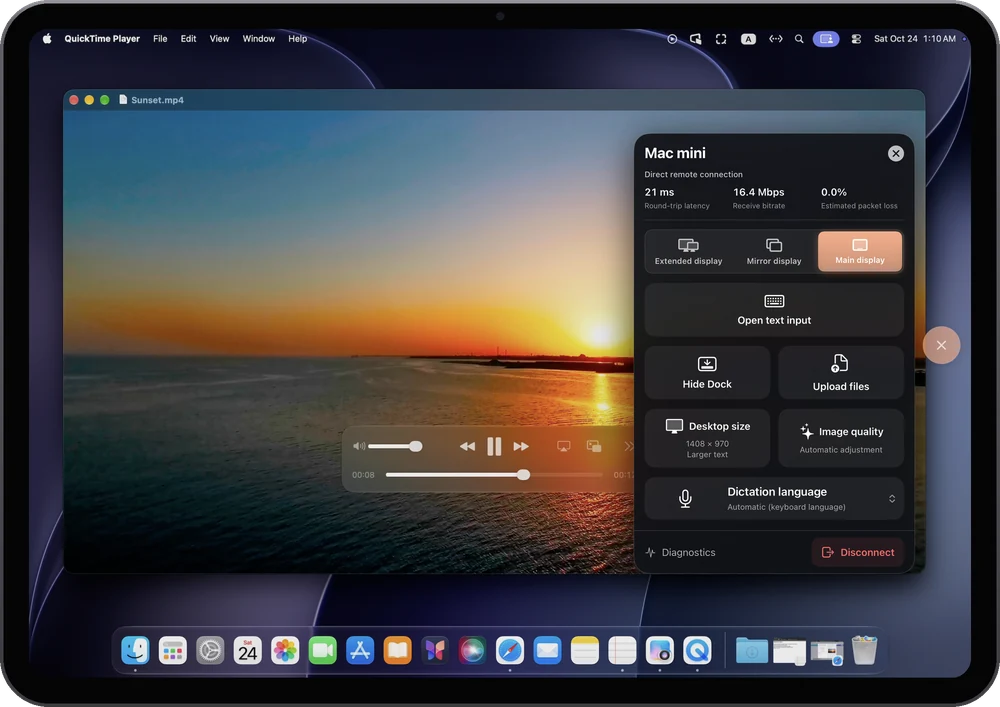
Son, presse-papiers et fichiers
Le son du Mac est lu sur l’iPad. Le texte copié se colle des deux côtés. Envoyez photos, vidéos et fichiers au Mac, jusqu’à 100 Mo chacun.
iPhone
L’iPhone aussi.
À l’horizontale, c’est l’écran de votre Mac
Une seule app et un seul achat pour l’iPad et l’iPhone. Fonctionne même quand aucun écran n’est branché au Mac.

Comme sur votre téléphone
Touchez pour cliquer, balayez d’un doigt pour défiler, maintenez pour faire glisser, et utilisez deux doigts pour zoomer et vous déplacer.
Un pointeur pour la précision
L’écran de l’iPhone devient un trackpad : votre doigt ne masque jamais le pointeur. Faites glisser à trois doigts pour déplacer et redimensionner les fenêtres.
Tapez avec le clavier de l’iPhone
Le clavier n’apparaît que lorsque vous touchez un champ de texte sur le Mac. Tapez dans votre langue ou dictez.
Mac vers Mac
Avec votre MacBook,
travaillez sur le Mac mini du bureau
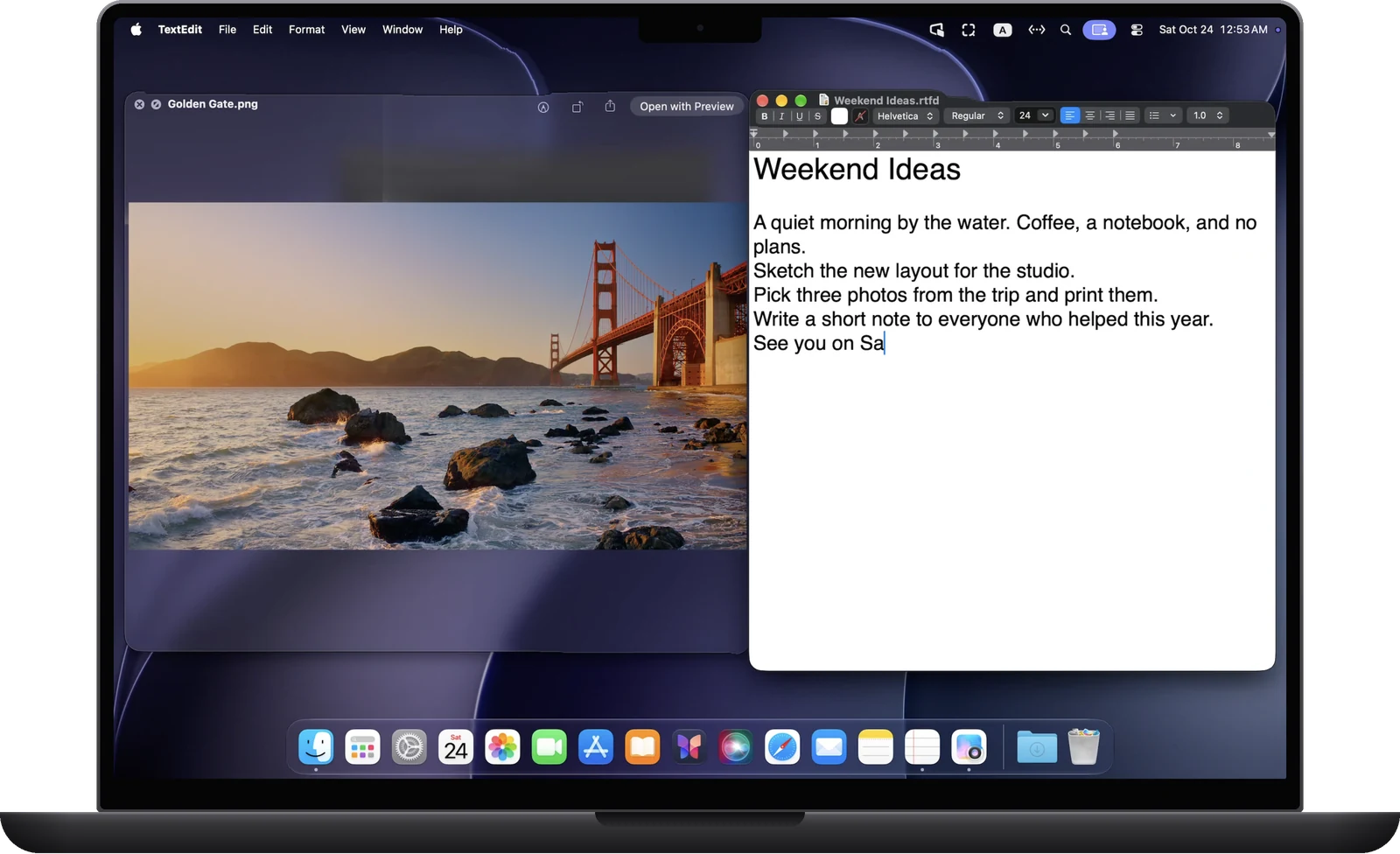
Le contrôle d’un Mac depuis un autre est intégré à RemoScreen Host, gratuitement. Installez Host sur les deux Mac : la connexion s’établit dès que l’autre Mac clique sur « Autoriser ».
- Les trois modes : étendu, principal et duplication
- Glissez vos fichiers : entre les deux Mac, dans les deux sens
- Presse-papiers partagé : copiez-collez texte, images et fichiers
Le contrôle de Mac à Mac ne transmet pas encore le son.
Usages
Quand l’iPad devient l’écran de votre Mac
Écran principal
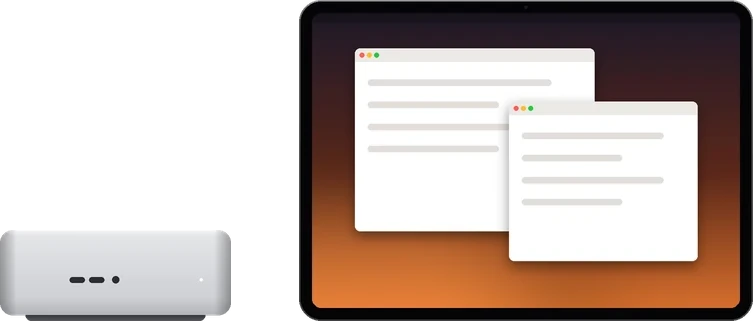
Un Mac mini sans écran
Utilisez l’iPad comme son écran. RemoScreen Host lui crée un écran automatiquement.
Écran principal
Le Mac du bureau, depuis le canapé
L’écran du Mac s’éteint le temps de la session et revient à la déconnexion.
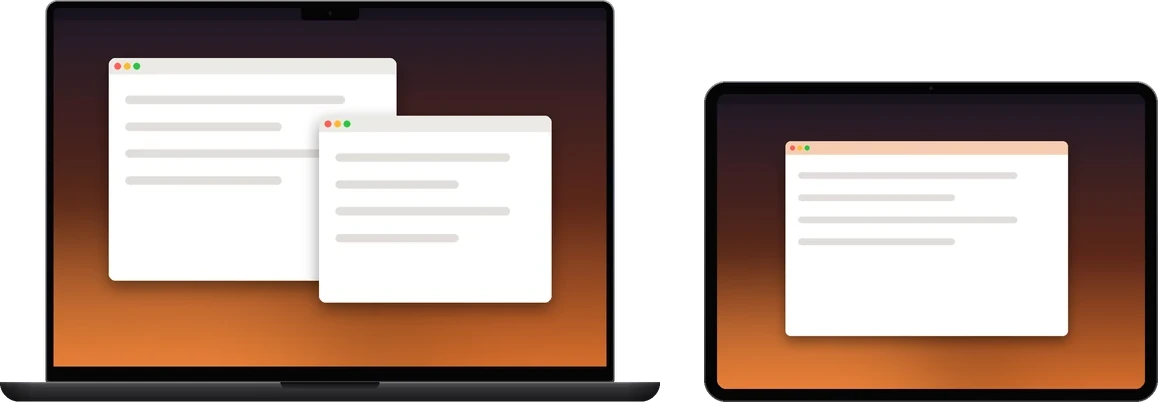
Écran étendu
Un écran de plus pour votre MacBook
Fonctionne même si l’iPad et le Mac utilisent des comptes Apple différents.
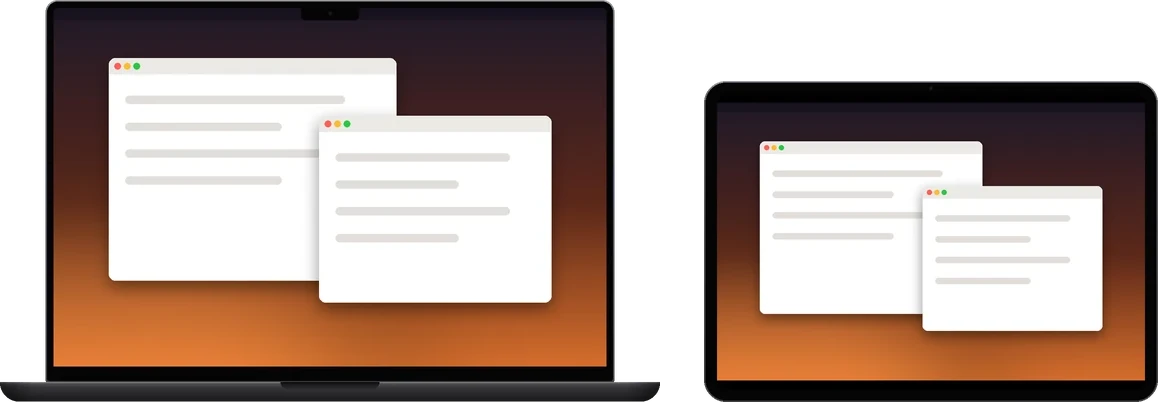
Duplication ou écran principal
Votre Mac de bureau, depuis la salle de réunion
Sur le même réseau d’entreprise, emportez votre iPad en salle de réunion ou dans l’espace détente et continuez à utiliser le Mac de votre poste.
Sécurité et confidentialité
Chaque appareil doit être
autorisé sur le Mac
Aucun compte
Pas d’inscription, et pas besoin du même compte Apple.
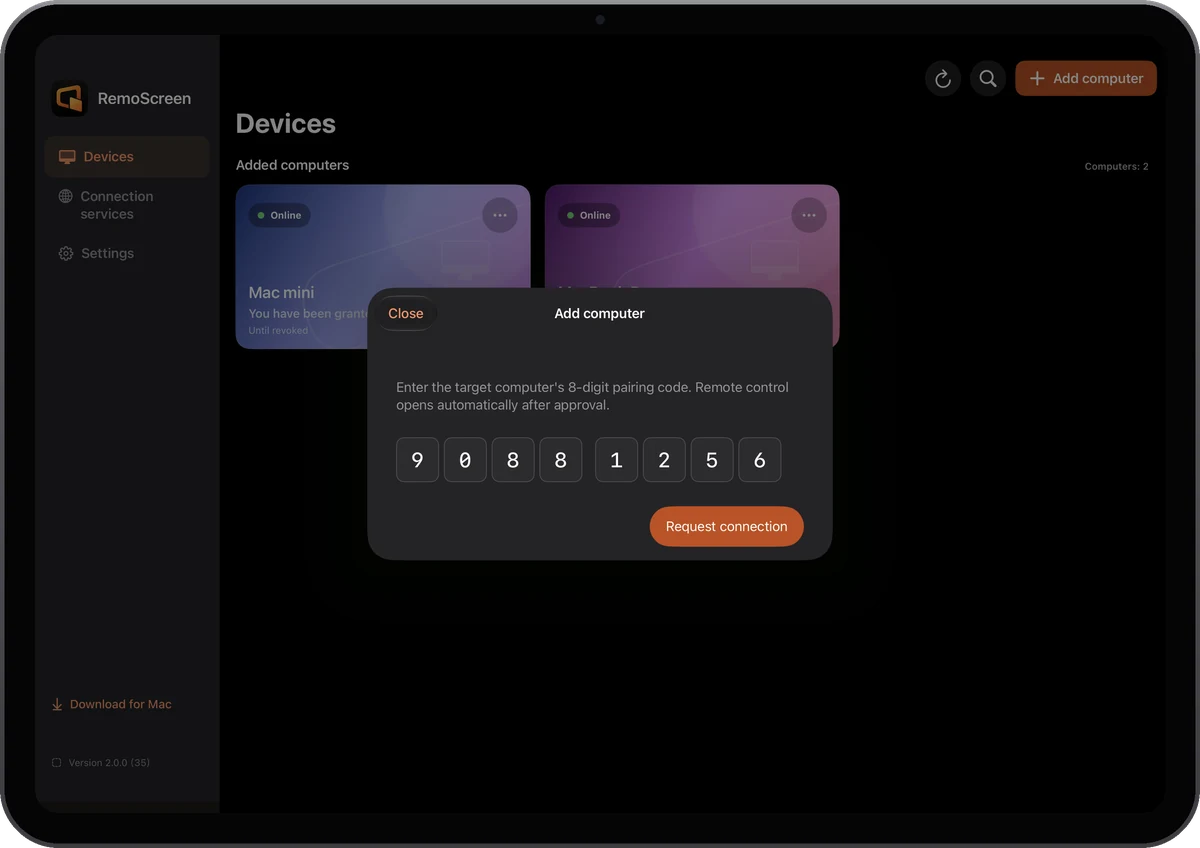
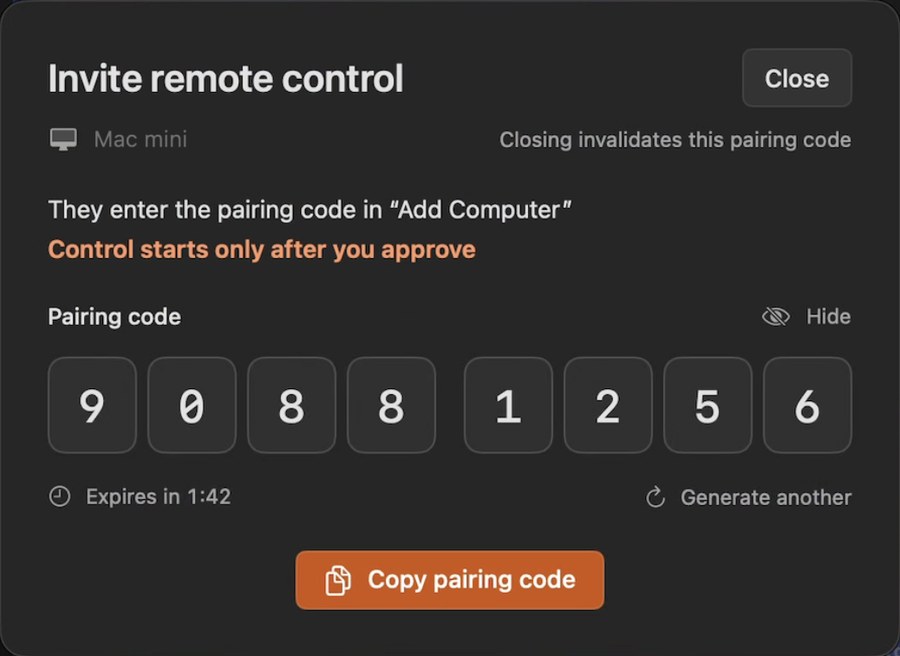
Code de jumelage à 8 chiffres, puis autorisation du Mac
Saisissez sur l’iPad ou l’iPhone le code de jumelage à 8 chiffres affiché sur le Mac. La connexion ne s’établit qu’après un clic sur « Autoriser » sur le Mac.
Chiffré, sans passer par nos serveurs
L’image et le son circulent directement entre vos appareils. Le jumelage n’utilise le service d’enregistrement que pour échanger les adresses réseau.
Connexions et relais personnel
Même réseau : on se connecte, c’est tout.
Réseaux différents : votre propre relais.
RemoScreen ne propose pas de relais public, et l’image ne passe jamais par nos serveurs. Pour vous connecter entre réseaux, vous pouvez déployer un relais sur votre propre serveur Linux, réservé à vos appareils.
Même réseau : connexion locale directe
Quand le Mac et l’iPad sont sur le même réseau, ils se connectent directement, immédiatement.
Réseaux différents : le direct d’abord
Essaie automatiquement IPv6, la perforation UDP et la redirection de ports du routeur (UPnP, NAT-PMP, PCP). La réussite dépend des deux réseaux.
Pas de chemin direct : via votre relais
Quand les deux côtés peuvent joindre votre serveur, ils se connectent via le relais. Il ne transmet que des données chiffrées et ne peut lire ni l’image, ni les frappes, ni le presse-papiers.
Réservé à vos appareils
Clé d’accès
Le relais n’accepte que les appareils munis d’une clé d’accès, et vous pouvez révoquer les clés sur le serveur.
Plus l’autorisation du Mac
Une clé ne suffit pas : le relais ne transmet que pour les appareils déjà autorisés par le Mac.
Les clés restent sur vos appareils
Les clés d’accès sont stockées dans le trousseau de chaque appareil et ne sont pas synchronisées. Ajoutez plusieurs relais, par exemple un à la maison et un au travail.
La netteté dépend de la bande passante
Le relais s’adapte au débit réellement acheminé. Avec 8 à 16 Mbit/s côté serveur, l’image est confortable.
Déployer un relais
- 1Prévoyez un serveur Linux (x86_64 ; ARM64 en test), un nom de domaine et un certificat HTTPS valide, et ouvrez deux ports dans le pare-feu et le groupe de sécurité.
- 2Téléchargez le paquet du relais, vérifiez sa somme SHA256 et décompressez-le.
- 3Lancez remoscreen-setup pour l’initialiser, puis démarrez remoscreen-service avec systemd.
- 4Sur le Mac, l’iPad et l’iPhone, ouvrez « Services de connexion → Ajouter un serveur » et saisissez l’adresse du serveur et la clé d’accès.
# Exemple : domaine connect.example.com, HTTPS 8443, relais TCP 9443
./remoscreen-setup -directory /var/lib/remoscreen/relay \
  -role relay -name RemoScreen \
  -control-url https://connect.example.com:8443/v2/control \
  -relay-host connect.example.com -relay-tcp-port 9443
Bien démarrer
Trois étapes
01
Installez RemoScreen Host sur votre Mac
Gratuit. Lorsqu’on vous le demande, autorisez « Enregistrement de l’écran et du son » et « Accessibilité ».
02
Ajoutez l’ordinateur sur l’iPad ou l’iPhone
Installez RemoScreen, touchez « Ajouter un ordinateur » et saisissez le code de jumelage à 8 chiffres affiché sur le Mac. Pour contrôler depuis un autre Mac, ajoutez-le dans le RemoScreen Host de ce Mac.
03
Cliquez sur « Autoriser » sur le Mac
Une fois connecté, choisissez étendu, principal ou duplication.
iPad : iPadOS 17 ou ultérieur · iPhone : iOS 17 ou ultérieur · Mac : puce Apple, macOS 14 ou ultérieur
L’app pour iPad et iPhone arrive bientôt sur l’App Store.
Prix
Essayez 7 jours, puis achetez une fois
Essai gratuit
7 jours
Toutes les fonctionnalités, sans facturation automatique à la fin. Essayez d’abord sur votre propre réseau.
Version complète
Achat unique
- Sans abonnement
- Valable sur iPad et iPhone avec le même compte Apple
- À restaurer dans Réglages → Achat et restauration
RemoScreen Host pour Mac
Gratuit
À installer sur le Mac à utiliser. S’en servir pour contrôler un autre Mac est aussi gratuit.
Les prix varient selon le pays ou la région. L’App Store affiche le vôtre.
Questions fréquentes
Est-ce que cela fonctionne si les appareils ne sont pas sur le même réseau ?
Sur le même réseau, la connexion est immédiate. Sur des réseaux différents, une connexion directe est tentée automatiquement, et sa réussite dépend des deux réseaux. Essayez d’abord pendant l’essai de 7 jours. Si la connexion directe est impossible, vous pouvez déployer votre propre relais.
Faut-il créer un compte ?
Non, et l’iPad et le Mac n’ont pas besoin du même compte Apple. À la première connexion de chaque appareil, saisissez le code de jumelage à 8 chiffres affiché sur le Mac, puis cliquez sur « Autoriser » sur le Mac.
Quels Mac sont compatibles ?
Les Mac avec puce Apple sous macOS 14 ou ultérieur, dont MacBook, iMac, Mac mini et Mac Studio. Les Mac à processeur Intel ne sont pas pris en charge.
Mon Mac mini n’a pas d’écran. Comment faire la première configuration ?
Pour autoriser la première fois « Enregistrement de l’écran et du son » et « Accessibilité », il faut voir l’écran du Mac : branchez temporairement un écran ou utilisez le Partage d’écran de macOS. Ensuite, RemoScreen Host lui crée un écran automatiquement.
Après l’achat, puis-je l’utiliser aussi sur iPhone ?
Oui. L’achat est lié à votre compte Apple : il est valable sur l’iPad et l’iPhone de ce compte, et l’essai gratuit ne compte qu’une fois.
Un Mac peut-il en contrôler un autre ?
Oui, gratuitement. Installez RemoScreen Host sur les deux Mac : la connexion s’établit dès que l’autre Mac clique sur « Autoriser », avec les mêmes trois modes : étendu, principal et duplication. Le contrôle de Mac à Mac ne transmet pas encore le son.
De quoi ai-je besoin pour mon propre relais ?
D’un serveur Linux, d’un nom de domaine et d’un certificat HTTPS valide, avec deux ports ouverts. Les appareils des deux côtés doivent pouvoir joindre le serveur. Les étapes sont dans le guide de déploiement.
Nous contacter
Une question ? Écrivez-nous.
Un problème à l’usage, une idée pour le produit : dites-le-nous.
Par e-mail
hello@noysd.comIndiquez la version de l’app et du système, l’heure du problème et les étapes pour le reproduire. N’envoyez ni mot de passe, ni code de vérification ou de jumelage, ni clé privée.
Depuis l’app
RemoScreenRéglagesDemandes d’assistance
Envoyez une demande depuis RemoScreen sur iPad, iPhone ou Mac. Nos réponses s’affichent au même endroit.