 RemoScreen
Русский

Как всё связано
iPad, iPhone или другой Mac
управляют вашим Mac
На управляемом Mac работает бесплатный RemoScreen Host. Способ подключения выбирается автоматически, а все данные передаются в зашифрованном виде.

iPad
RemoScreen App
Доп., главный или дубликат

iPhone
RemoScreen App
Поверните — и это экран Mac

Другой Mac
Встроено в RemoScreen Host
Бесплатно, ничего докупать
Подключение автоматически
Перебирает варианты под ваши сети

Ваш Mac
С RemoScreen Host (бесплатно)
MacBook, iMac, Mac mini
или Mac Studio
Помогает устройствам найти друг друга, изображение не видит
Управление с iPad или iPhone
Установите приложение RemoScreen. 7 дней бесплатно, затем одна покупка для iPad и iPhone.
Управление с другого Mac
Установите бесплатный RemoScreen Host на оба Mac. Больше ничего покупать не нужно.
Три режима
Один iPad — три режима
После подключения режим меняется в меню. Работает и с Mac mini без монитора: RemoScreen Host сам создаст для него экран.
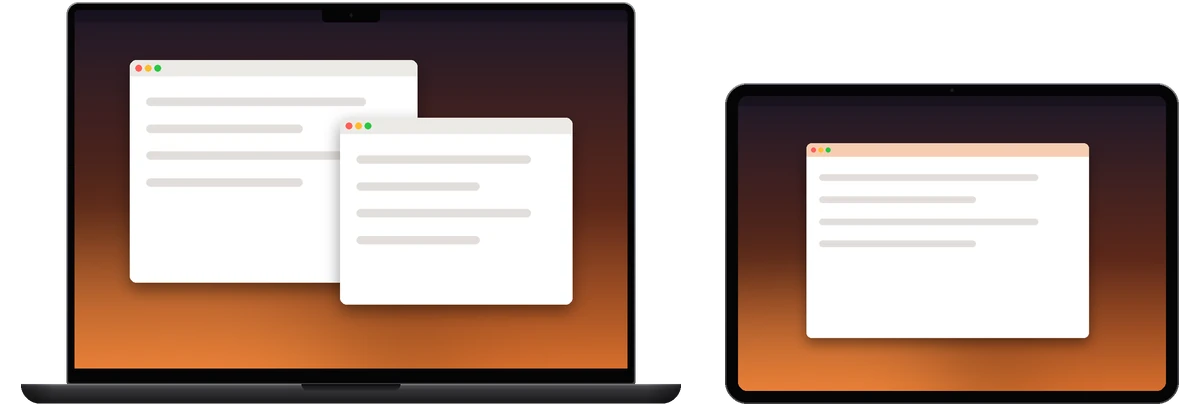
Дополнительный экран
Экраны Mac остаются как есть, а iPad становится ещё одним экраном — на него можно перетаскивать окна.
Подходит, чтобы добавить MacBook второй экран
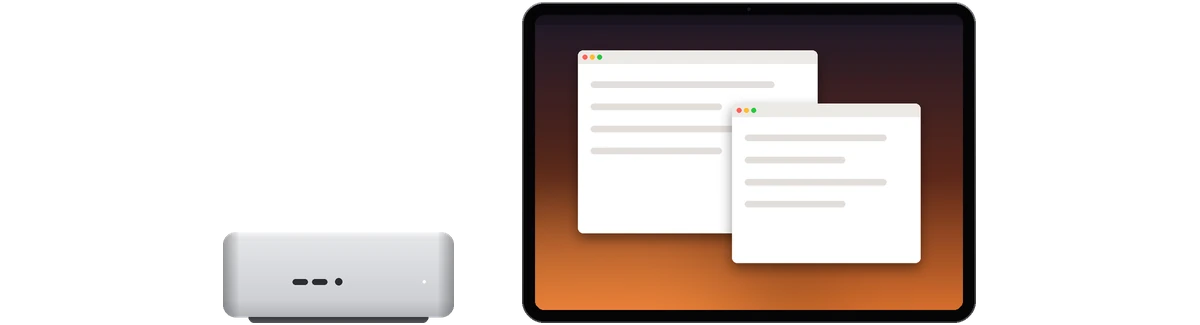
Главный экран
Изображение только на iPad. Экраны Mac, включая встроенный экран ноутбука, на время гаснут и включаются снова после отключения.
Подходит, чтобы пользоваться Mac mini, iMac или Mac Studio из кабинета, сидя на диване
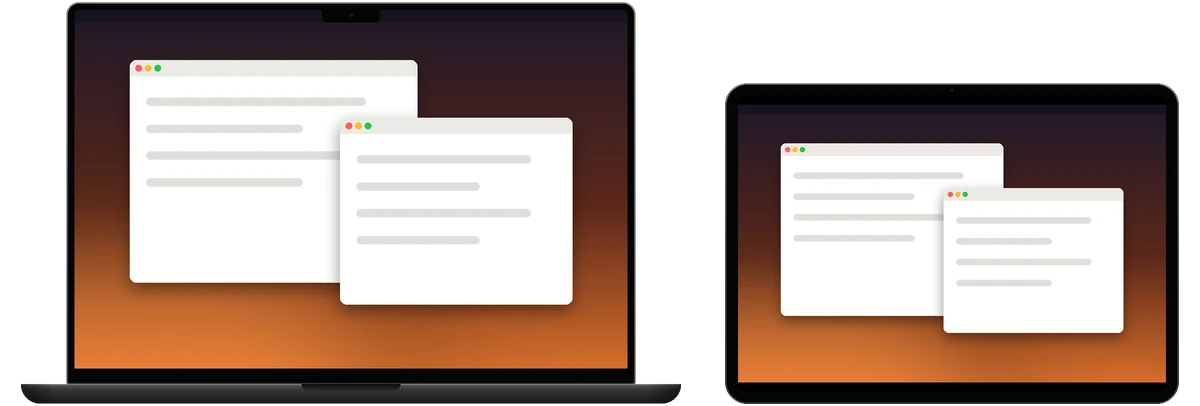
Дублировать основной экран
iPad показывает то же, что главный экран Mac, в разрешении этого экрана.
Подходит, чтобы из другой комнаты следить за задачей, идущей на Mac
Retina
Настоящий дополнительный экран,
а не уменьшенная копия
В режиме дополнительного или главного экрана Mac создаёт дисплей Retina 2x HiDPI в родном разрешении этого iPad. Например, 13-дюймовый iPad Pro (2752×2064) получает рабочий стол Retina 1376×1032 с чётким текстом.
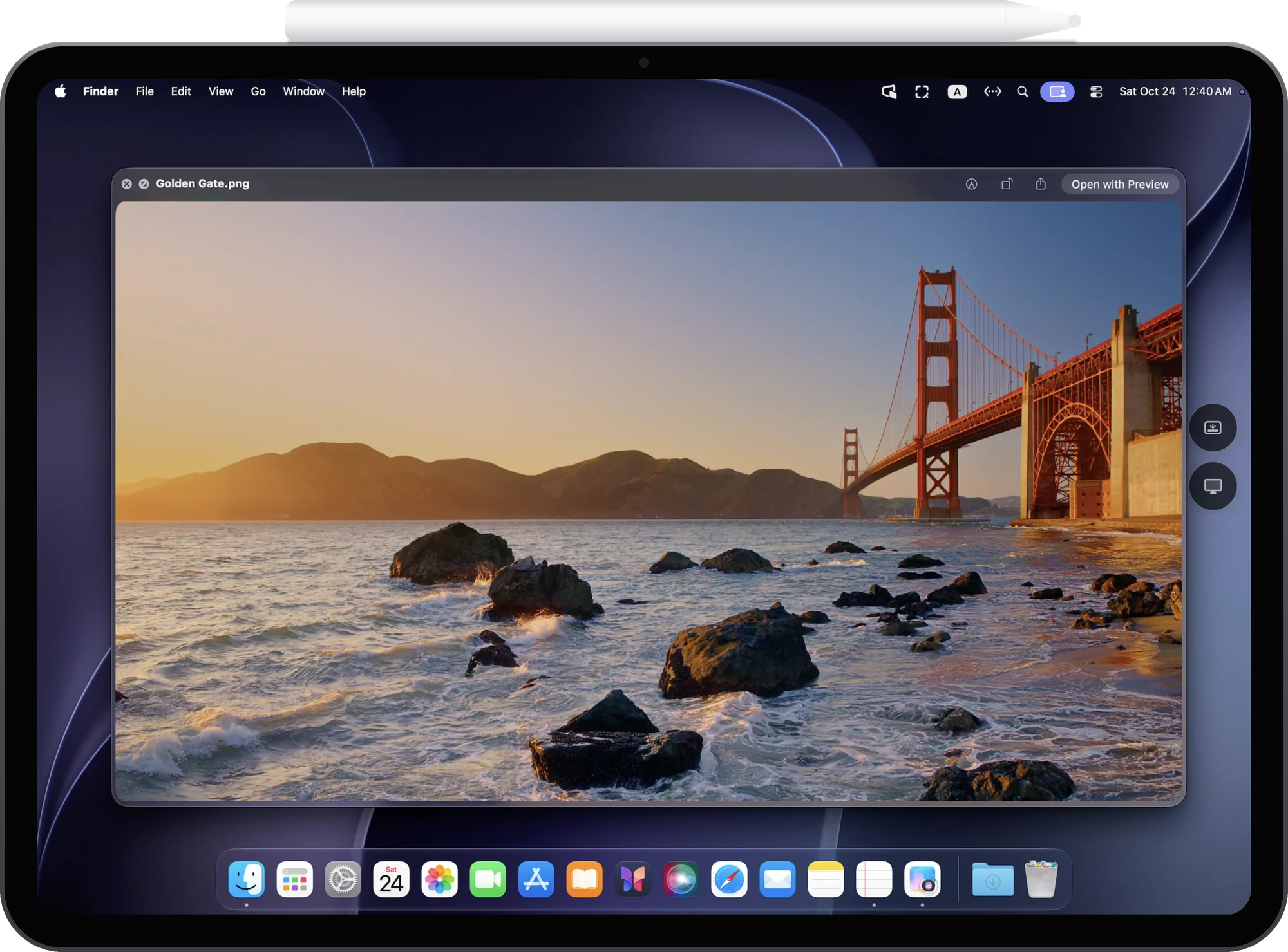

Родное разрешение iPad
Дисплей по реальным пикселям каждого iPad
2x HiDPI
Текст и интерфейс в качестве Retina
Три размера рабочего стола
По умолчанию «Подогнать под iPad», можно выбрать «Больше пространства»
Как будто вы сидите за Mac
Просто протяните руку
Apple Pencil не нужен. Подключите клавиатуру, трекпад или мышь — и работайте как на Mac, с привычными сочетаниями вроде ⌘C и ⌘V.

Касайтесь прямо экрана
Касание — щелчок, двойное касание — двойной щелчок, касание с удержанием — перетаскивание, смахивание одним пальцем — прокрутка, касание двумя пальцами — правый щелчок.
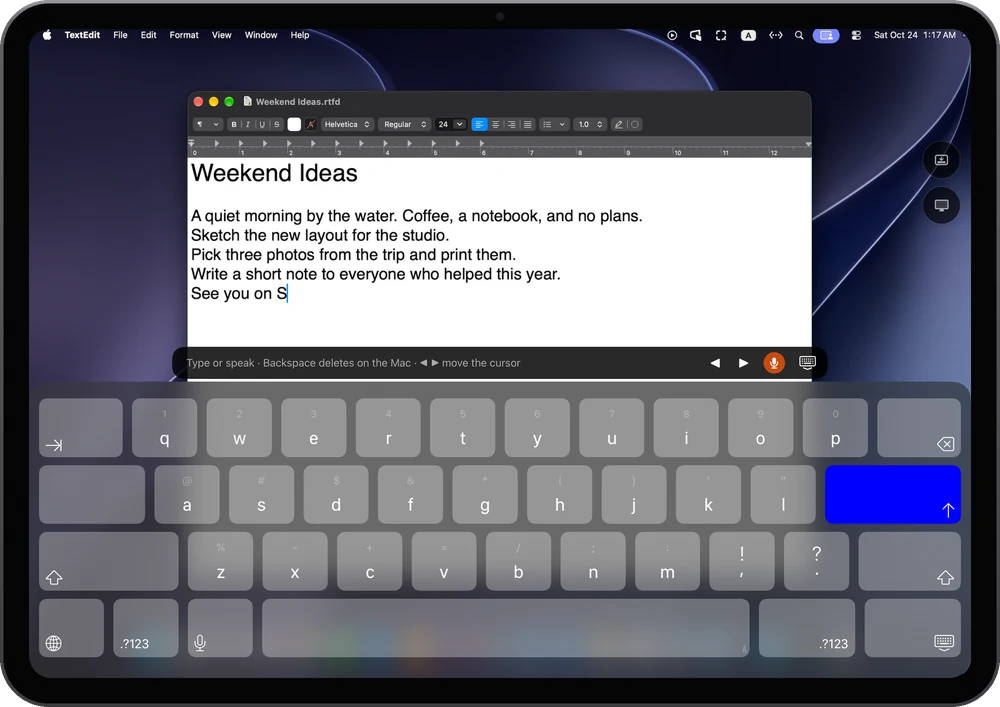
Печатайте с клавиатуры iPad
Коснитесь поля ввода на Mac — и появится клавиатура iPad. Можно и диктовать: сказанное сразу попадает на Mac.
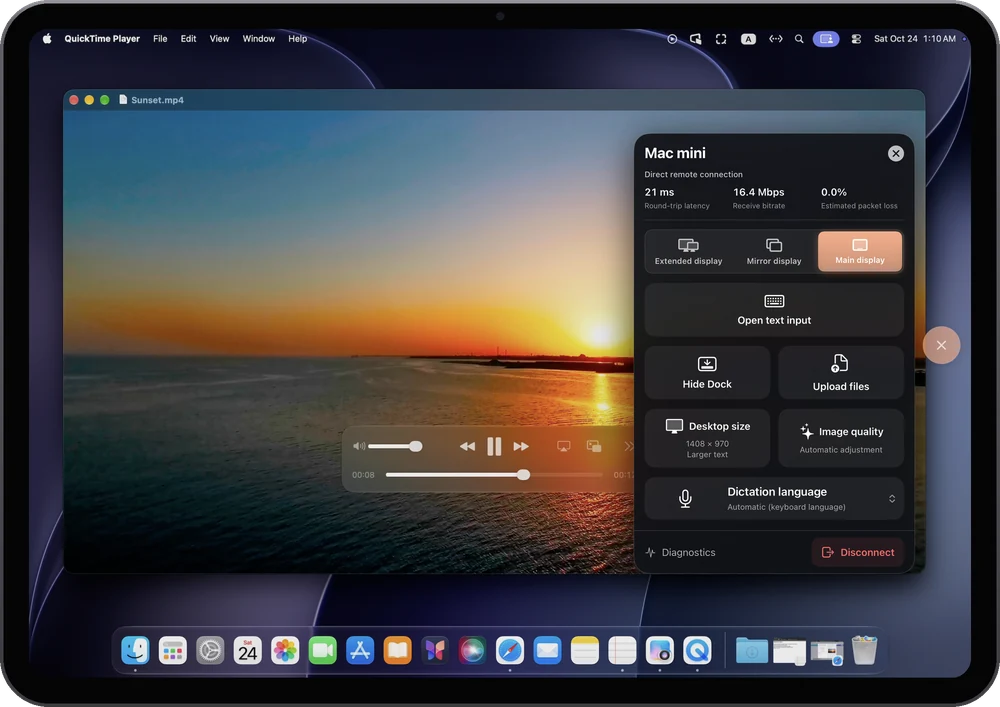
Звук, буфер обмена, файлы
Звук Mac воспроизводится на iPad. Скопированный текст вставляется на любой стороне. Фото, видео и файлы можно отправить на Mac, до 100 МБ каждый.
iPhone
iPhone тоже подойдёт.
Поверните его — и это экран Mac
Одно приложение и одна покупка для iPad и iPhone. Работает, даже если к Mac не подключён монитор.

Как на телефоне
Касание — щелчок, смахивание одним пальцем — прокрутка, касание с удержанием — перетаскивание, двумя пальцами — масштаб и перемещение.
Указатель для точной работы
Экран iPhone становится трекпадом, и палец не закрывает указатель. Перетаскивание тремя пальцами перемещает окна и меняет их размер.
Печатайте с клавиатуры iPhone
Клавиатура появляется только при касании поля ввода на Mac. Пишите на своём языке или диктуйте.
Mac управляет Mac
С MacBook —
к Mac mini в кабинете
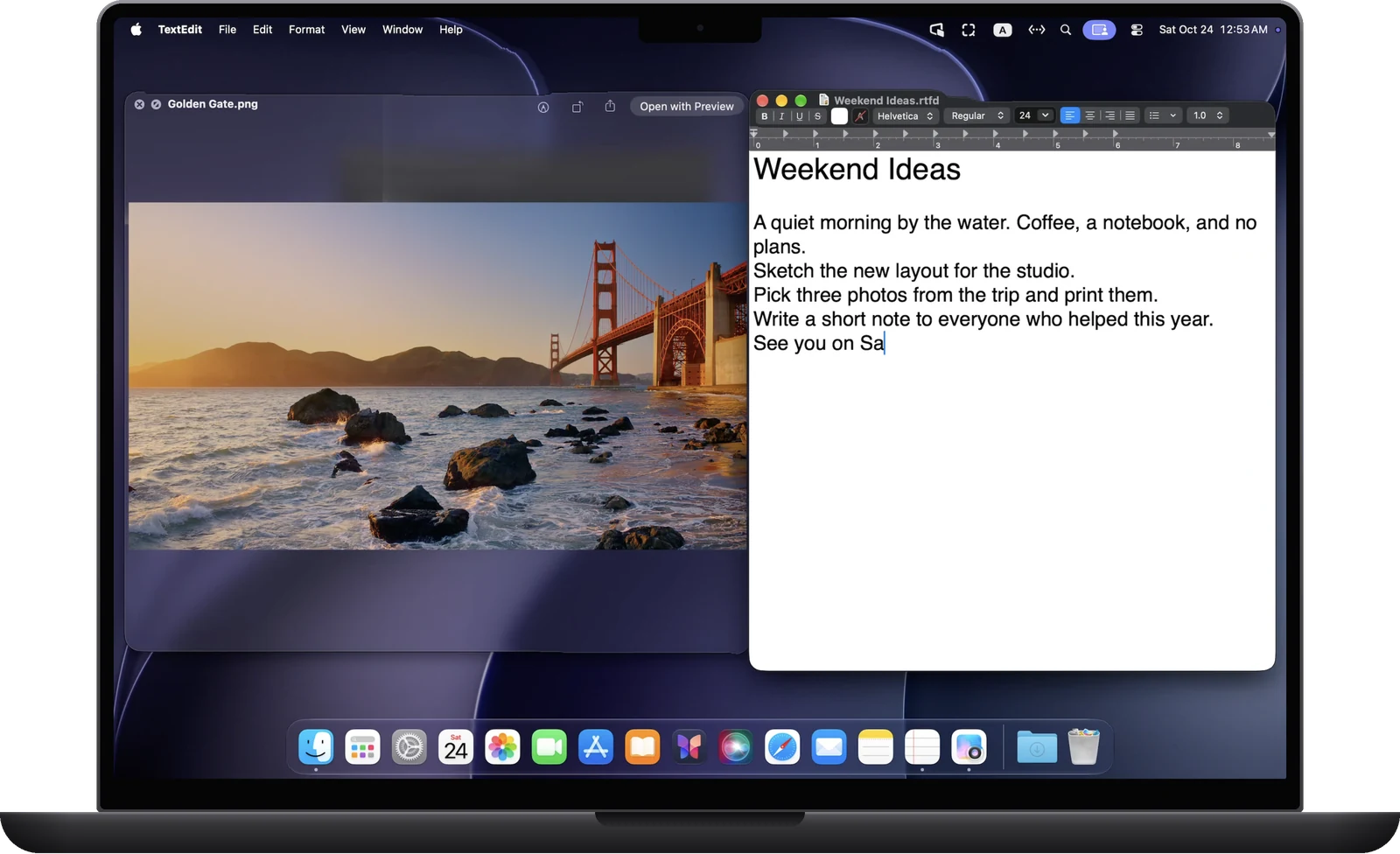
Управление одним Mac с другого встроено в RemoScreen Host и бесплатно. Установите Host на оба Mac — и как только на втором Mac нажмут «Разрешить», подключение готово.
- Все три режима: дополнительный, главный и дубликат
- Перетаскивание файлов: между двумя Mac в обе стороны
- Общий буфер обмена: копируйте и вставляйте текст, изображения и файлы
При управлении Mac с Mac звук пока не передаётся.
Сценарии
Когда iPad становится экраном Mac
Главный экран
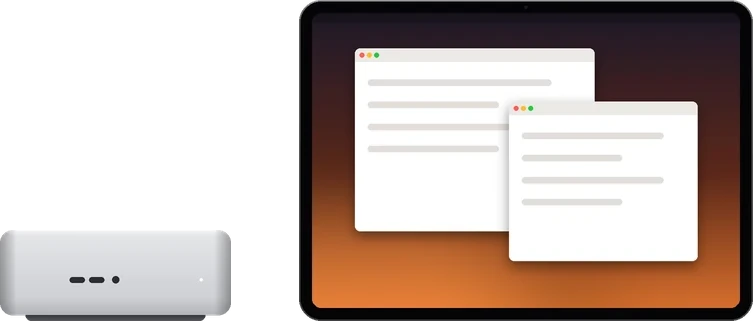
Mac mini без монитора
Используйте iPad как его экран. RemoScreen Host создаст экран автоматически.
Главный экран
Mac из кабинета — с дивана
Экран Mac на время гаснет и включается снова после отключения.
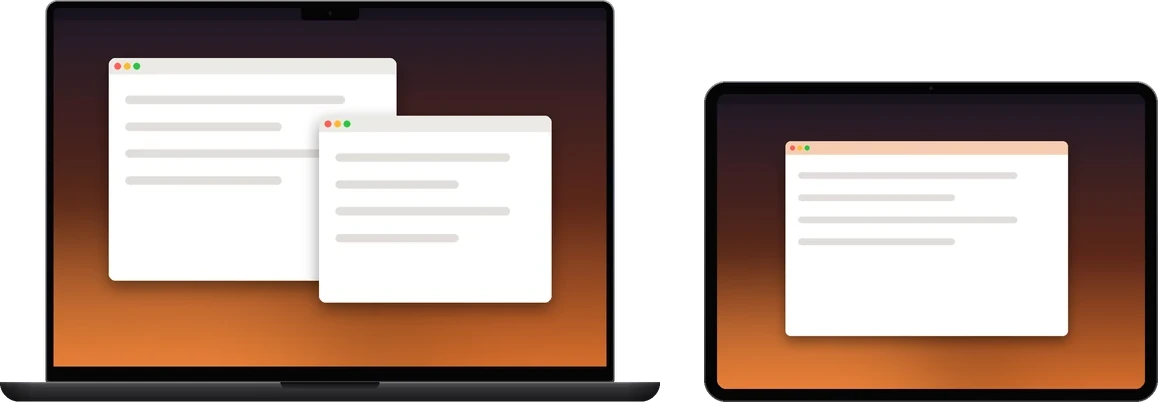
Дополнительный экран
Ещё один экран для MacBook
Работает, даже если на iPad и Mac разные Аккаунты Apple.
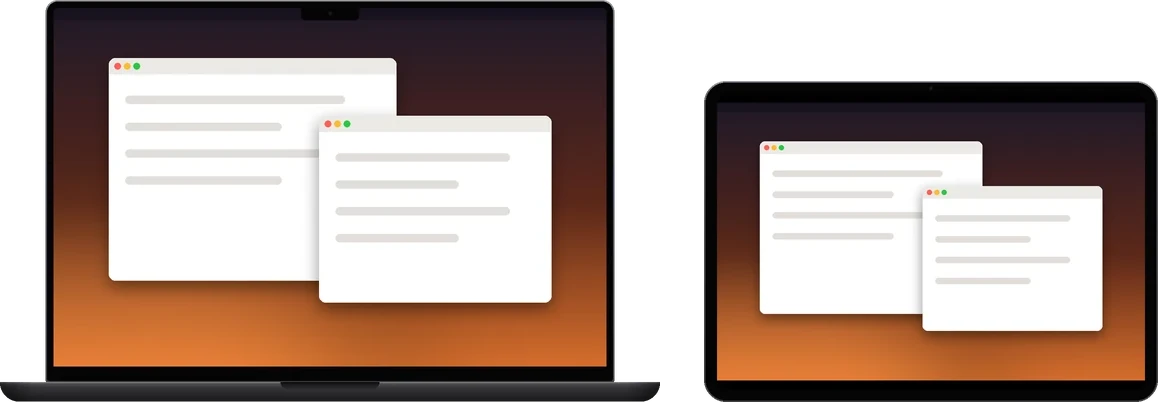
Дубликат или главный экран
Рабочий Mac — из переговорной
В той же офисной сети возьмите iPad в переговорную или зону отдыха и продолжайте работать на Mac со своего места.
Безопасность и конфиденциальность
Каждому устройству нужно
«Разрешить» на Mac
Без учётной записи
Регистрироваться не нужно, общий Аккаунт Apple тоже не требуется.
8-значный код сопряжения и разрешение Mac
Введите на iPad или iPhone 8-значный код сопряжения, который показывает Mac. Подключение произойдёт только после того, как на Mac нажмут «Разрешить».
Шифрование, без наших серверов
Изображение и звук идут напрямую между вашими устройствами. При сопряжении служба регистрации только помогает обменяться сетевыми адресами.
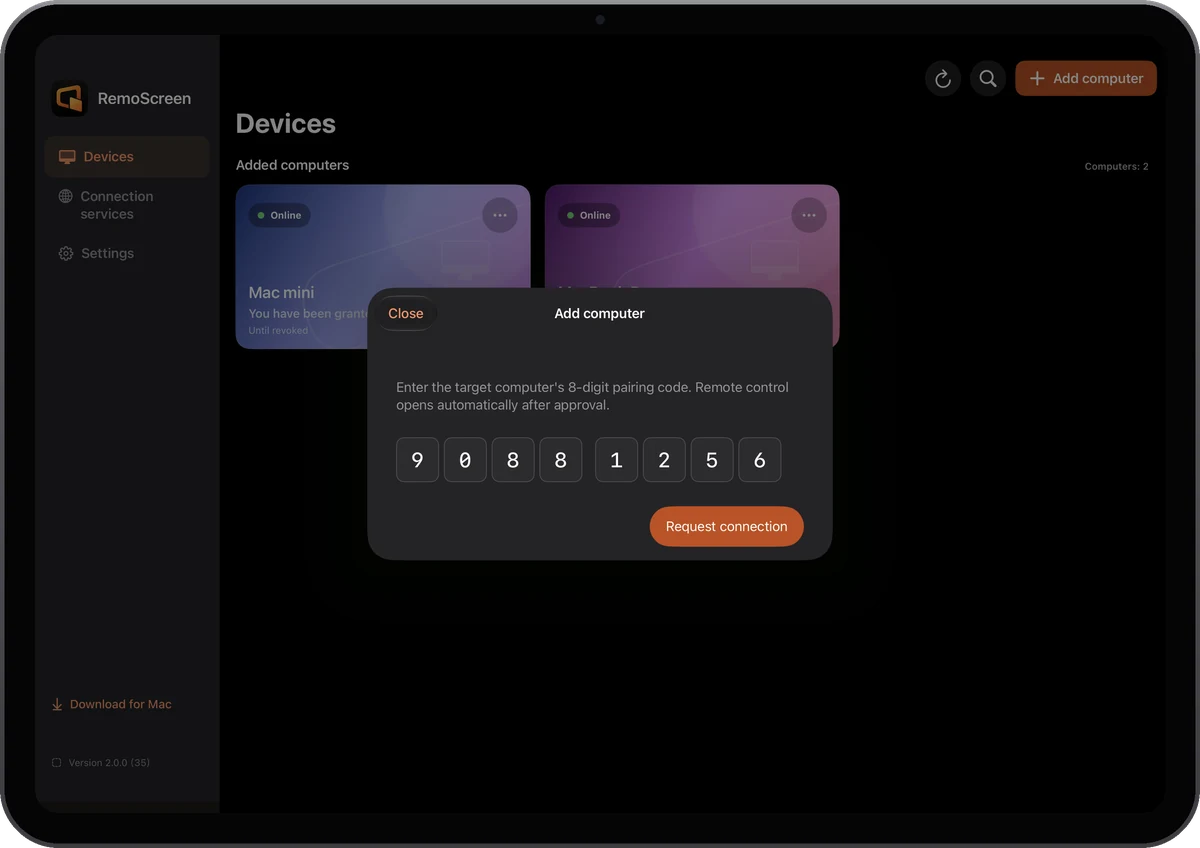
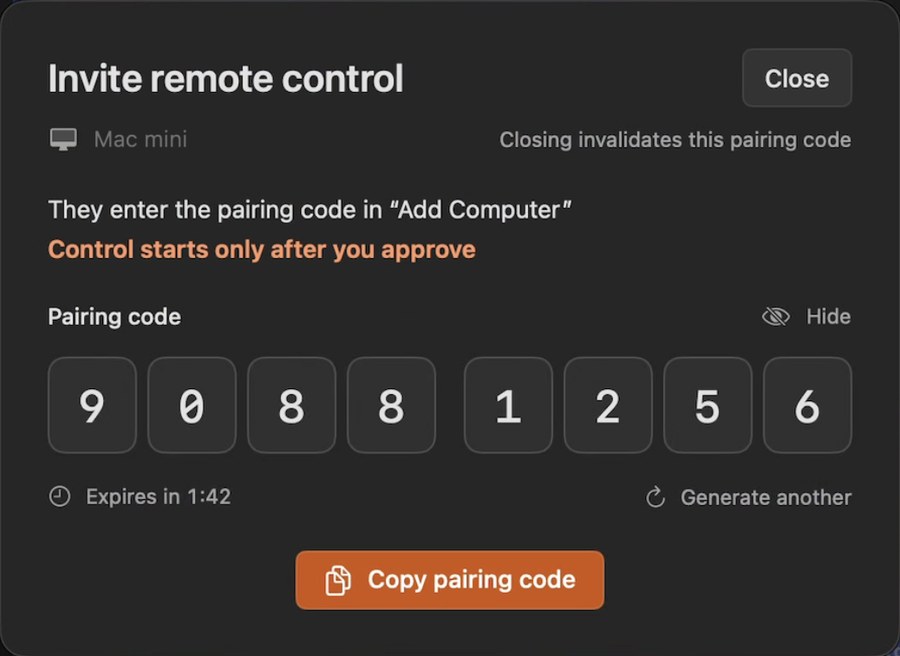
Подключение и свой ретранслятор
В одной сети — подключение сразу.
Между сетями — ваш собственный ретранслятор.
RemoScreen не предоставляет публичный ретранслятор, и изображение никогда не проходит через наши серверы. Чтобы подключаться между разными сетями, можно развернуть ретранслятор на своём Linux-сервере — только для своих устройств.
Одна сеть: прямое подключение по LAN
Если Mac и iPad в одной сети, они подключаются напрямую и сразу.
Разные сети: сначала напрямую
Автоматически пробует IPv6, UDP hole punching и проброс портов на роутере (UPnP, NAT-PMP, PCP). Удастся ли подключиться, зависит от обеих сетей.
Нет прямого пути: через ваш ретранслятор
Если обе стороны могут достучаться до вашего сервера, они подключаются через ретранслятор. Он передаёт только зашифрованные данные и не может прочитать изображение, нажатия клавиш или буфер обмена.
Только для ваших устройств
Ключ доступа
Ретранслятор принимает только устройства с ключом доступа, а ключи можно отозвать на сервере.
И разрешение Mac
Одного ключа мало: ретранслятор передаёт данные только для устройств, которым Mac уже разрешил подключение.
Ключи остаются на устройствах
Ключи доступа хранятся в связке ключей каждого устройства и не синхронизируются. Можно добавить несколько ретрансляторов, например домашний и рабочий.
Чёткость зависит от канала сервера
Ретранслятор подстраивается под реальную скорость доставки. При канале сервера 8–16 Мбит/с картинка комфортная.
Развернуть ретранслятор
- 1Подготовьте Linux-сервер (x86_64; ARM64 в тестировании), домен и действующий HTTPS-сертификат и откройте два порта в межсетевом экране и группе безопасности.
- 2Загрузите пакет ретранслятора, сверьте контрольную сумму SHA256 и распакуйте.
- 3Выполните инициализацию через remoscreen-setup, затем запустите remoscreen-service через systemd.
- 4На Mac, iPad и iPhone откройте «Службы подключения → Добавить сервер» и введите адрес сервера и ключ доступа.
# Пример: домен connect.example.com, HTTPS 8443, TCP ретранслятора 9443
./remoscreen-setup -directory /var/lib/remoscreen/relay \
  -role relay -name RemoScreen \
  -control-url https://connect.example.com:8443/v2/control \
  -relay-host connect.example.com -relay-tcp-port 9443
Начало работы
Три шага
01
Установите RemoScreen Host на Mac
Бесплатно. Когда появится запрос, разрешите «Запись экрана и системного звука» и «Универсальный доступ».
02
Добавьте компьютер на iPad или iPhone
Установите RemoScreen, коснитесь «Добавить компьютер» и введите 8-значный код сопряжения с экрана Mac. Чтобы управлять с другого Mac, добавьте компьютер в RemoScreen Host на том Mac.
03
Нажмите «Разрешить» на Mac
После подключения выберите дополнительный, главный экран или дубликат.
iPad: iPadOS 17 или новее · iPhone: iOS 17 или новее · Mac: чип Apple, macOS 14 или новее
Приложение для iPad и iPhone скоро появится в App Store.
Цена
7 дней на пробу, потом одна покупка
Пробный период
7 дней
Все функции, без автоматического списания в конце. Сначала попробуйте в своей сети.
Полная версия
Разовая покупка
- Без подписки
- Работает на iPad и iPhone с одним Аккаунтом Apple
- Восстановление: «Настройки → Покупка и восстановление»
RemoScreen Host для Mac
Бесплатно
Устанавливается на Mac, которым вы хотите пользоваться. Управлять с него другим Mac тоже бесплатно.
Цена зависит от страны или региона и доступности приложения. Актуальная цена указана в App Store.
Частые вопросы
Работает ли, если устройства в разных сетях?
В одной сети подключение происходит сразу. В разных сетях автоматически пробуется прямое подключение, и удастся ли оно, зависит от обеих сетей. Сначала проверьте в течение 7 бесплатных дней. Если прямое подключение невозможно, можно развернуть свой ретранслятор.
Нужна ли учётная запись?
Нет, и на iPad и Mac не обязательно один Аккаунт Apple. При первом подключении каждого устройства введите 8-значный код сопряжения с экрана Mac, затем нажмите «Разрешить» на Mac.
Какие Mac поддерживаются?
Mac с чипом Apple и macOS 14 или новее, включая MacBook, iMac, Mac mini и Mac Studio. Mac с процессором Intel не поддерживаются.
У Mac mini нет монитора. Как настроить его в первый раз?
Чтобы в первый раз разрешить «Запись экрана и системного звука» и «Универсальный доступ», нужно видеть экран Mac: временно подключите монитор или воспользуйтесь «Общим экраном» macOS. После этого RemoScreen Host будет создавать для него экран автоматически.
После покупки можно пользоваться и на iPhone?
Да. Покупка привязана к вашему Аккаунту Apple, поэтому действует на iPad и iPhone с этим аккаунтом, а пробный период засчитывается один раз.
Может ли один Mac управлять другим?
Да, бесплатно. Установите RemoScreen Host на оба Mac — как только на втором нажмут «Разрешить», подключение готово, с теми же тремя режимами: дополнительный, главный и дубликат. При управлении Mac с Mac звук пока не передаётся.
Что нужно для своего ретранслятора?
Linux-сервер, домен и действующий HTTPS-сертификат, плюс два открытых порта. Устройства с обеих сторон должны иметь доступ к серверу. Шаги описаны в руководстве по развёртыванию.
Связаться с нами
Есть вопросы? Напишите нам.
Если что-то не работает или у вас есть идея для продукта, расскажите нам.
По почте
hello@noysd.comУкажите версии приложения и ОС, время возникновения проблемы и шаги для её воспроизведения. Не отправляйте пароли, коды проверки и сопряжения или закрытые ключи.
В приложении
RemoScreenНастройкиОбращения в поддержку
Отправьте обращение из RemoScreen на iPad, iPhone или Mac. Наши ответы появятся там же.