 RemoScreen
한국어

RemoScreen 한눈에 보기
iPad, iPhone, 다른 Mac,
모두 Mac을 제어할 수 있습니다
제어받는 Mac에는 무료 RemoScreen Host를 설치합니다. 연결 방식은 자동으로 선택되고 전 구간이 암호화됩니다.

iPad
RemoScreen App
확장, 주 화면 또는 미러링

iPhone
RemoScreen App
가로로 돌리면 Mac의 화면

다른 Mac
RemoScreen Host에 내장
무료, 추가 구입 없음
연결 방식 자동 선택
양쪽 네트워크에 맞춰 차례로 시도

나의 Mac
RemoScreen Host 설치(무료)
MacBook, iMac, Mac mini,
Mac Studio 모두 지원
기기 페어링과 검색을 도우며 화면은 다루지 않습니다
iPad, iPhone으로 제어
RemoScreen 앱을 설치하고 7일 동안 무료로 체험한 뒤 한 번만 구입하면 iPad와 iPhone 모두에서 사용할 수 있습니다.
다른 Mac으로 제어
두 Mac 모두에 무료 RemoScreen Host를 설치하면 됩니다. 추가 구입은 필요 없습니다.
세 가지 사용 방법
iPad 한 대로 세 가지 방법
연결 후 메뉴에서 전환할 수 있습니다. 디스플레이를 연결하지 않은 Mac mini도 RemoScreen Host가 화면을 자동으로 만들어 줍니다.
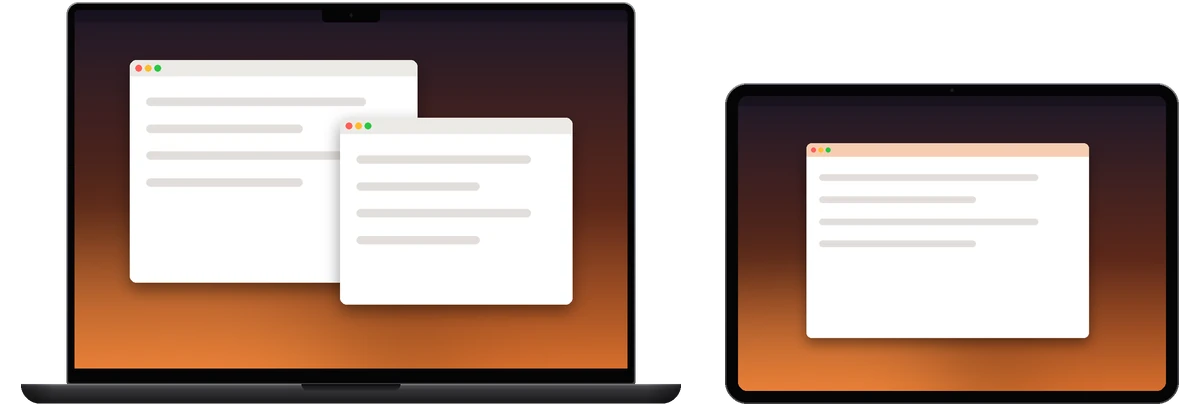
확장 디스플레이로 사용
Mac의 원래 화면은 그대로 두고 iPad가 화면 하나를 더해 줍니다. 윈도우를 끌어다 옮길 수 있습니다.
추천: MacBook에 화면 하나 더하기
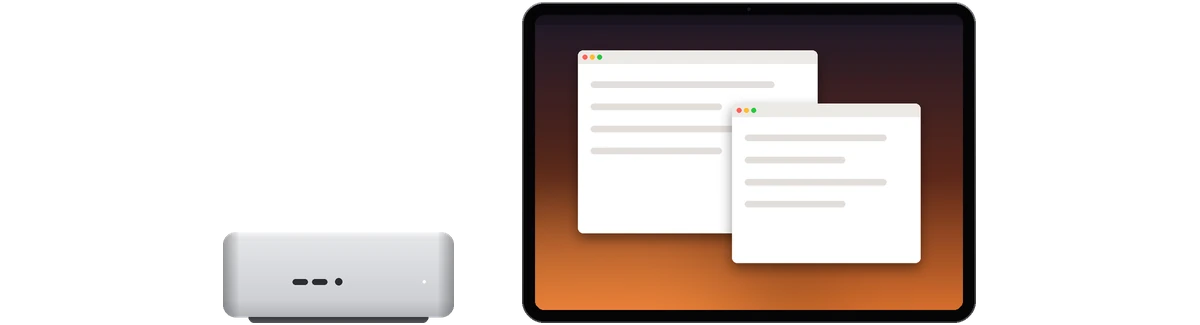
주 화면으로 사용
iPad에만 표시됩니다. Mac 자체 화면(노트북 내장 화면 포함)은 잠시 꺼지고, 연결을 끊으면 자동으로 돌아옵니다.
추천: 서재의 Mac mini, iMac, Mac Studio를 소파에서 사용
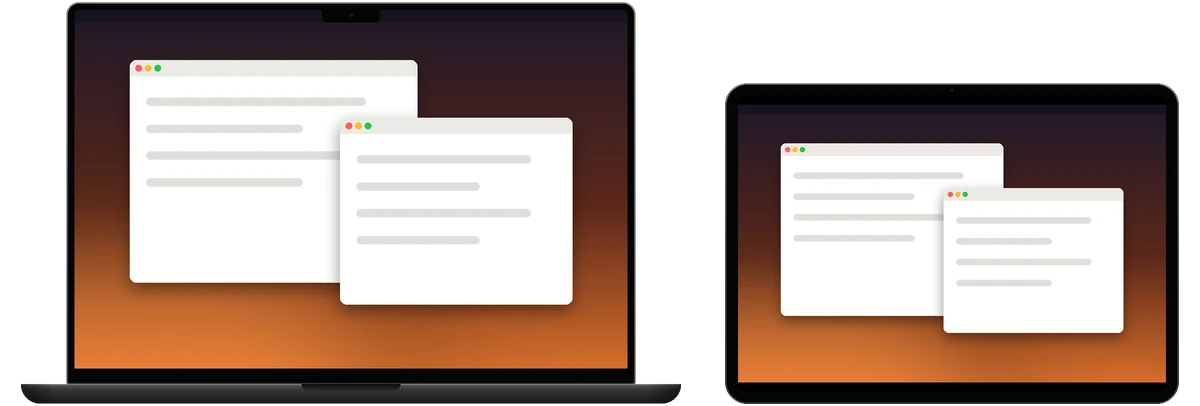
주 화면 미러링
iPad에 Mac 주 화면과 같은 내용을 원래 화면의 해상도로 보여 줍니다.
추천: 다른 방에서 Mac의 진행 중인 작업 지켜보기
Retina 디스플레이
축소한 화면이 아닌,
진짜 화면이 하나 더
확장 디스플레이나 주 화면으로 쓸 때 Mac은 그 iPad의 기본 해상도에 맞춰 2배 HiDPI Retina 디스플레이를 새로 만듭니다. 예를 들어 13형 iPad Pro(2752×2064)는 1376×1032 Retina 데스크탑이 되어 글자가 선명합니다.
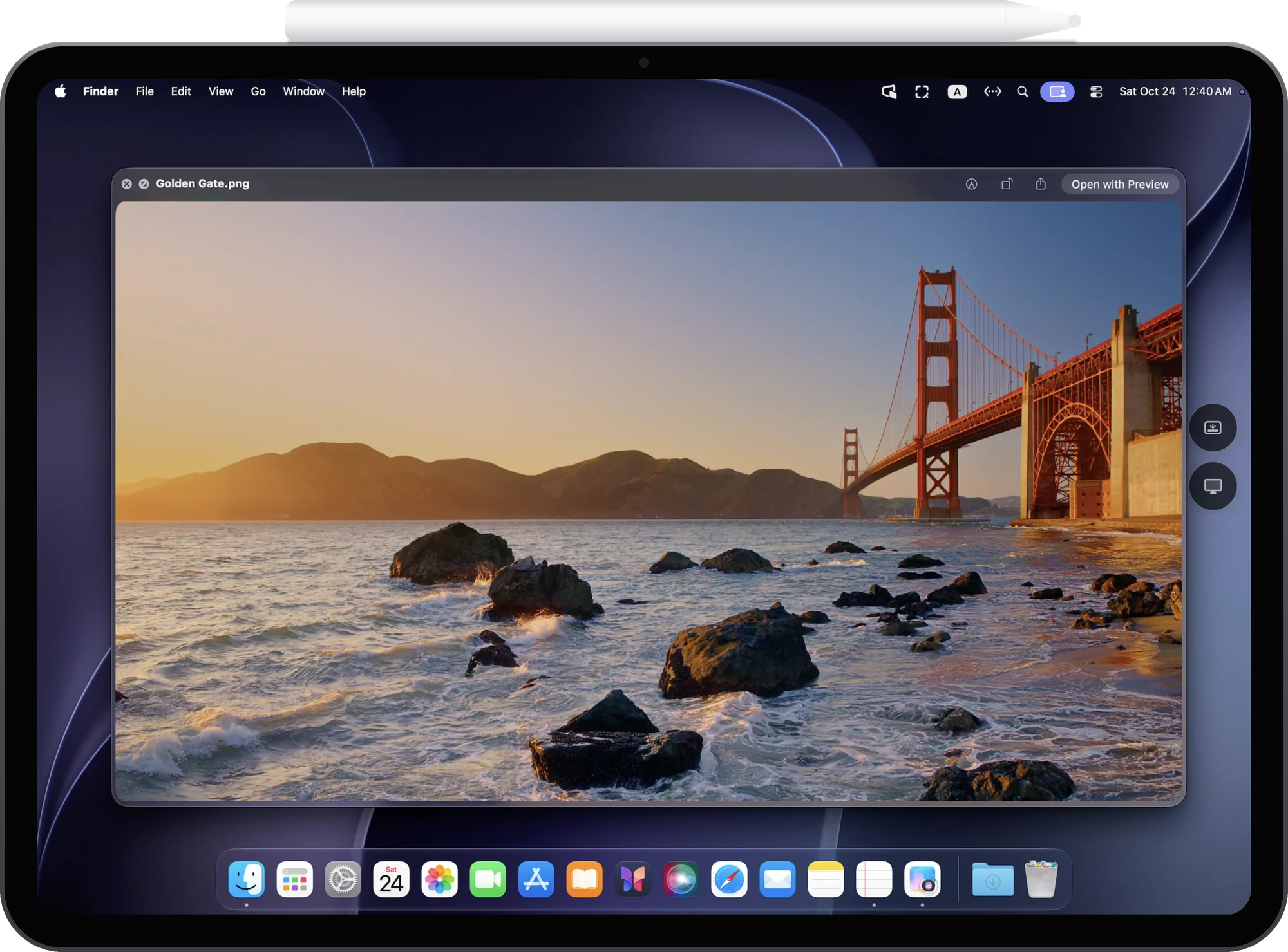

iPad 기본 해상도
iPad마다 실제 픽셀에 맞춰 디스플레이 생성
2배 HiDPI
텍스트와 인터페이스를 Retina로 렌더링
세 가지 데스크탑 크기
기본은 'iPad에 맞춤', '더 넓게'도 선택 가능
Mac 앞에 앉은 것처럼
손을 뻗어 바로 조작
Apple Pencil은 필요 없습니다. 키보드, 트랙패드, 마우스를 연결하면 그대로 Mac처럼 쓸 수 있고 ⌘C, ⌘V 같은 단축키도 그대로 됩니다.

손가락으로 바로 탭
탭하면 클릭, 두 번 탭하면 이중 클릭, 길게 눌러 드래그, 한 손가락으로 쓸어 스크롤, 두 손가락으로 탭하면 오른쪽 클릭입니다.
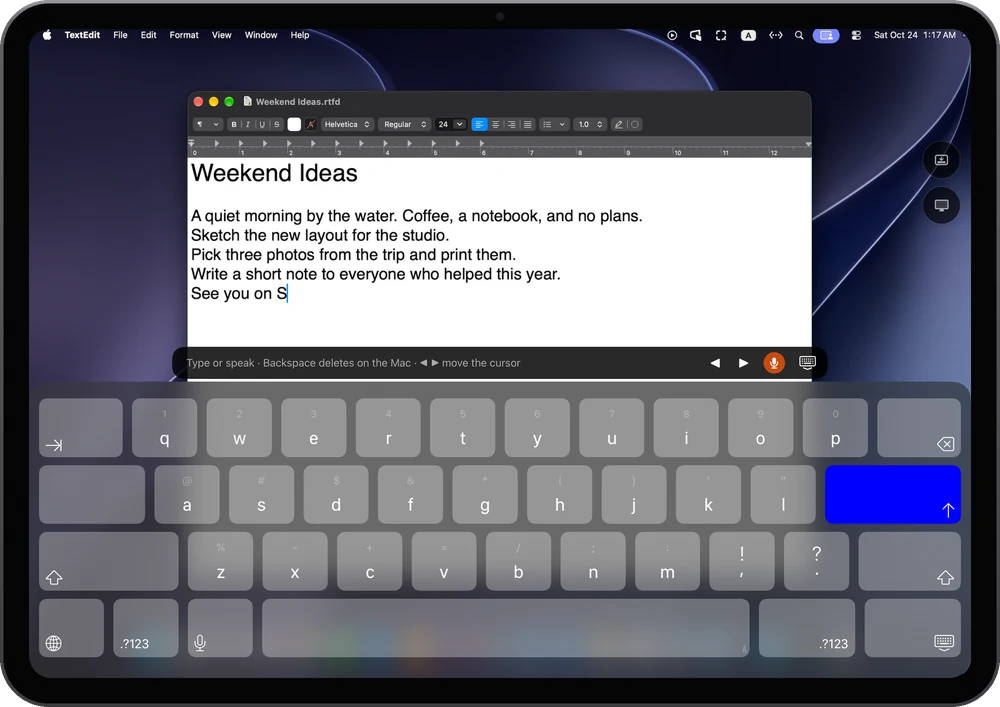
iPad의 한글 입력으로 입력
Mac의 입력란을 탭하면 iPad 키보드가 자동으로 나타납니다. 음성 입력도 할 수 있어, 말한 내용이 바로 Mac에 입력됩니다.
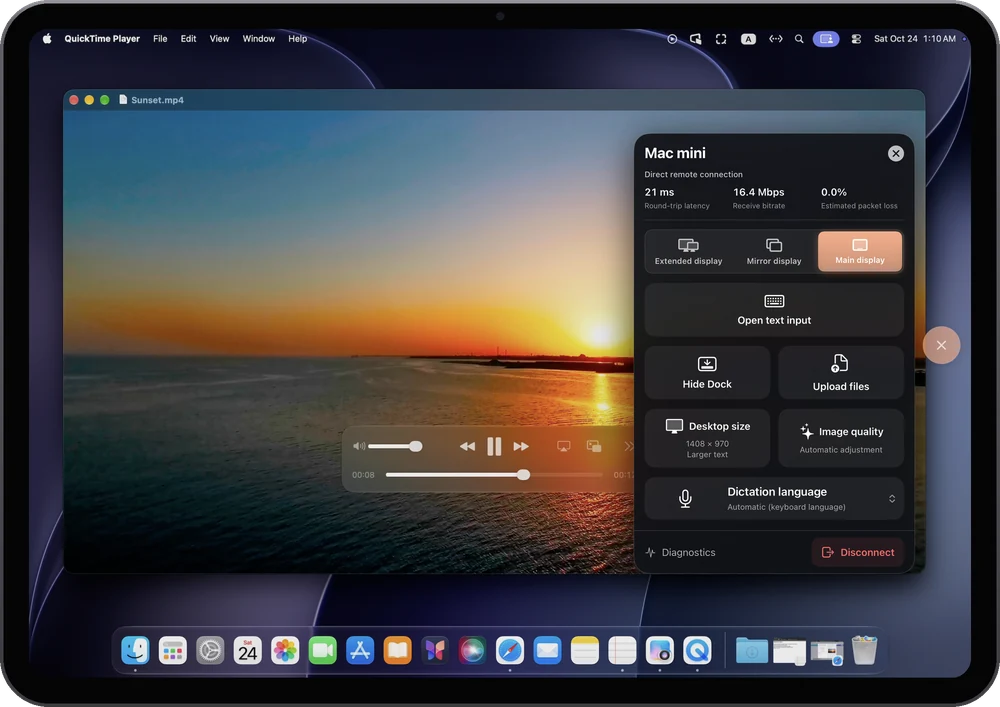
사운드, 클립보드, 파일
Mac의 사운드가 iPad에서 재생됩니다. 복사한 텍스트는 양쪽 어디에나 붙여넣을 수 있습니다. 사진, 비디오, 파일을 Mac으로 보낼 수 있으며 파일당 최대 100MB입니다.
iPhone
iPhone도 됩니다.
가로로 돌리면 Mac의 화면
같은 앱, 한 번 구입으로 iPad와 iPhone 모두. 디스플레이가 없는 Mac에서도 쓸 수 있습니다.

휴대폰처럼 자연스럽게
탭하면 클릭, 한 손가락으로 쓸어 스크롤, 길게 눌러 드래그, 두 손가락으로 확대하고 화면을 이동합니다.
정밀하게 다룰 땐 포인터
iPhone 화면이 트랙패드가 되어 손가락이 포인터를 가리지 않습니다. 세 손가락으로 드래그하면 윈도우를 옮기거나 크기를 조절할 수 있습니다.
iPhone 입력 방식 그대로
Mac의 입력란을 탭할 때만 키보드가 나타납니다. 한글 입력도 음성 입력도 됩니다.
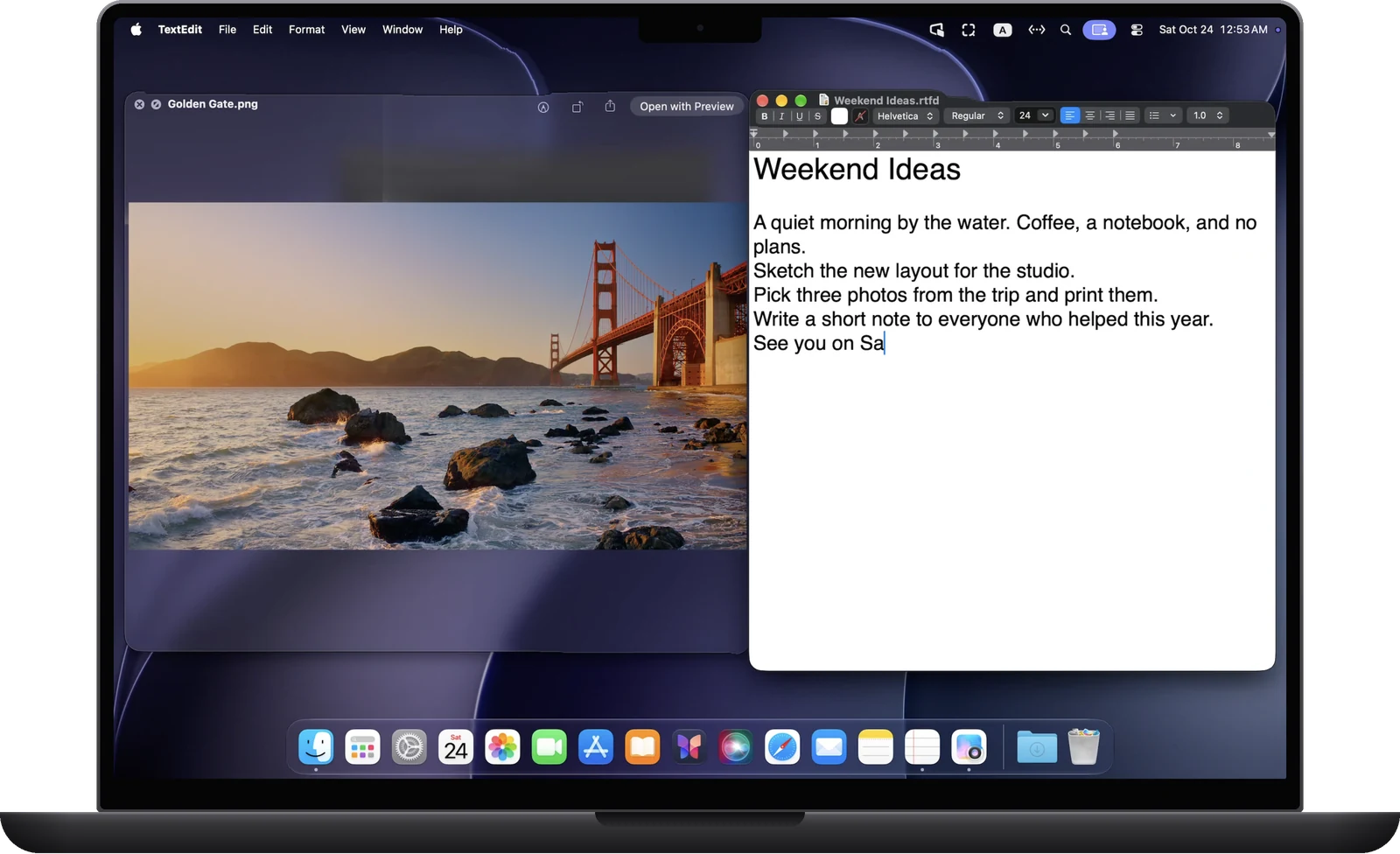
Mac으로 Mac 제어
MacBook으로
서재의 Mac mini를 조작
Mac으로 Mac을 제어하는 기능은 RemoScreen Host에 내장되어 있으며 무료입니다. 두 Mac에 Host를 설치하고 상대편에서 '허용'을 클릭하면 연결됩니다.
- 세 가지 방법 모두: 확장, 주 화면, 미러링
- 파일을 그대로 드래그: 두 Mac 사이에서 양방향으로
- 클립보드 동기화: 텍스트, 이미지, 파일을 복사해 붙여넣기
Mac으로 Mac을 제어할 때는 아직 사운드가 전달되지 않습니다.
활용 사례
이럴 때 iPad가 Mac의 화면이 됩니다
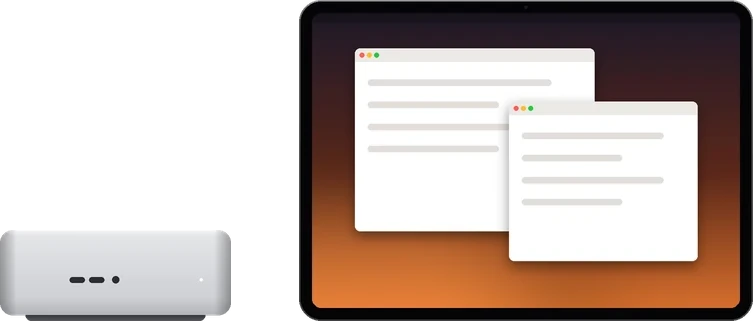
주 화면으로
디스플레이 없는 Mac mini
iPad를 그 화면으로 쓰세요. RemoScreen Host가 화면을 자동으로 만들어 줍니다.
주 화면으로
소파에서 서재의 Mac을
Mac 자체 화면은 잠시 꺼지고, 연결을 끊으면 자동으로 돌아옵니다.
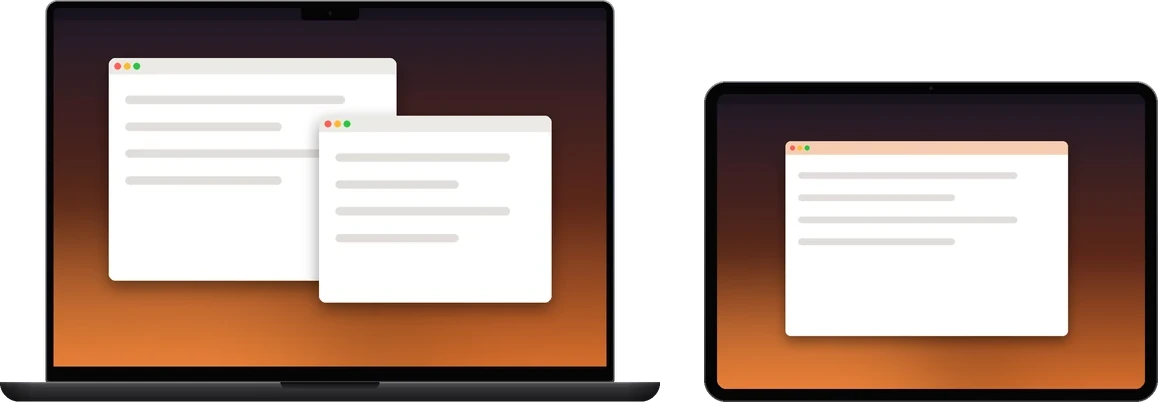
확장 디스플레이로
MacBook에 화면 하나 더
iPad와 Mac이 서로 다른 Apple 계정을 써도 됩니다.
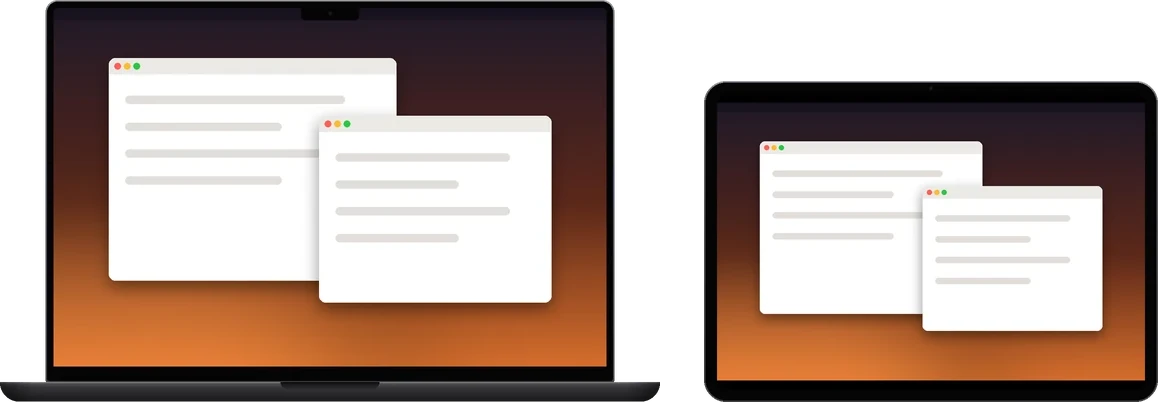
미러링 또는 주 화면
회의실에서 내 자리의 Mac을
같은 사무실 네트워크라면 iPad를 들고 회의실이나 휴게 공간으로 가서도 자리에 있는 Mac을 계속 쓸 수 있습니다.
보안과 개인정보
모든 기기는
Mac의 '허용'이 필요합니다
계정 가입 없음
가입할 필요가 없고, 같은 Apple 계정일 필요도 없습니다.
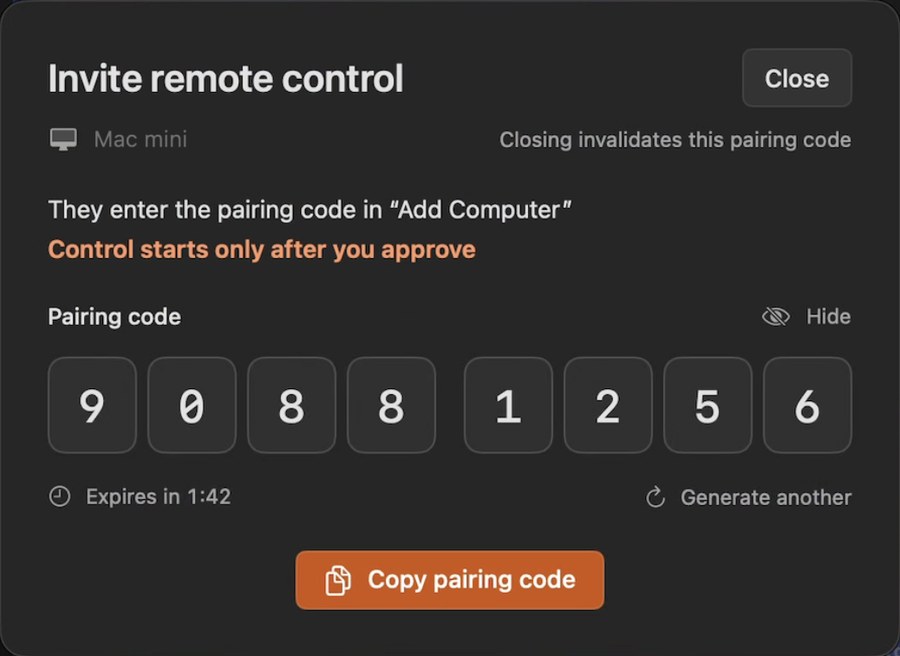
8자리 페어링 코드, 그리고 Mac의 허용
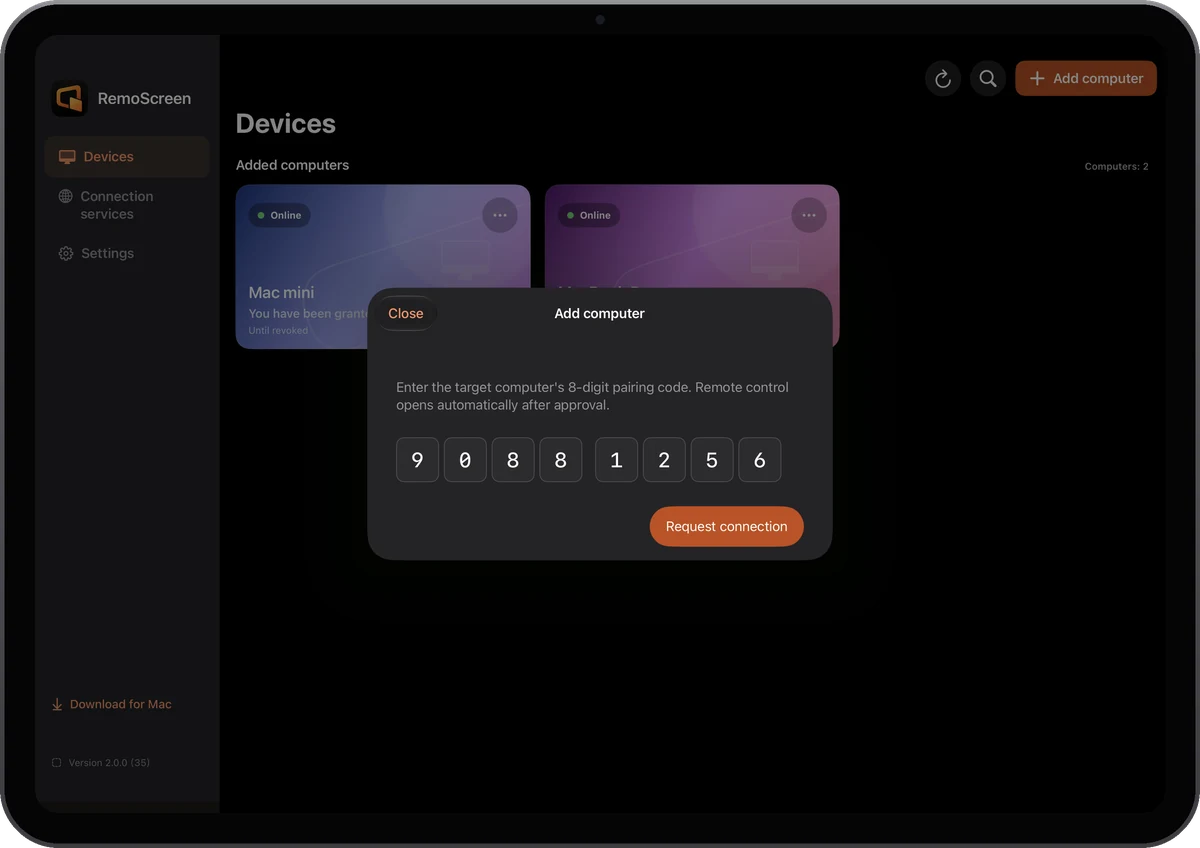
Mac에 표시된 8자리 페어링 코드를 iPad나 iPhone에 입력하고, Mac에서 '허용'을 클릭해야 연결됩니다.
암호화, 당사 서버를 거치지 않음
화면과 사운드는 기기 사이에서 직접 전송됩니다. 페어링할 때만 등록 서비스를 통해 네트워크 주소를 교환합니다.
연결과 직접 운영하는 릴레이
같은 네트워크라면 바로 연결.
네트워크가 다르면 나만의 릴레이로.
RemoScreen은 공개 릴레이를 제공하지 않으며, 화면은 당사 서버를 거치지 않습니다. 다른 네트워크 사이에서 쓰려면 직접 소유한 Linux 서버에 릴레이를 배포해 내 기기 전용으로 쓸 수 있습니다.
같은 네트워크: LAN 직접 연결
Mac과 iPad가 같은 네트워크에 있으면 바로 연결되어 즉시 사용할 수 있습니다.
다른 네트워크: 직접 연결 먼저 시도
IPv6, UDP 홀 펀칭, 공유기 포트 매핑(UPnP, NAT-PMP, PCP)을 자동으로 시도합니다. 연결 여부는 양쪽 네트워크에 따라 다릅니다.
직접 연결이 안 될 때: 내 릴레이 경유
양쪽 모두 내 서버에 접속할 수 있으면 릴레이를 거쳐 연결합니다. 릴레이는 암호화된 데이터만 전달하며 화면, 키 입력, 클립보드 내용을 볼 수 없습니다.
내 기기 전용
액세스 키
릴레이는 액세스 키가 있는 기기만 받아들이며, 키는 서버에서 비활성화할 수 있습니다.
여기에 Mac의 허용까지
키만으로는 부족합니다. Mac이 이미 허용한 기기에 대해서만 릴레이가 전달합니다.
키는 기기에 보관
액세스 키는 각 기기의 키체인에 저장되며 동기화되지 않습니다. 집에 한 대, 회사에 한 대처럼 릴레이를 여러 개 추가할 수 있습니다.
화질은 서버 대역폭에 따라
릴레이는 실제로 전달되는 속도에 맞춰 자동으로 조절합니다. 서버 대역폭이 8–16Mbps면 화면이 쾌적합니다.
릴레이 배포하기
- 1Linux 서버(x86_64, ARM64 버전은 테스트 중), 도메인, 유효한 HTTPS 인증서를 준비하고 방화벽과 보안 그룹에서 포트 두 개를 엽니다.
- 2릴레이 패키지를 다운로드하고 SHA256 체크섬을 확인한 뒤 압축을 풉니다.
- 3remoscreen-setup으로 초기화한 다음 systemd로 remoscreen-service를 시작합니다.
- 4Mac, iPad, iPhone의 '연결 서비스 → 서버 추가'에서 서버 주소와 액세스 키를 입력합니다.
# 예: 도메인 connect.example.com, HTTPS 8443, 릴레이 TCP 9443
./remoscreen-setup -directory /var/lib/remoscreen/relay \
  -role relay -name RemoScreen \
  -control-url https://connect.example.com:8443/v2/control \
  -relay-host connect.example.com -relay-tcp-port 9443
시작하기
세 단계로 시작
01
Mac에 RemoScreen Host 설치
무료입니다. 안내에 따라 '화면 및 시스템 오디오 녹음'과 '손쉬운 사용'을 허용하세요.
02
iPad 또는 iPhone에서 컴퓨터 추가
RemoScreen을 설치하고 '컴퓨터 추가'를 탭한 뒤 Mac에 표시된 8자리 페어링 코드를 입력합니다. 다른 Mac으로 제어할 때는 그 Mac의 RemoScreen Host에서 추가합니다.
03
Mac에서 '허용' 클릭
연결되면 확장, 주 화면, 미러링 중에서 고르세요.
iPad: iPadOS 17 이상 · iPhone: iOS 17 이상 · Mac: Apple 실리콘, macOS 14 이상
iPad 및 iPhone용 앱은 곧 App Store에 출시됩니다.
가격
7일 써 보고, 마음에 들면 한 번 구입
무료 체험
7일
모든 기능을 쓸 수 있으며 기간이 끝나도 자동으로 결제되지 않습니다. 먼저 내 네트워크에서 써 보세요.
정식 버전
한 번 구입
- 구독 없음
- 같은 Apple 계정의 iPad와 iPhone에서 사용
- '설정 → 구입 및 복원'에서 복원 가능
Mac용 RemoScreen Host
무료
사용할 Mac에 설치합니다. 이것으로 다른 Mac을 제어하는 것도 무료입니다.
가격은 국가나 지역에 따라 다릅니다. App Store에 표시된 가격을 확인하세요.
자주 묻는 질문
같은 네트워크가 아니어도 쓸 수 있나요?
같은 네트워크에서는 바로 연결됩니다. 다른 네트워크에서는 직접 연결을 자동으로 시도하며, 연결 여부는 양쪽 네트워크에 따라 다릅니다. 먼저 7일 무료 체험 기간에 써 보세요. 직접 연결이 안 되면 나만의 릴레이를 배포할 수 있습니다.
계정 가입이 필요한가요?
필요 없습니다. iPad와 Mac이 같은 Apple 계정일 필요도 없습니다. 기기마다 처음 연결할 때 Mac에 표시된 8자리 페어링 코드를 입력하고 Mac에서 '허용'을 클릭하면 됩니다.
어떤 Mac을 지원하나요?
Apple 실리콘을 탑재하고 macOS 14 이상을 실행하는 Mac으로, MacBook, iMac, Mac mini, Mac Studio를 포함합니다. Intel 프로세서 Mac은 지원하지 않습니다.
디스플레이 없는 Mac mini는 처음에 어떻게 설정하나요?
처음에 '화면 및 시스템 오디오 녹음'과 '손쉬운 사용'을 허용할 때는 Mac 화면을 봐야 합니다. 잠시 디스플레이를 연결하거나 macOS의 '화면 공유'를 사용하세요. 설정이 끝나면 RemoScreen Host가 화면을 자동으로 만들어 줍니다.
구입하면 iPhone에서도 쓸 수 있나요?
네. 구입 내역은 Apple 계정에 연결되므로 같은 계정의 iPad와 iPhone에서 모두 쓸 수 있으며, 무료 체험도 한 번만 적용됩니다.
Mac으로 다른 Mac을 제어할 수 있나요?
네, 무료입니다. 두 Mac에 RemoScreen Host를 설치하고 상대편에서 '허용'을 클릭하면 연결되며, 확장, 주 화면, 미러링 세 가지 방법을 모두 쓸 수 있습니다. Mac으로 Mac을 제어할 때는 아직 사운드가 전달되지 않습니다.
릴레이를 직접 운영하려면 무엇이 필요한가요?
Linux 서버, 도메인, 유효한 HTTPS 인증서, 그리고 열어 둔 포트 두 개가 필요합니다. 양쪽 기기 모두 이 서버에 접속할 수 있어야 합니다. 자세한 단계는 배포 가이드를 참고하세요.
문의하기
궁금한 점은 직접 물어보세요
사용 중 문제가 생기거나 제품에 대한 의견이 있으면 언제든 알려 주세요.
앱에서 문의하기
RemoScreen설정지원 문의
iPad, iPhone, Mac의 RemoScreen에서 보낼 수 있고, 답변도 여기에서 확인할 수 있습니다.