 RemoScreen
Italiano

Come funziona insieme
iPad, iPhone o un altro Mac
possono controllare il tuo Mac
Sul Mac controllato gira RemoScreen Host, gratuito. La connessione viene scelta automaticamente e tutto viaggia cifrato.

iPad
RemoScreen App
Esteso, principale o duplicato

iPhone
RemoScreen App
In orizzontale, lo schermo del Mac

Un altro Mac
Integrato in RemoScreen Host
Gratis, niente da comprare
Connessione automatica
Prova ogni opzione in base alle vostre reti

Il tuo Mac
Con RemoScreen Host (gratis)
MacBook, iMac, Mac mini
o Mac Studio
Aiuta i dispositivi ad abbinarsi e trovarsi, non vede mai l’immagine
Controlla da iPad o iPhone
Installa l’app RemoScreen. Provala gratis per 7 giorni, poi acquistala una volta per iPad e iPhone.
Controlla da un altro Mac
Installa RemoScreen Host, gratuito, su entrambi i Mac. Non serve comprare altro.
Tre modi d’uso
Un iPad, tre modi d’uso
Una volta connesso, cambi modalità dal menu. Funziona anche con un Mac mini senza monitor: RemoScreen Host gli crea uno schermo automaticamente.
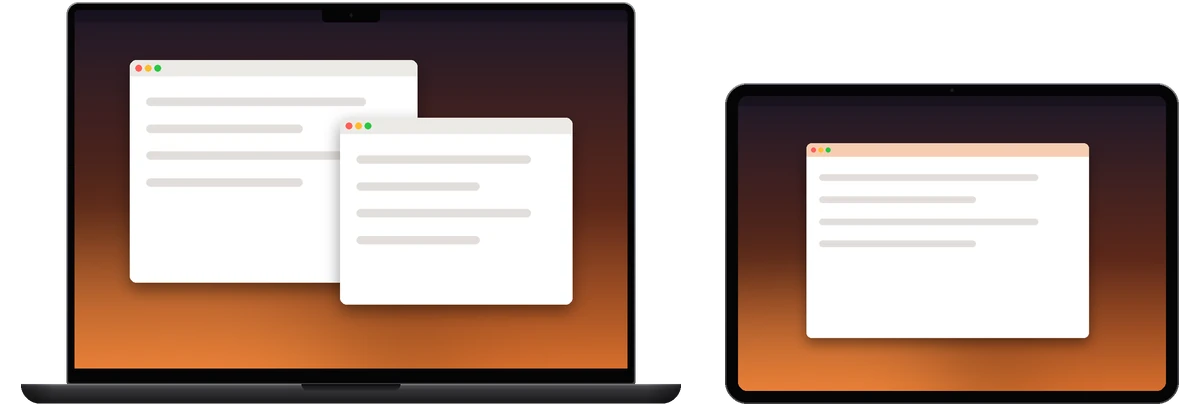
Schermo esteso
Gli schermi del Mac restano come sono. L’iPad è uno schermo in più, su cui puoi trascinare le finestre.
Ideale per: dare un secondo schermo a un MacBook
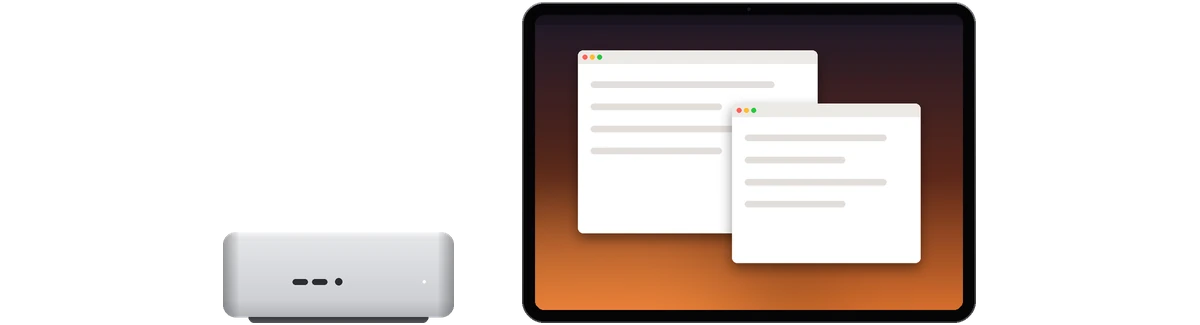
Schermo principale
L’immagine appare solo sull’iPad. Gli schermi del Mac, compreso quello integrato di un portatile, si spengono per ora e tornano quando ti disconnetti.
Ideale per: usare dal divano il Mac mini, l’iMac o il Mac Studio dello studio
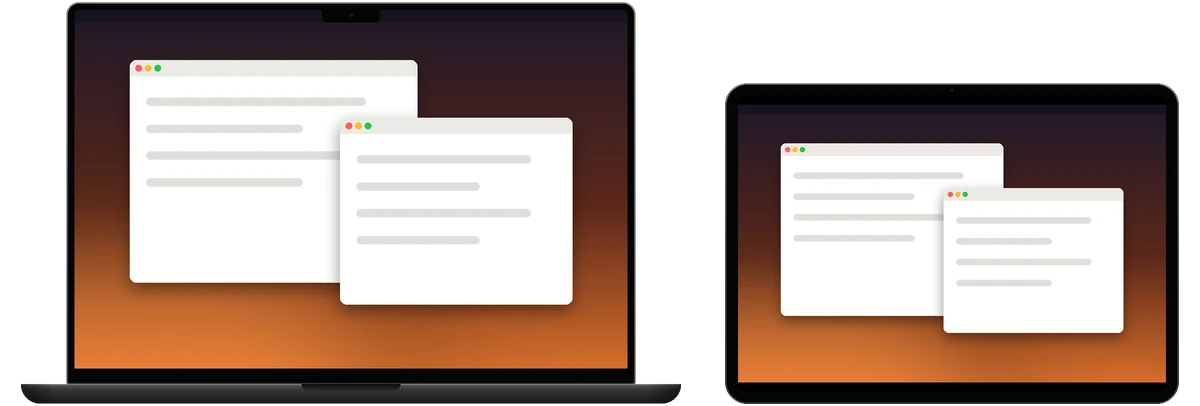
Duplica schermo principale
L’iPad mostra la stessa immagine dello schermo principale del Mac, alla risoluzione di quello schermo.
Ideale per: seguire da un’altra stanza un’attività in corso sul Mac
Retina
Un vero schermo in più,
non una copia rimpicciolita
Come schermo esteso o principale, il Mac crea uno schermo Retina HiDPI 2x alla risoluzione nativa di questo iPad. Un iPad Pro da 13 pollici (2752×2064), per esempio, ottiene una scrivania Retina da 1376×1032 con testo nitido.
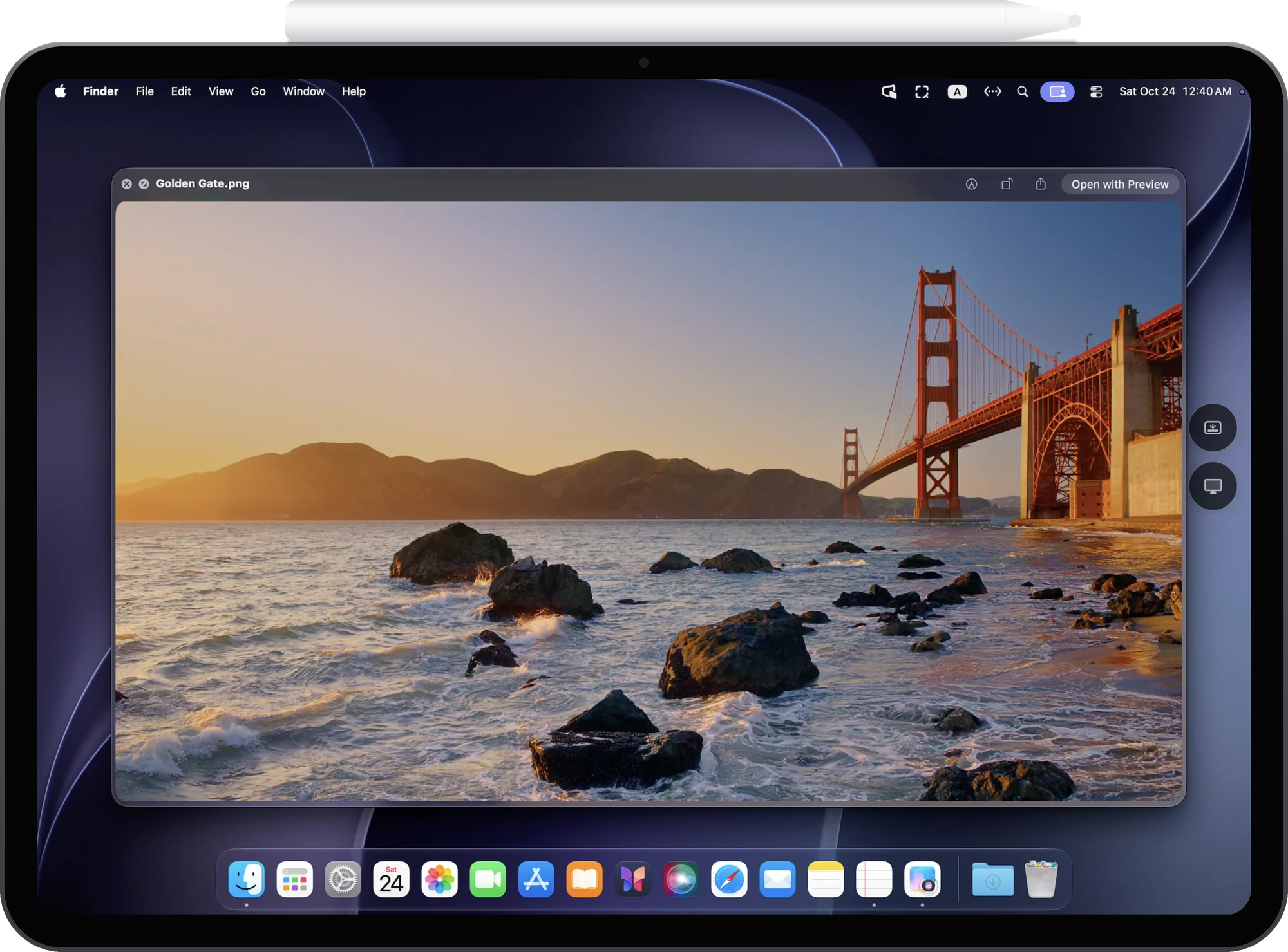

Risoluzione nativa dell’iPad
Uno schermo creato dai pixel reali di ogni iPad
HiDPI 2x
Testo e interfaccia resi in Retina
Tre dimensioni di scrivania
«Adatta a iPad» come impostazione predefinita, oppure «Più spazio»
Come seduto davanti al tuo Mac
Allunga la mano e usalo
Non serve Apple Pencil. Collega una tastiera, un trackpad o un mouse e funziona come un Mac, con abbreviazioni come ⌘C e ⌘V.

Tocca direttamente lo schermo
Tocca per fare clic, tocca due volte per il doppio clic, tieni premuto per trascinare, scorri con un dito e tocca con due dita per il clic destro.
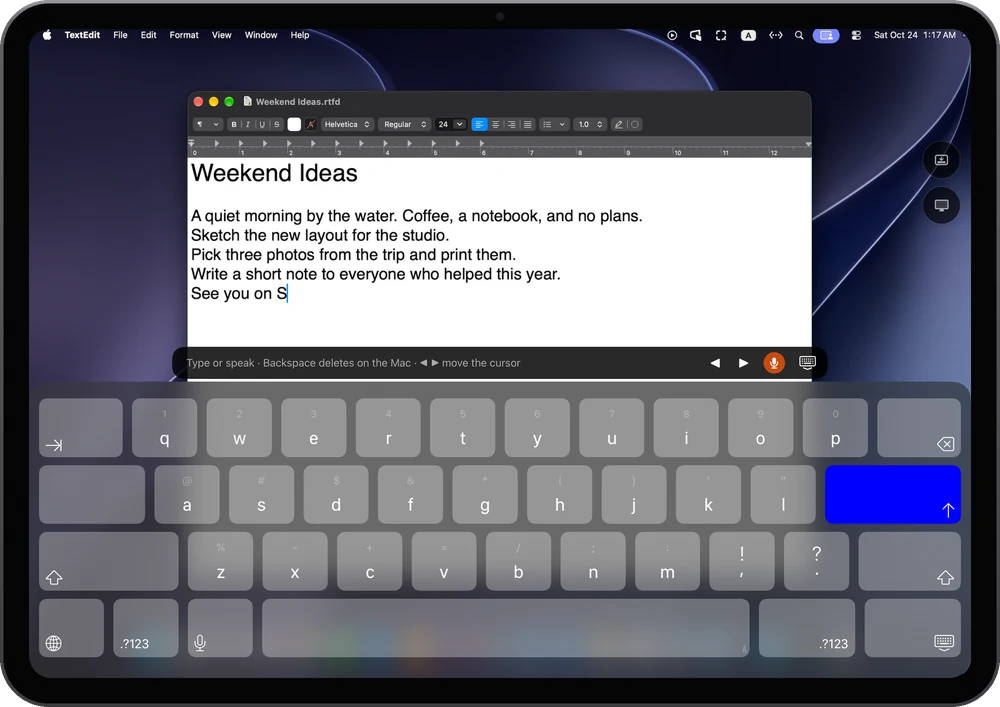
Scrivi con la tastiera dell’iPad
Tocca un campo di testo sul Mac e compare la tastiera dell’iPad. Puoi anche usare la dettatura: le tue parole arrivano direttamente sul Mac.
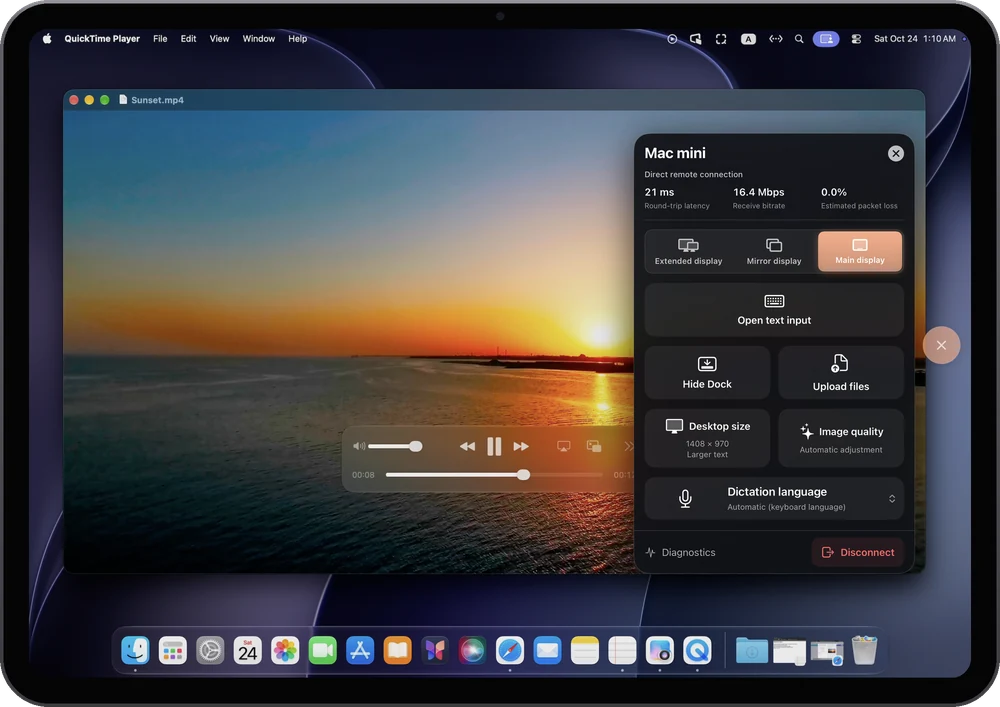
Audio, appunti e file
L’audio del Mac si sente sull’iPad. Il testo copiato si incolla su entrambi i lati. Invia foto, video e file al Mac, fino a 100 MB ciascuno.
iPhone
Anche con iPhone.
In orizzontale è lo schermo del tuo Mac
Un’app e un acquisto per iPad e iPhone. Funziona anche se al Mac non è collegato un monitor.

Come sul tuo telefono
Tocca per fare clic, scorri con un dito, tieni premuto per trascinare e usa due dita per ingrandire e spostarti.
Un puntatore quando serve precisione
Lo schermo dell’iPhone diventa un trackpad, così il dito non copre il puntatore. Trascina con tre dita per spostare e ridimensionare le finestre.
Scrivi con la tastiera dell’iPhone
La tastiera compare solo quando tocchi un campo di testo sul Mac. Scrivi nella tua lingua o usa la dettatura.
Da Mac a Mac
Con il tuo MacBook,
lavora sul Mac mini dello studio
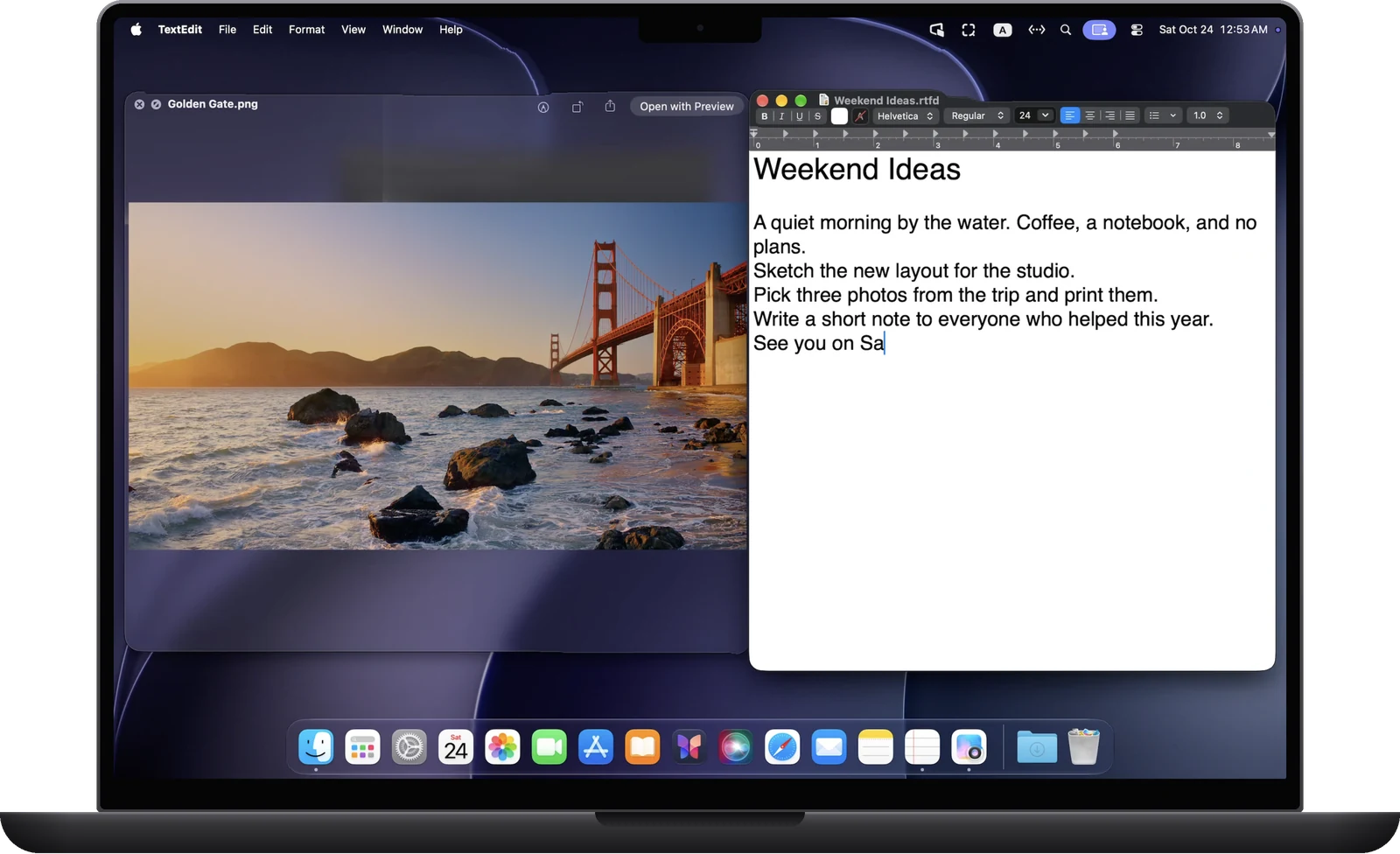
Il controllo da Mac a Mac è integrato in RemoScreen Host, gratis. Installa Host su entrambi i Mac: appena l’altro Mac fa clic su «Consenti», siete connessi.
- Tutti e tre i modi: esteso, principale e duplicato
- Trascina i file: tra i due Mac, in entrambe le direzioni
- Appunti condivisi: copia e incolla testo, immagini e file
Il controllo da Mac a Mac non trasmette ancora l’audio.
Casi d’uso
Quando l’iPad diventa lo schermo del tuo Mac
Schermo principale
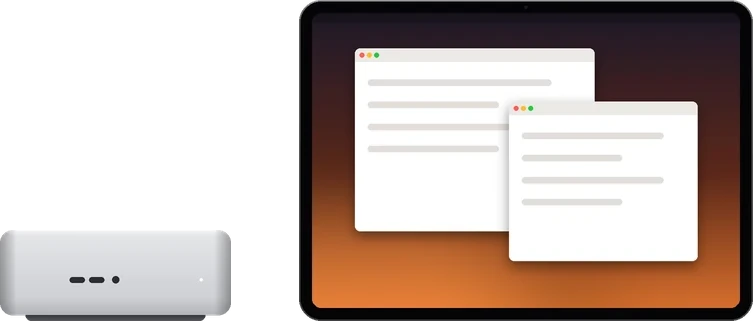
Un Mac mini senza monitor
Usa l’iPad come suo schermo. RemoScreen Host lo crea automaticamente.
Schermo principale
Il Mac dello studio, dal divano
Lo schermo del Mac si spegne per ora e torna quando ti disconnetti.
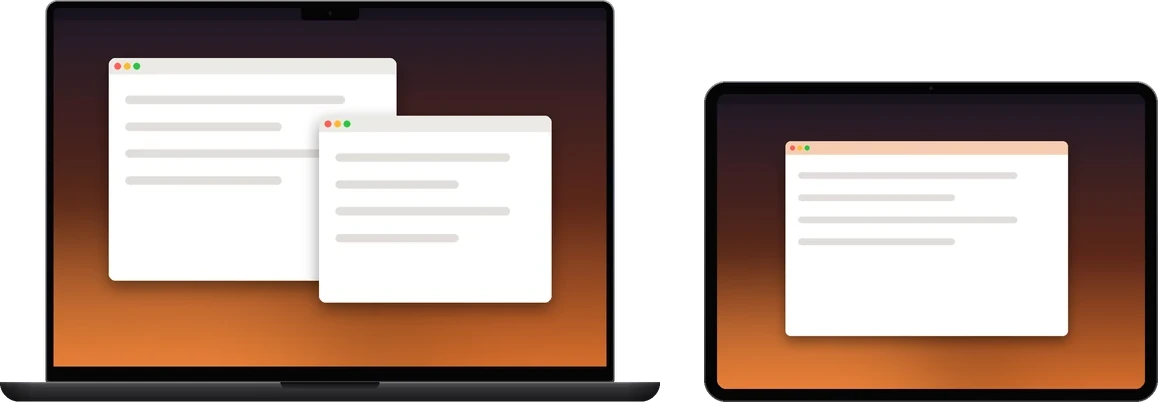
Schermo esteso
Uno schermo in più per il tuo MacBook
Funziona anche se iPad e Mac usano account Apple diversi.
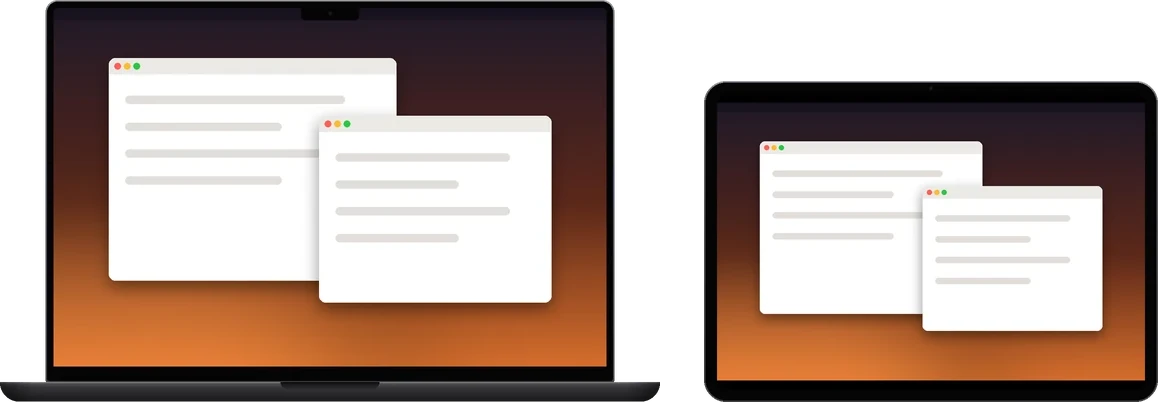
Duplicato o principale
Il Mac della scrivania, dalla sala riunioni
Sulla stessa rete dell’ufficio, porta l’iPad in sala riunioni o nell’area relax e continua a usare il Mac della tua postazione.
Sicurezza e privacy
Ogni dispositivo richiede
il «Consenti» del Mac
Nessun account
Nessuna registrazione e nessun bisogno dello stesso account Apple.
Codice di abbinamento a 8 cifre, poi il Mac consente
Inserisci su iPad o iPhone il codice di abbinamento a 8 cifre mostrato dal Mac. La connessione avviene solo dopo che il Mac fa clic su «Consenti».
Cifrato, senza passare dai nostri server
Immagine e audio viaggiano direttamente tra i tuoi dispositivi. Durante l’abbinamento il servizio di registrazione scambia solo gli indirizzi di rete.
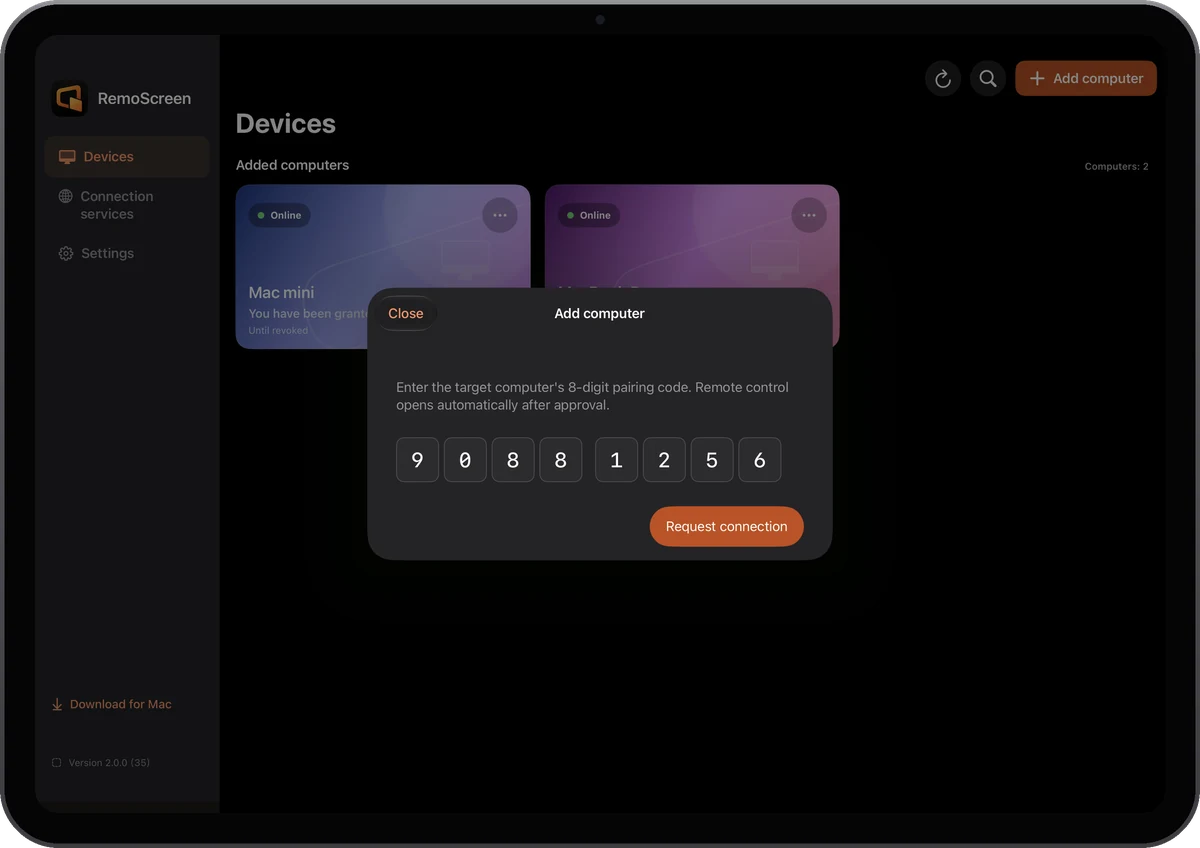
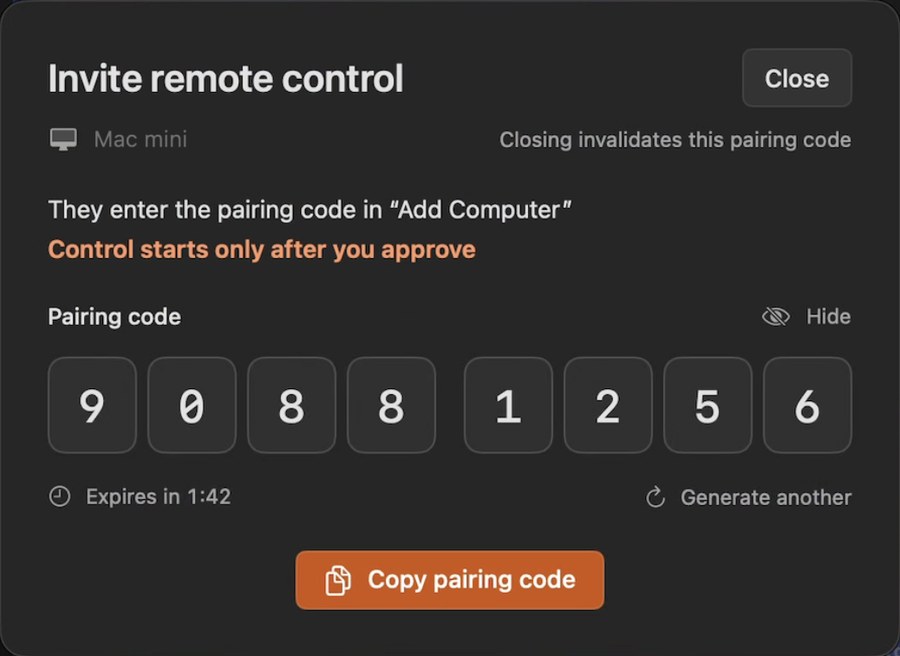
Connessioni e relay personale
Stessa rete: ti colleghi e via.
Tra reti diverse: il tuo relay.
RemoScreen non offre un relay pubblico e l’immagine non passa mai dai nostri server. Per collegarti tra reti diverse, puoi installare un relay sul tuo server Linux, solo per i tuoi dispositivi.
Stessa rete: connessione LAN diretta
Se Mac e iPad sono sulla stessa rete, si collegano direttamente e subito.
Reti diverse: prima il diretto
Prova automaticamente IPv6, UDP hole punching e mappatura delle porte del router (UPnP, NAT-PMP, PCP). Se si collega dipende da entrambe le reti.
Nessun percorso diretto: tramite il tuo relay
Se entrambi i lati raggiungono il tuo server, si collegano tramite il relay. Inoltra solo dati cifrati e non può leggere immagine, tasti premuti o appunti.
Solo per i tuoi dispositivi
Chiave di accesso
Il relay accetta solo dispositivi con una chiave di accesso, e puoi revocare le chiavi sul server.
In più, il permesso del Mac
Una chiave non basta: il relay inoltra solo per i dispositivi che il Mac ha già consentito.
Le chiavi restano sui tuoi dispositivi
Le chiavi di accesso sono nel portachiavi di ogni dispositivo e non vengono sincronizzate. Puoi aggiungere più relay, per esempio uno a casa e uno al lavoro.
La nitidezza dipende dalla banda
Il relay si adatta a ciò che arriva davvero. Con 8–16 Mbps di banda sul server l’immagine è confortevole.
Installa un relay
- 1Procurati un server Linux (x86_64; ARM64 in prova), un dominio e un certificato HTTPS valido, e apri due porte nel firewall e nel gruppo di sicurezza.
- 2Scarica il pacchetto del relay, verifica il checksum SHA256 ed estrailo.
- 3Esegui remoscreen-setup per inizializzarlo, poi avvia remoscreen-service con systemd.
- 4Su Mac, iPad e iPhone, apri «Servizi di connessione → Aggiungi server» e inserisci l’indirizzo del server e la chiave di accesso.
# Esempio: dominio connect.example.com, HTTPS 8443, relay TCP 9443
./remoscreen-setup -directory /var/lib/remoscreen/relay \
  -role relay -name RemoScreen \
  -control-url https://connect.example.com:8443/v2/control \
  -relay-host connect.example.com -relay-tcp-port 9443
Inizia
Tre passaggi
01
Installa RemoScreen Host sul Mac
Gratuito. Quando richiesto, consenti «Registrazione schermo e audio di sistema» e «Accessibilità».
02
Aggiungi il computer su iPad o iPhone
Installa RemoScreen, tocca «Aggiungi computer» e inserisci il codice di abbinamento a 8 cifre mostrato sul Mac. Per controllare da un altro Mac, aggiungilo nel RemoScreen Host di quel Mac.
03
Fai clic su «Consenti» sul Mac
Una volta connesso, scegli esteso, principale o duplicato.
iPad: iPadOS 17 o successivo · iPhone: iOS 17 o successivo · Mac: chip Apple, macOS 14 o successivo
L’app per iPad e iPhone arriverà presto su App Store.
Prezzo
Prova 7 giorni, poi acquista una volta
Prova gratuita
7 giorni
Tutte le funzioni, senza addebiti automatici alla fine. Provalo prima sulla tua rete.
Versione completa
Acquisto unico
- Nessun abbonamento
- Vale su iPad e iPhone con lo stesso account Apple
- Si ripristina in Impostazioni → Acquisto e ripristino
RemoScreen Host per Mac
Gratis
Installalo sul Mac che vuoi usare. Usarlo per controllare un altro Mac è gratis anche quello.
I prezzi variano in base al paese o alla regione. App Store mostra il tuo.
Domande frequenti
Funziona se i dispositivi non sono sulla stessa rete?
Sulla stessa rete si collega subito. Su reti diverse prova automaticamente una connessione diretta, e la riuscita dipende da entrambe le reti. Provalo prima durante i 7 giorni di prova. Se la connessione diretta non è possibile, puoi installare un tuo relay.
Serve un account?
No, e iPad e Mac non devono usare lo stesso account Apple. La prima volta che ogni dispositivo si collega, inserisci il codice di abbinamento a 8 cifre mostrato sul Mac, poi fai clic su «Consenti» sul Mac.
Quali Mac sono supportati?
I Mac con chip Apple e macOS 14 o successivo, tra cui MacBook, iMac, Mac mini e Mac Studio. I Mac con processore Intel non sono supportati.
Il mio Mac mini non ha un monitor. Come lo configuro la prima volta?
Per consentire la prima volta «Registrazione schermo e audio di sistema» e «Accessibilità» devi vedere lo schermo del Mac: collega temporaneamente un monitor o usa Condivisione schermo di macOS. Dopo, RemoScreen Host gli crea uno schermo automaticamente.
Dopo l’acquisto, posso usarlo anche su iPhone?
Sì. L’acquisto è legato al tuo account Apple, quindi vale su iPad e iPhone con quell’account, e la prova gratuita conta una sola volta.
Un Mac può controllare un altro Mac?
Sì, gratis. Installa RemoScreen Host su entrambi i Mac: appena l’altro Mac fa clic su «Consenti» siete connessi, con gli stessi tre modi d’uso: esteso, principale e duplicato. Il controllo da Mac a Mac non trasmette ancora l’audio.
Cosa serve per un relay personale?
Un server Linux, un dominio e un certificato HTTPS valido, con due porte aperte. I dispositivi da entrambi i lati devono raggiungere il server. I passaggi sono nella guida all’installazione.
Contattaci
Domande? Scrivici direttamente.
Se qualcosa non funziona o hai un’idea per il prodotto, faccelo sapere.
Via e-mail
hello@noysd.comIncludi la versione dell’app e del sistema, l’ora del problema e i passaggi per riprodurlo. Non inviare password, codici di verifica o abbinamento, né chiavi private.
Dall’app
RemoScreenImpostazioniRichieste di assistenza
Invia una richiesta da RemoScreen su iPad, iPhone o Mac. Le nostre risposte compaiono lì.