 RemoScreen
简体中文

一套 RemoScreen
iPad、iPhone、另一台 Mac,
都能控制你的 Mac
被控制的 Mac 装免费的 RemoScreen Host。连接方式自动选择,画面全程加密。

iPad
RemoScreen App
扩展屏、主屏或镜像

iPhone
RemoScreen App
横过来就是 Mac 的屏幕

另一台 Mac
RemoScreen Host 自带
免费,不用另外购买
自动选择连接方式
按两边的网络情况,依次尝试

你的 Mac
装 RemoScreen Host(免费)
MacBook、iMac、Mac mini、
Mac Studio 都行
帮设备配对、互相找到,不经手画面
用 iPad、iPhone 控制
装 RemoScreen App,先免费试用 7 天,之后一次买断,iPad 和 iPhone 通用。
用另一台 Mac 控制
两台 Mac 都装免费的 RemoScreen Host,不用另外购买。
三种用法
一台 iPad,三种用法
连接后可以在菜单里切换。没接显示器的 Mac mini 也能用,RemoScreen Host 会自动为它建一块屏幕。
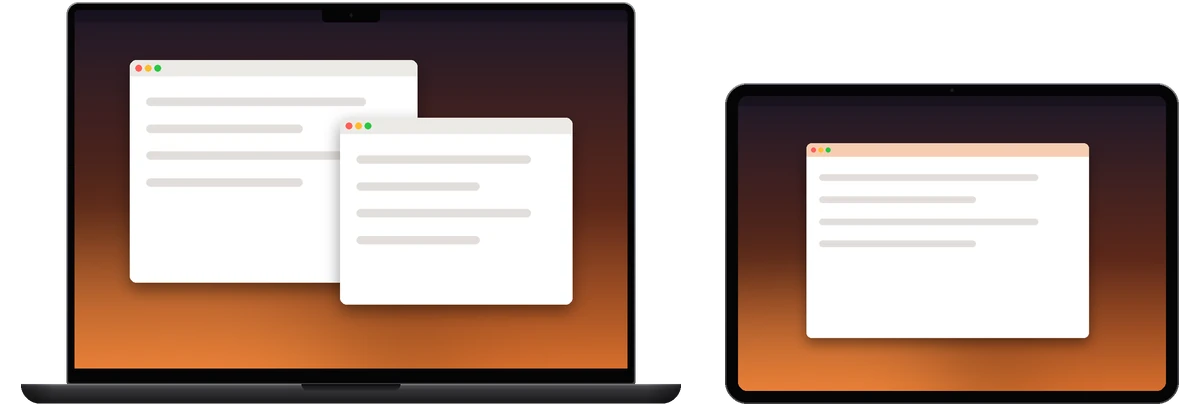
作为扩展屏
Mac 原有的屏幕不动,iPad 是多出来的一块,窗口可以拖过去。
适合:给 MacBook 加一块屏幕
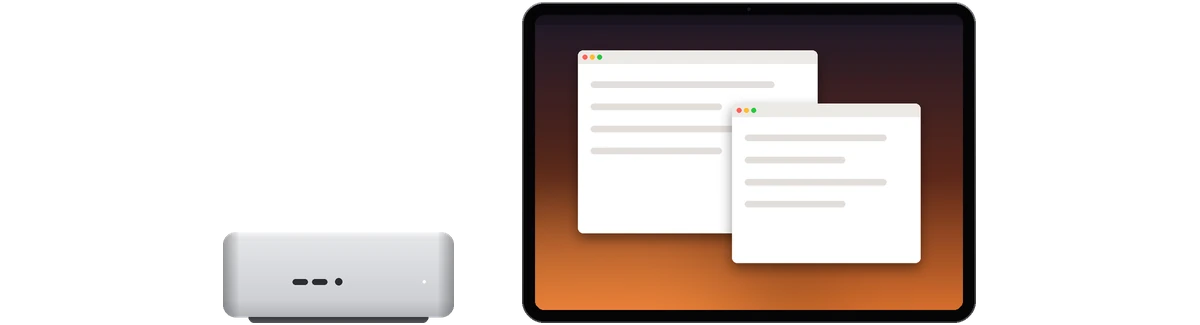
作为主屏
只在 iPad 上显示。Mac 自己的屏幕(包括笔记本内屏)暂时熄灭,断开后自动恢复。
适合:在沙发上用书房里的 Mac mini、iMac 或 Mac Studio
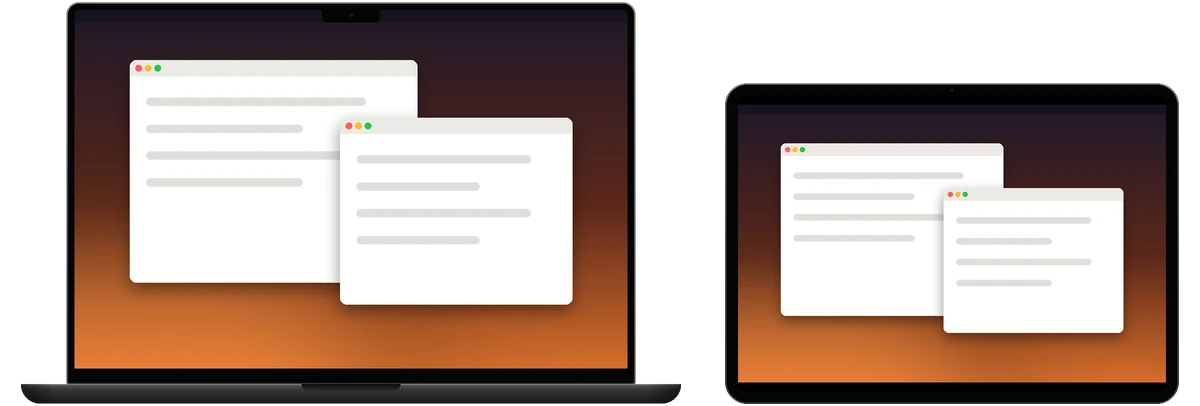
镜像主屏
iPad 显示和 Mac 主屏一样的画面,按 Mac 原屏幕的分辨率显示。
适合:在另一个房间看着 Mac 上正在进行的任务
Retina 显示
真的多一块屏幕,
不是把原来的缩小
用作扩展屏或主屏时,Mac 会按这台 iPad 的原生分辨率,新建一块 2 倍 HiDPI 的 Retina 显示器。例如 13 英寸 iPad Pro(2752×2064)得到 1376×1032 的 Retina 桌面,文字清晰。
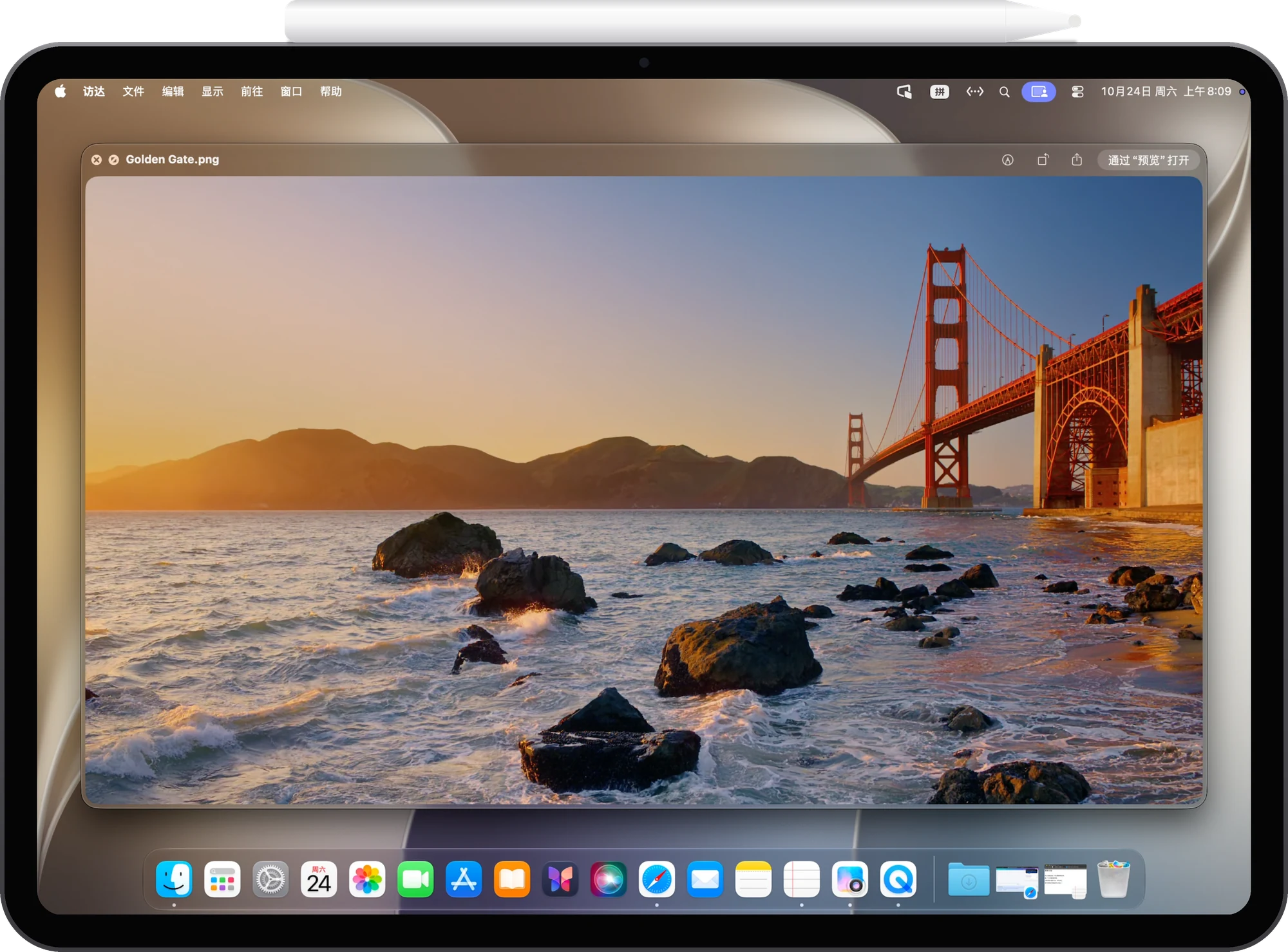

按 iPad 原生分辨率
按每台 iPad 的物理像素新建显示器
2 倍 HiDPI
文字和界面按 Retina 方式渲染
三档桌面大小
默认“适配 iPad”,也可以要更多空间
像坐在 Mac 前一样
伸手就能操作
不需要 Apple Pencil。接上键盘、触控板或鼠标,用起来就是一台 Mac,⌘C、⌘V 等快捷键照常可用。
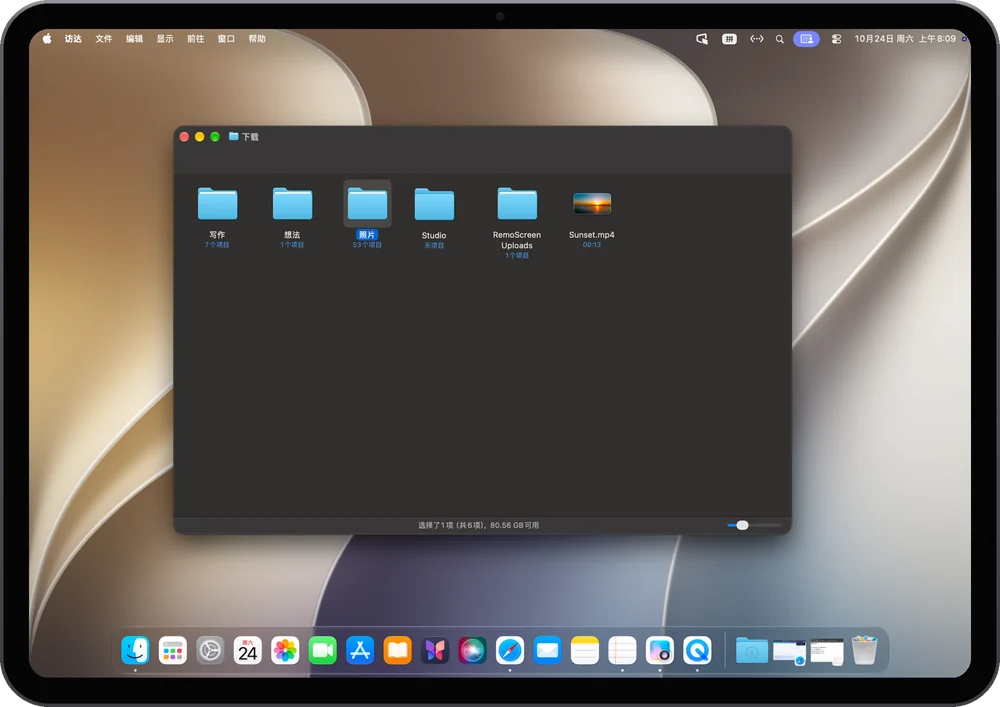
手指直接点
点按是单击,连点两下是双击,按住后拖动,单指滑动滚动,双指轻点是右键。
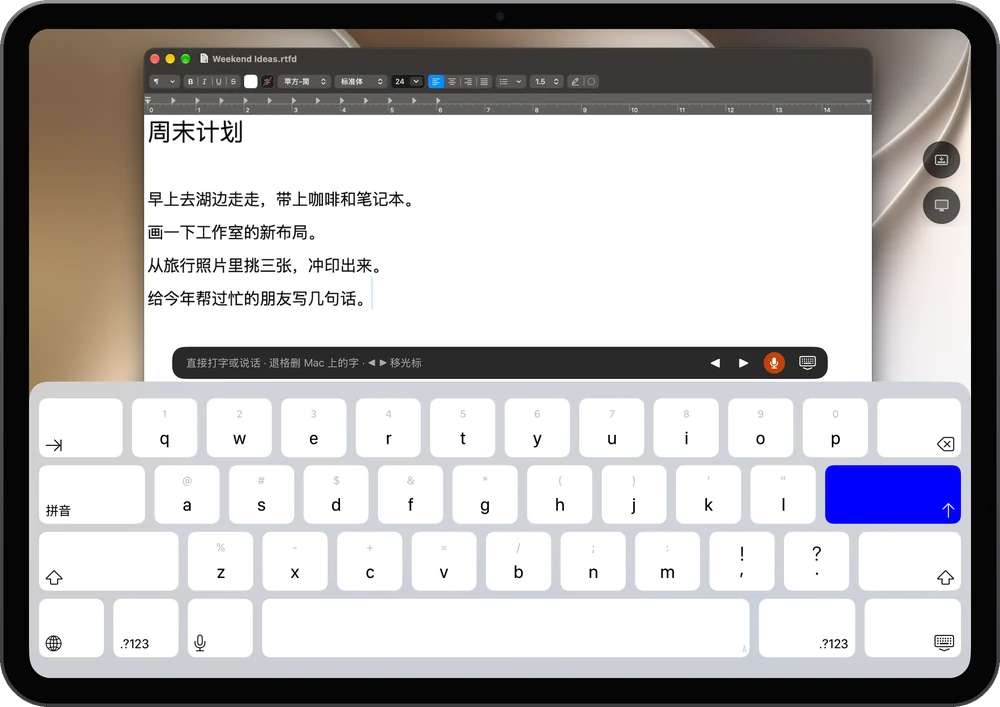
用 iPad 的输入法打中文
点进 Mac 上的输入框,iPad 键盘自动弹出。也可以语音输入,说的话直接打到 Mac 上。
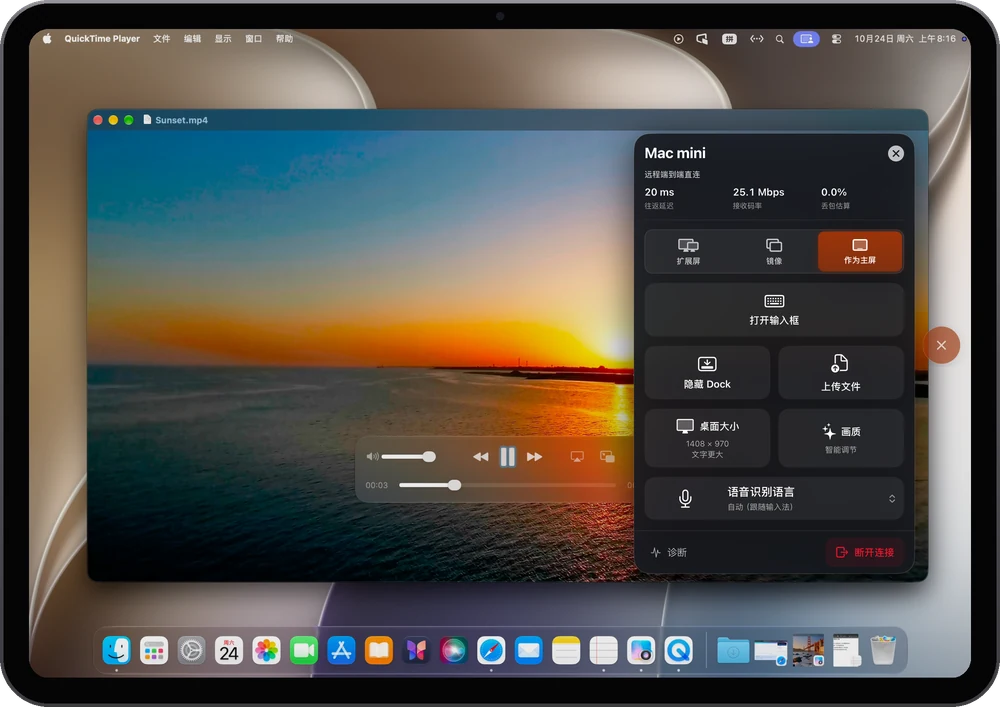
声音、剪贴板、文件
Mac 的声音在 iPad 上播放。复制的文字两边都能粘贴。照片、视频和文件可以发到 Mac,单个最大 100 MB。
iPhone
iPhone 也能用,
横过来就是 Mac 的屏幕
同一个 App,一次买断,iPad 和 iPhone 通用。Mac 没接显示器时也能用。

像用手机一样
轻点是单击,单指滑动滚动,长按后拖动,双指放大、移动画面。
需要精确时显示指针
iPhone 屏幕变成触控板,手指不挡住指针,三指拖动可以移动窗口、调整大小。
用 iPhone 的输入法
点到 Mac 的输入框时键盘才弹出,打中文、语音输入都可以。
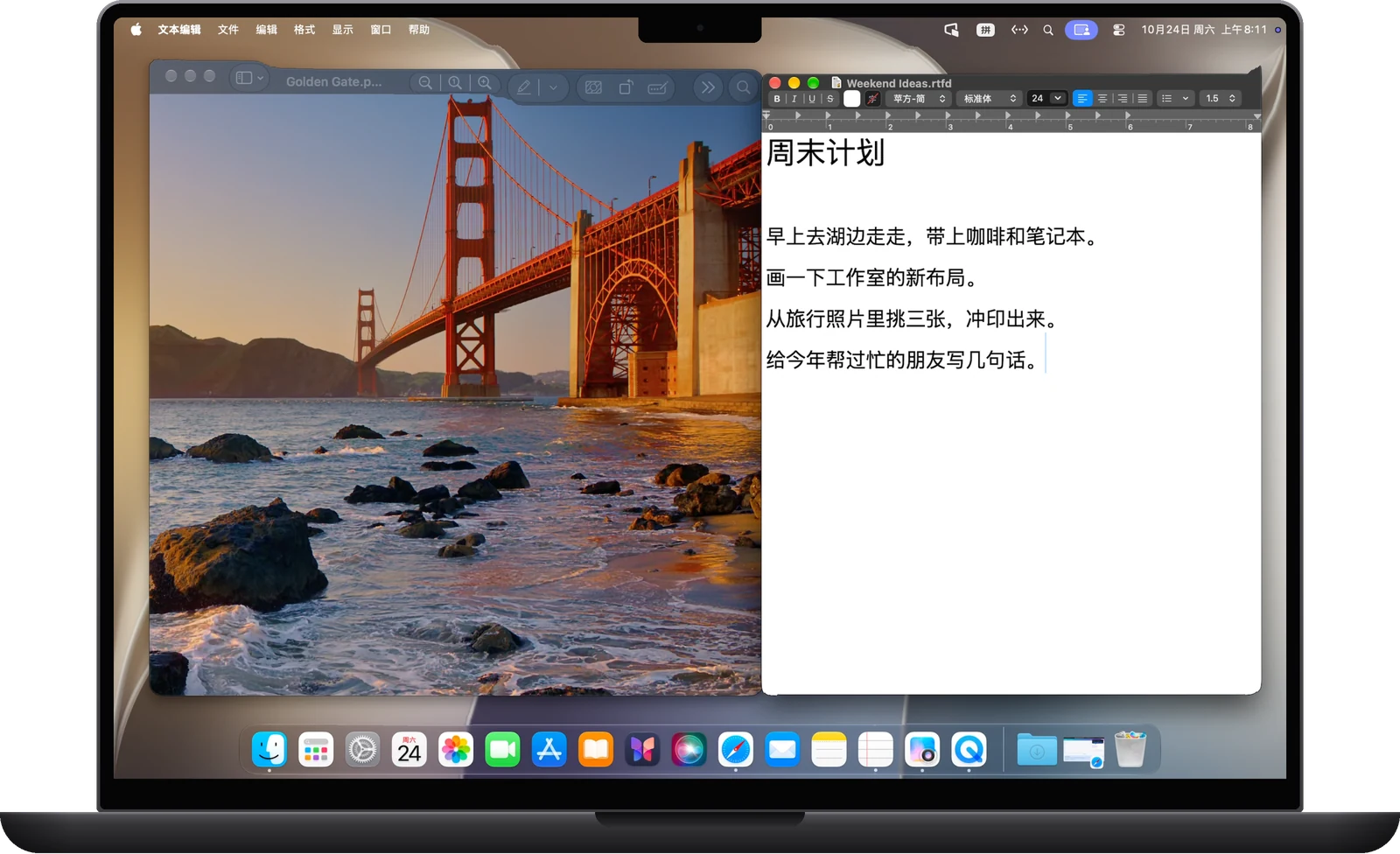
Mac 控制 Mac
用 MacBook,
操作书房里的 Mac mini
RemoScreen Host 自带 Mac 控制 Mac,免费。两台 Mac 都装上 Host,对方点“允许”就能连接。
- 三种用法都有:扩展屏、主屏、镜像
- 文件直接拖:在两台 Mac 之间双向拖动文件
- 剪贴板同步:文字、图片和文件都能复制粘贴
Mac 控制 Mac 暂时不传声音。
使用场景
这些时候,iPad 就是 Mac 的屏幕
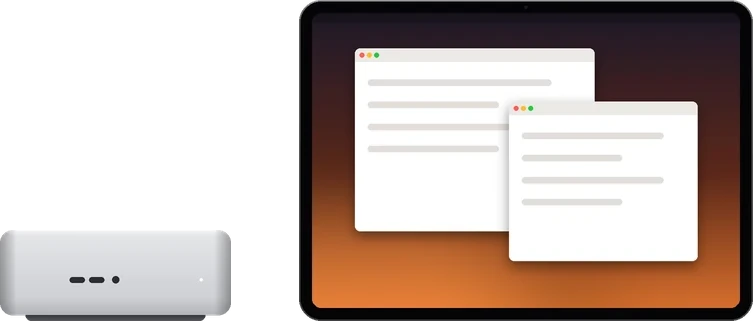
作为主屏
没接显示器的 Mac mini
拿 iPad 当它的屏幕,RemoScreen Host 会自动为它建一块屏幕。
作为主屏
在沙发上用书房的 Mac
Mac 自己的屏幕暂时熄灭,断开后自动恢复。
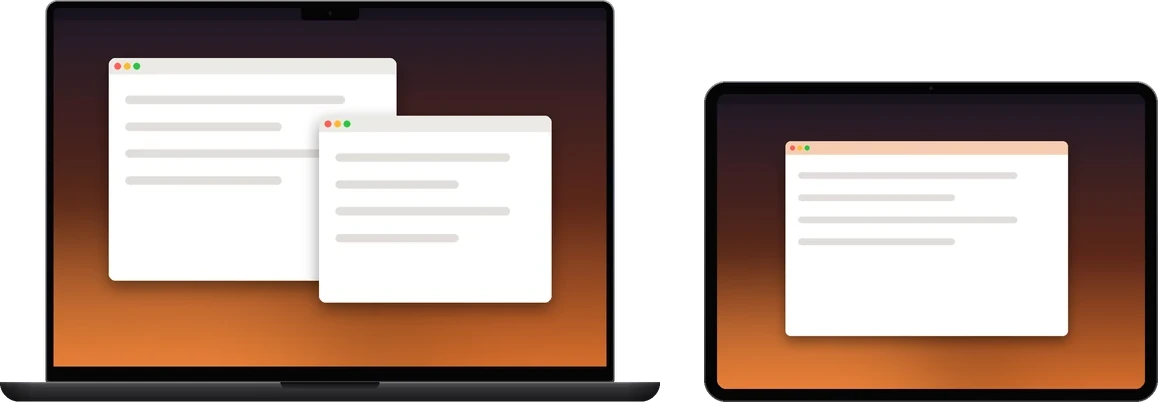
作为扩展屏
给 MacBook 多一块屏幕
iPad 和 Mac 登录的不是同一个 Apple 账户,也能用。
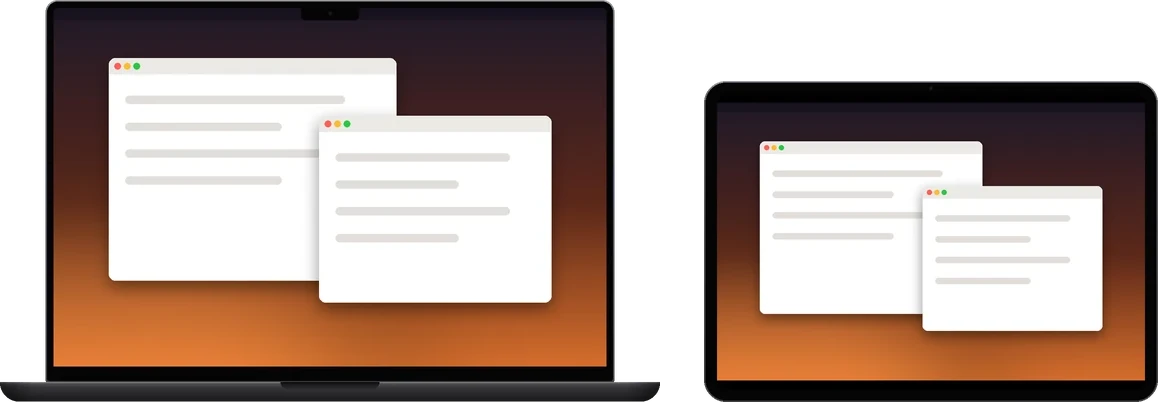
镜像或主屏
在会议室用工位的 Mac
同一个办公网络里,拿着 iPad 走到会议室或休息区,接着用工位上的 Mac。
安全与隐私
每台设备,
都要 Mac 点“允许”
不用注册账号
不用注册,也不要求同一个 Apple 账户。
8 位配对码,再由 Mac 允许
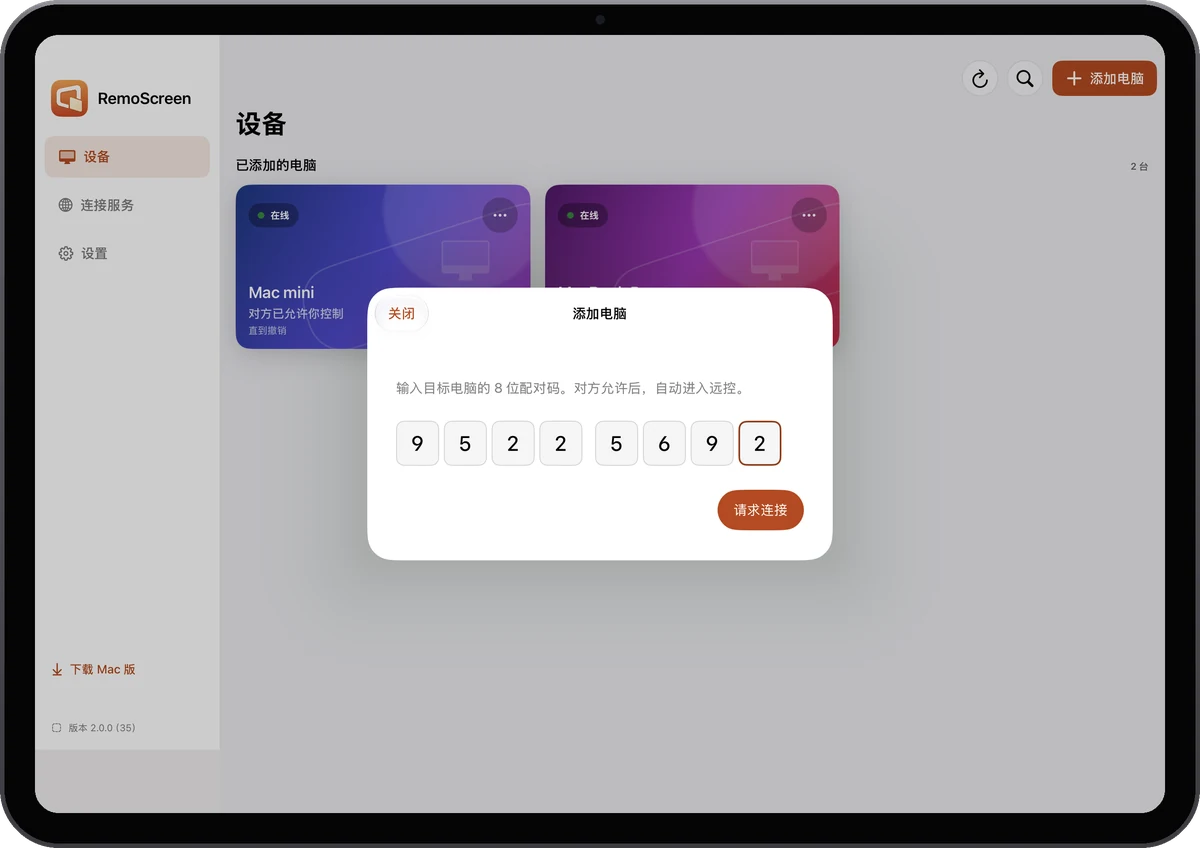
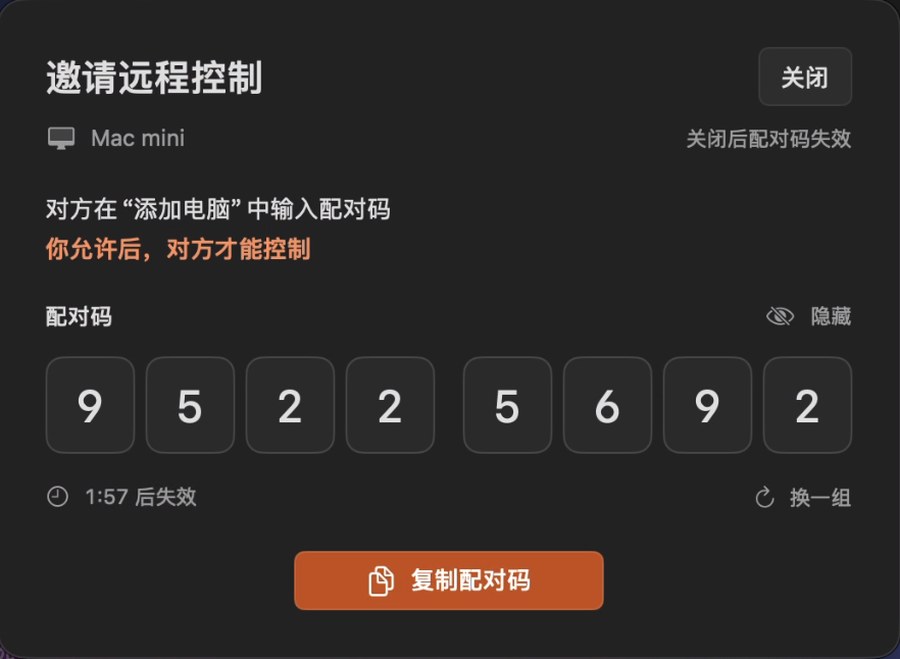
在 iPad 或 iPhone 上输入 Mac 上显示的 8 位配对码,Mac 点“允许”之后才能连接。
全程加密,不经过我们的服务器
画面和声音在你的设备之间直接传输。配对时只经过注册服务交换网络地址。
连接与自建中继
同一网络即连即用。
跨网络,用你自己的中继。
RemoScreen 不提供公共中继,画面不经过我们的服务器。要在不同网络之间使用,可以在自己的 Linux 服务器上部署一台中继,只给你自己的设备用。
同一网络:局域网直连
Mac 和 iPad 在同一个网络里,直接连接,即连即用。
不同网络:自动尝试直连
自动尝试 IPv6、UDP 打洞和路由器端口映射(UPnP、NAT-PMP、PCP)。能不能连上取决于两边的网络。
直连不通:经你的中继
两边都能访问你的服务器时,经中继连接。中继只转发加密数据,解不开画面、键盘输入和剪贴板。
只给你自己的设备用
访问密钥
中继只接受带访问密钥的设备,密钥可以在服务器上停用。
还要 Mac 授权
有密钥还不够:只有 Mac 已经允许过的设备,中继才会为它转发。
密钥留在设备上
访问密钥存在每台设备的钥匙串里,不会同步。可以添加多台中继,比如家里一台、公司一台。
清晰度看服务器带宽
中继按实际能送达的速度自动调节,服务器带宽在 8–16 Mbps 时画面比较舒服。
部署一台中继
- 1准备一台 Linux 服务器(x86_64;ARM64 版在测试中)、一个域名和有效的 HTTPS 证书,在防火墙和安全组里放行两个端口。
- 2下载中继套件,核对 SHA256 校验和后解压。
- 3运行 remoscreen-setup 初始化,再用 systemd 启动 remoscreen-service。
- 4在 Mac 和 iPad、iPhone 的“连接服务 → 添加服务器”里,填入服务器地址和访问密钥。
# 示例:域名 connect.example.com,HTTPS 8443,中继 TCP 9443
./remoscreen-setup -directory /var/lib/remoscreen/relay \
  -role relay -name RemoScreen \
  -control-url https://connect.example.com:8443/v2/control \
  -relay-host connect.example.com -relay-tcp-port 9443
开始使用
三步开始
01
在 Mac 上安装 RemoScreen Host
免费。按提示允许“屏幕与系统音频录制”和“辅助功能”。
02
在 iPad 或 iPhone 上添加电脑
安装 RemoScreen,点“添加电脑”,输入 Mac 上显示的 8 位配对码。用另一台 Mac 控制时,在那台 Mac 的 RemoScreen Host 里添加。
03
在 Mac 上点“允许”
连上之后,选择扩展屏、主屏或镜像。
iPad:iPadOS 17 或更高 · iPhone:iOS 17 或更高 · Mac:Apple 芯片,macOS 14 或更高
iPad 和 iPhone 版即将在 App Store 上架。
价格
先试 7 天,满意再买断
免费试用
7 天
功能完整,到期不自动扣费。建议先在自己的网络上试一试。
一次买断
¥128
- 不订阅
- 同一个 Apple 账户下的 iPad 和 iPhone 通用
- 可在“设置 → 购买与恢复”里恢复
Mac 版 RemoScreen Host
免费
装在要使用的 Mac 上。用它控制另一台 Mac,也是免费的。
¥128 为中国大陆 App Store 价格,其他国家和地区以 App Store 显示为准。
常见问题
不在同一个网络能用吗?
在同一个网络里即连即用。不在同一网络时,会自动尝试直接连接,能不能连上取决于两边的网络。建议在 7 天试用期里先试一下。直连不通时,可以部署自己的中继。
需要注册账号吗?
不需要,也不要求 iPad 和 Mac 用同一个 Apple 账户。每台设备第一次连接时,输入 Mac 上显示的 8 位配对码,再由 Mac 点“允许”。
支持哪些 Mac?
搭载 Apple 芯片、macOS 14 或更高版本的 Mac,包括 MacBook、iMac、Mac mini 和 Mac Studio。不支持 Intel 芯片的 Mac。
Mac mini 没接显示器,第一次怎么设置?
第一次允许“屏幕与系统音频录制”和“辅助功能”时要看到 Mac 的画面,可以临时接一台显示器,或者用 macOS 的“屏幕共享”。设置好以后,RemoScreen Host 会自动为它建一块屏幕。
买断以后,iPhone 也能用吗?
能。购买和你的 Apple 账户关联,同一个账户下的 iPad 和 iPhone 通用,试用期也只算一次。
能用一台 Mac 控制另一台 Mac 吗?
能,而且免费。两台 Mac 都装 RemoScreen Host,对方点“允许”就能连接,同样有扩展屏、主屏和镜像三种用法。目前 Mac 控制 Mac 不传声音。
自建中继要什么条件?
一台 Linux 服务器、一个域名和有效的 HTTPS 证书,并放行两个端口。两边的设备都要能访问这台服务器。详细步骤见部署指南。
联系我们
有问题,直接找我们
使用中遇到问题,或者对产品有想法,都可以告诉我们。
在 App 里反馈
RemoScreen设置问题反馈
iPad、iPhone 和 Mac 上的 RemoScreen 都能提交,我们的回复也会显示在这里。