 RemoScreen
Deutsch

So greift alles ineinander
iPad, iPhone, ein anderer Mac:
alle steuern deinen Mac
Auf dem gesteuerten Mac läuft der kostenlose RemoScreen Host. Die Verbindung wird automatisch gewählt, und alles ist unterwegs verschlüsselt.

iPad
RemoScreen App
Erweitert, Hauptanzeige, Spiegel

iPhone
RemoScreen App
Quer gehalten: dein Mac-Bildschirm

Ein anderer Mac
In RemoScreen Host enthalten
Kostenlos, nichts extra zu kaufen
Automatische Verbindung
Probiert nacheinander, was eure Netze erlauben

Dein Mac
Mit RemoScreen Host (kostenlos)
MacBook, iMac, Mac mini
oder Mac Studio
Hilft Geräten beim Koppeln und Finden, sieht nie das Bild
Mit iPad oder iPhone steuern
Installiere die RemoScreen App, teste sie 7 Tage kostenlos und kaufe sie dann einmal für iPad und iPhone.
Mit einem anderen Mac steuern
Installiere den kostenlosen RemoScreen Host auf beiden Macs. Mehr brauchst du nicht zu kaufen.
Drei Arten der Nutzung
Ein iPad, drei Möglichkeiten
Nach dem Verbinden wechselst du im Menü. Auch ein Mac mini ohne Monitor funktioniert: RemoScreen Host legt automatisch einen Bildschirm für ihn an.
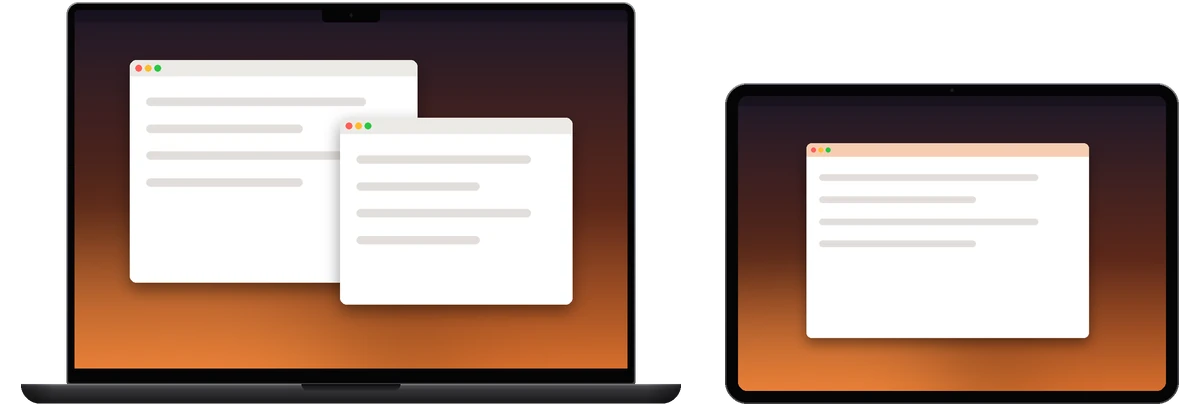
Erweiterter Bildschirm
Die Bildschirme des Mac bleiben, wie sie sind. Das iPad kommt als weiterer Bildschirm dazu, und du kannst Fenster hinüberziehen.
Ideal für: einen zweiten Bildschirm am MacBook
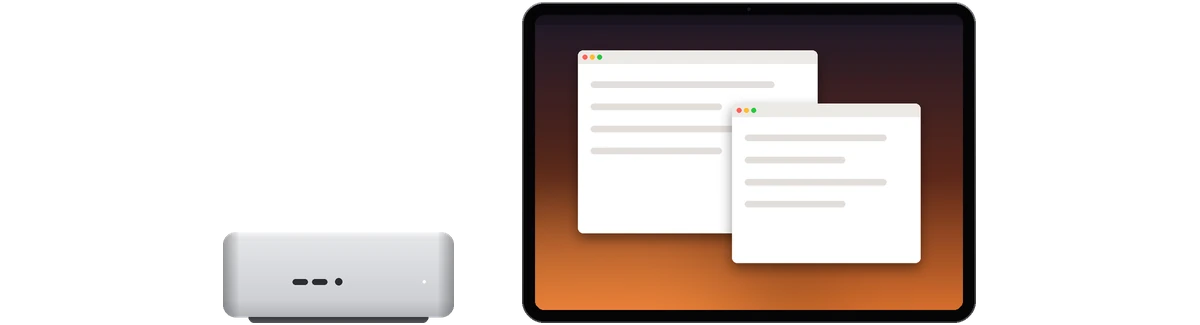
Hauptanzeige
Das Bild erscheint nur auf dem iPad. Die Bildschirme des Mac, auch das eingebaute Display eines Notebooks, gehen vorübergehend aus und kehren nach dem Trennen automatisch zurück.
Ideal für: Mac mini, iMac oder Mac Studio im Arbeitszimmer vom Sofa aus nutzen
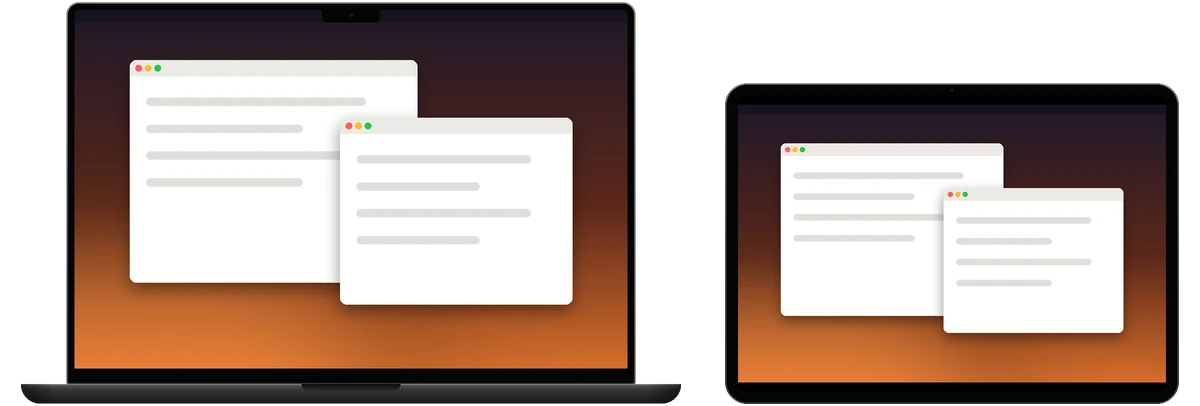
Hauptbildschirm spiegeln
Das iPad zeigt dasselbe Bild wie die Hauptanzeige des Mac, in deren Auflösung.
Ideal für: eine laufende Aufgabe auf dem Mac aus einem anderen Raum im Blick behalten
Retina
Ein echter zusätzlicher Bildschirm,
keine verkleinerte Kopie
Als erweiterter Bildschirm oder Hauptanzeige legt der Mac ein Retina-Display mit 2x HiDPI in der nativen Auflösung dieses iPad an. Ein 13" iPad Pro (2752×2064) bekommt zum Beispiel einen Retina-Schreibtisch mit 1376×1032 und gestochen scharfer Schrift.
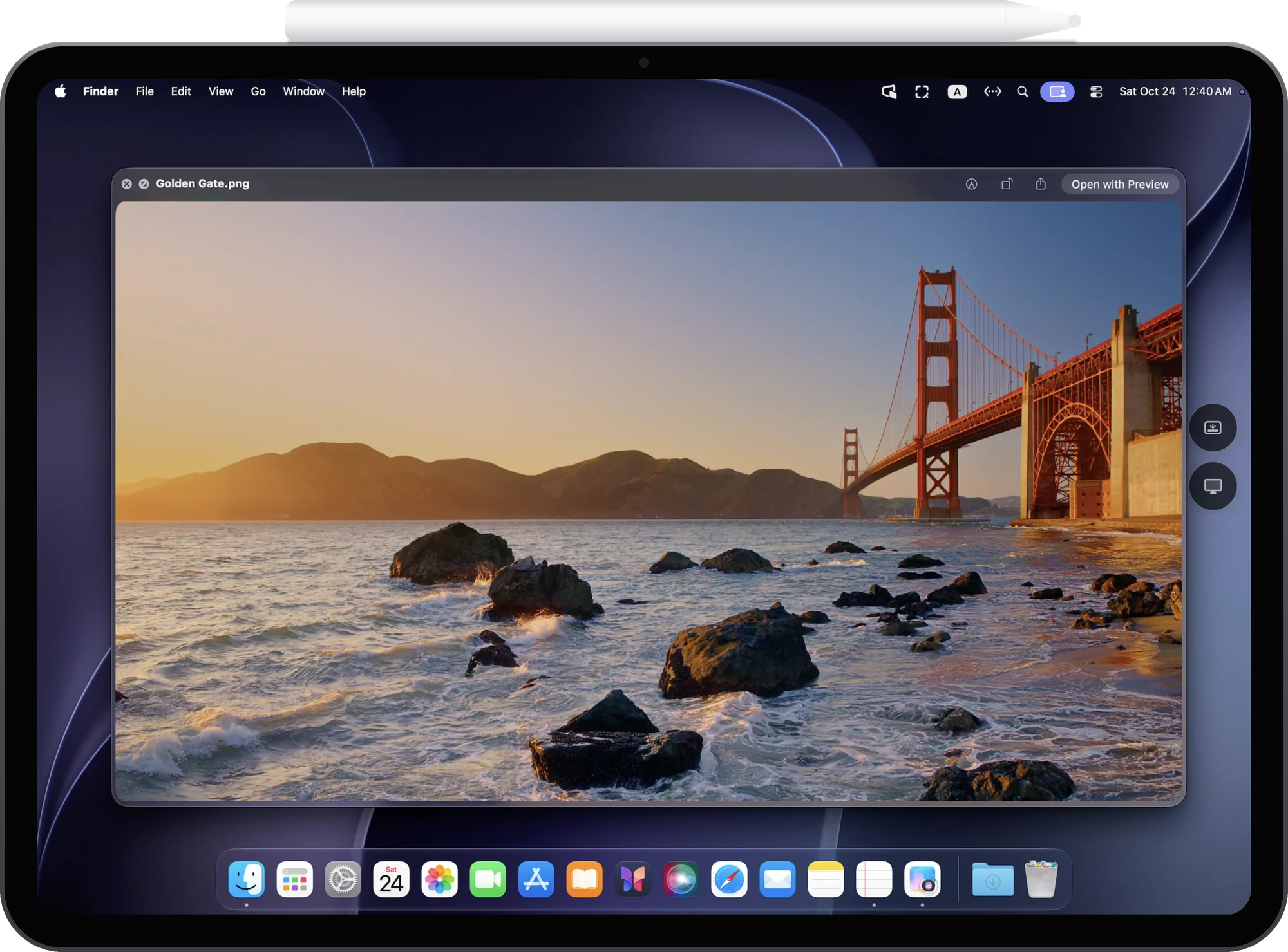

Native iPad-Auflösung
Ein Display aus den echten Pixeln jedes iPad
2x HiDPI
Text und Oberfläche in Retina gerendert
Drei Schreibtischgrößen
Standardmäßig „An iPad anpassen“, auf Wunsch „Mehr Fläche“
Als säßest du vor deinem Mac
Einfach hinlangen
Kein Apple Pencil nötig. Schließe Tastatur, Trackpad oder Maus an, und du arbeitest wie am Mac, mit Kurzbefehlen wie ⌘C und ⌘V.

Direkt auf den Bildschirm tippen
Tippen ist Klicken, zweimal tippen ist Doppelklicken, halten und ziehen bewegt, mit einem Finger streichen scrollt, mit zwei Fingern tippen ist ein Rechtsklick.
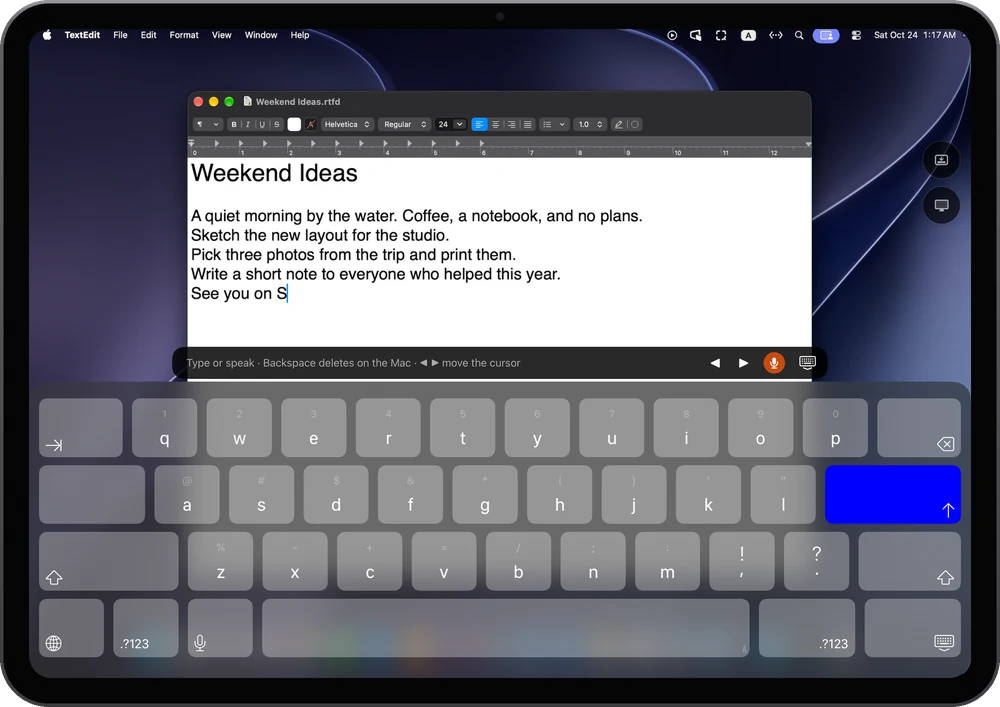
Mit der iPad-Tastatur schreiben
Tippe in ein Textfeld auf dem Mac, und die iPad-Tastatur erscheint. Auch Diktieren geht: Was du sagst, landet direkt auf dem Mac.
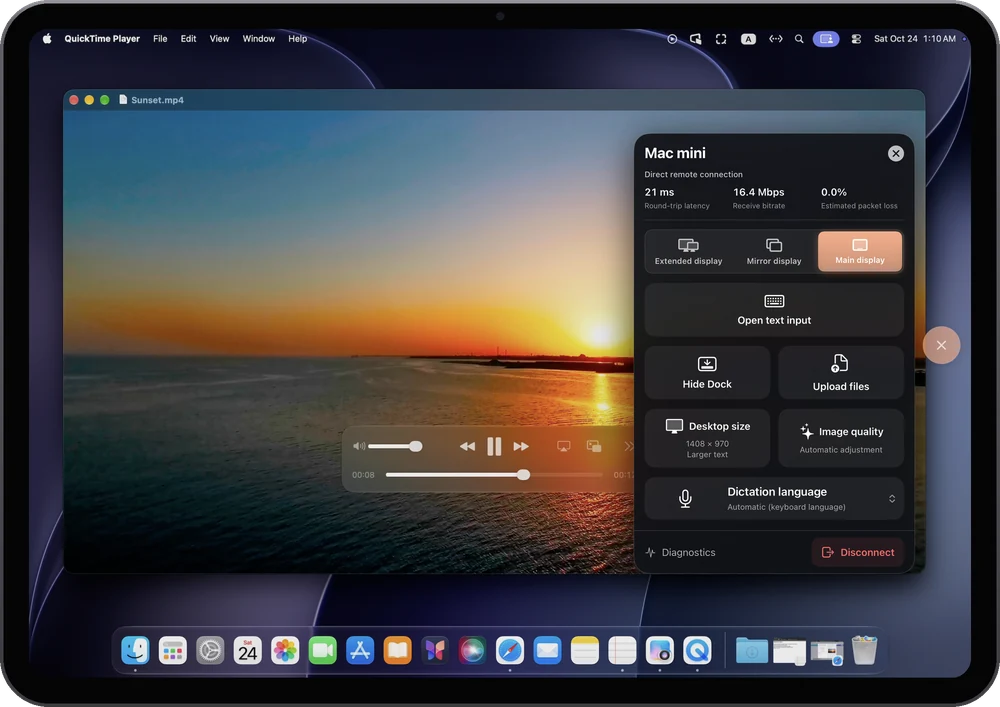
Ton, Zwischenablage und Dateien
Der Ton des Mac spielt auf dem iPad. Kopierter Text lässt sich auf beiden Seiten einsetzen. Fotos, Videos und Dateien schickst du an den Mac, bis 100 MB pro Datei.
iPhone
Auch mit dem iPhone.
Quer gehalten ist es dein Mac-Bildschirm
Eine App, ein Kauf für iPad und iPhone. Funktioniert auch, wenn am Mac kein Monitor hängt.

Wie auf deinem Telefon
Tippen ist Klicken, mit einem Finger streichen scrollt, halten und ziehen bewegt, mit zwei Fingern zoomst und verschiebst du das Bild.
Ein Zeiger, wenn es genau sein muss
Das iPhone wird zum Trackpad, und dein Finger verdeckt nie den Zeiger. Mit drei Fingern ziehen bewegt Fenster und ändert ihre Größe.
Mit der iPhone-Tastatur schreiben
Die Tastatur erscheint nur, wenn du ein Textfeld auf dem Mac antippst. Schreib in deiner Sprache oder diktiere.
Mac steuert Mac
Mit dem MacBook
den Mac mini im Arbeitszimmer bedienen
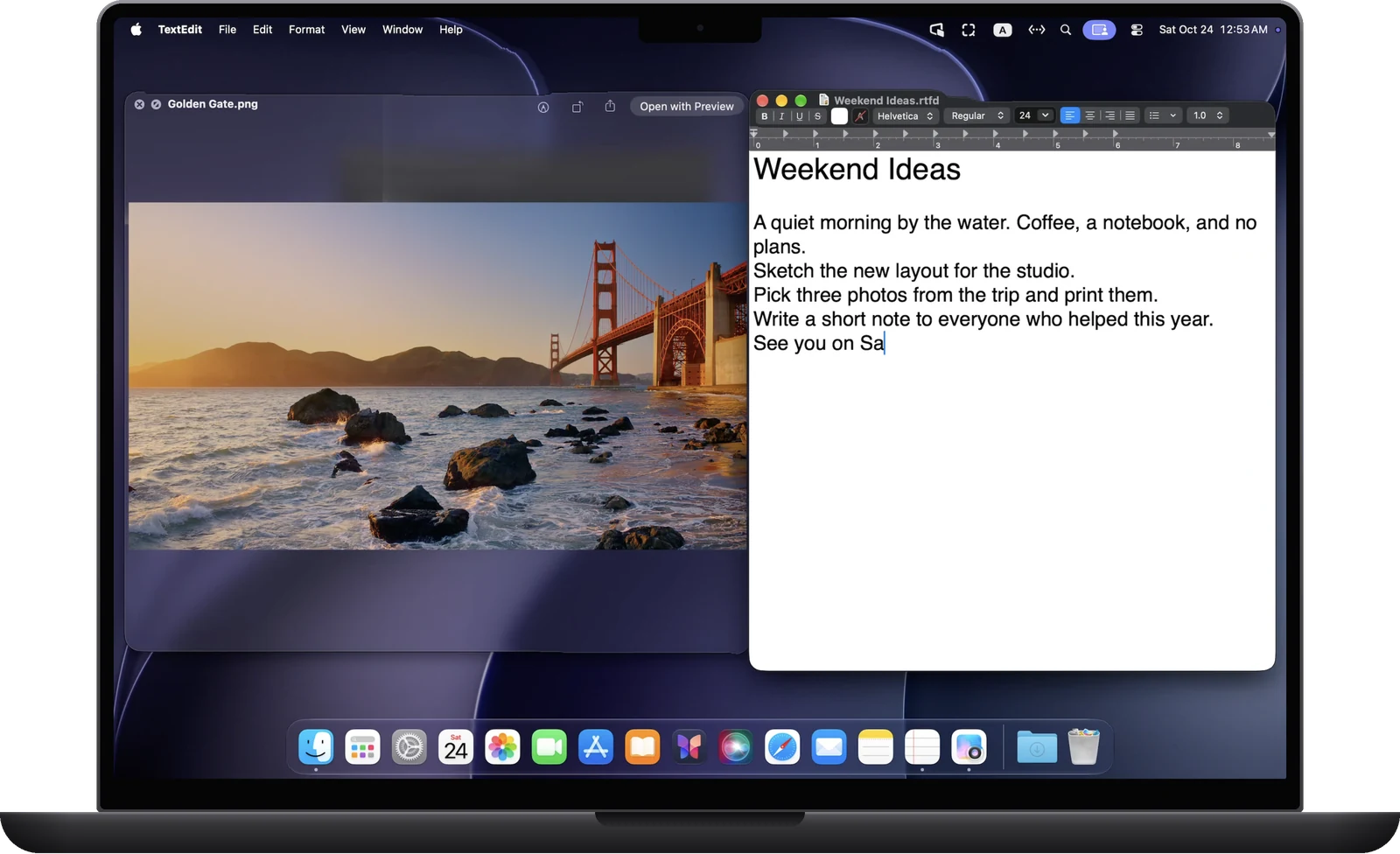
Mac-zu-Mac-Steuerung steckt kostenlos in RemoScreen Host. Installiere Host auf beiden Macs, und sobald der andere Mac auf „Erlauben“ klickt, seid ihr verbunden.
- Alle drei Arten: erweitert, Hauptanzeige und Spiegel
- Dateien einfach ziehen: zwischen beiden Macs, in beide Richtungen
- Gemeinsame Zwischenablage: Text, Bilder und Dateien kopieren und einsetzen
Bei der Mac-zu-Mac-Steuerung wird noch kein Ton übertragen.
Einsatzbeispiele
Wenn das iPad zum Bildschirm deines Mac wird
Hauptanzeige
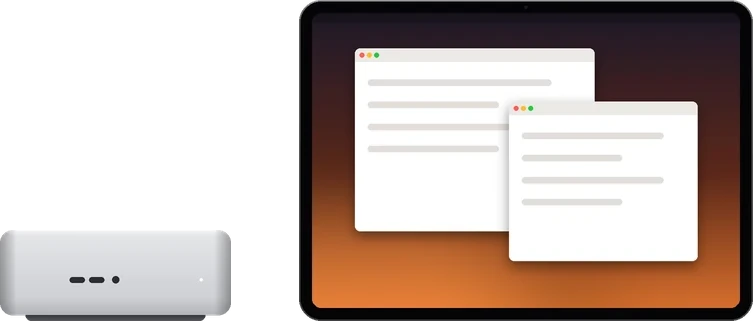
Ein Mac mini ohne Monitor
Nutze das iPad als seinen Bildschirm. RemoScreen Host legt ihn automatisch an.
Hauptanzeige
Der Mac im Arbeitszimmer, vom Sofa aus
Der Bildschirm des Mac geht vorübergehend aus und kehrt nach dem Trennen automatisch zurück.
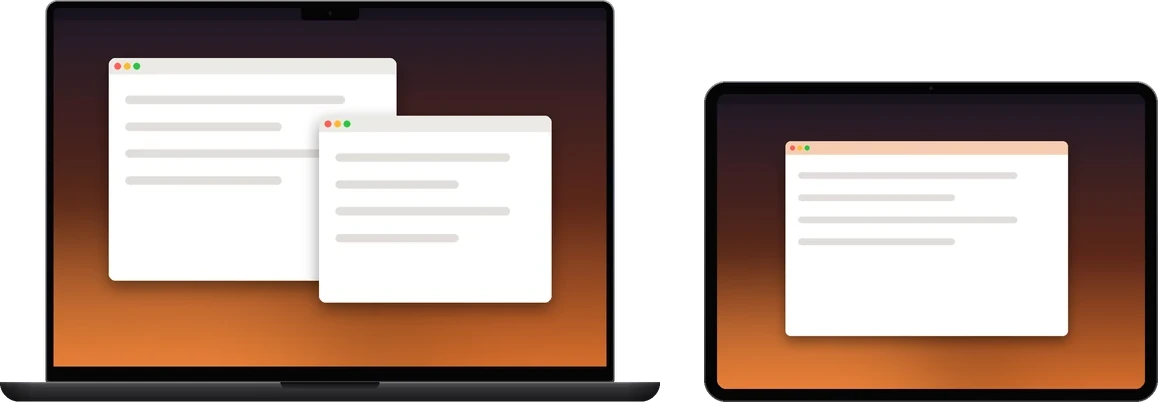
Erweiterter Bildschirm
Ein Bildschirm mehr für dein MacBook
Klappt auch, wenn iPad und Mac verschiedene Apple Accounts nutzen.
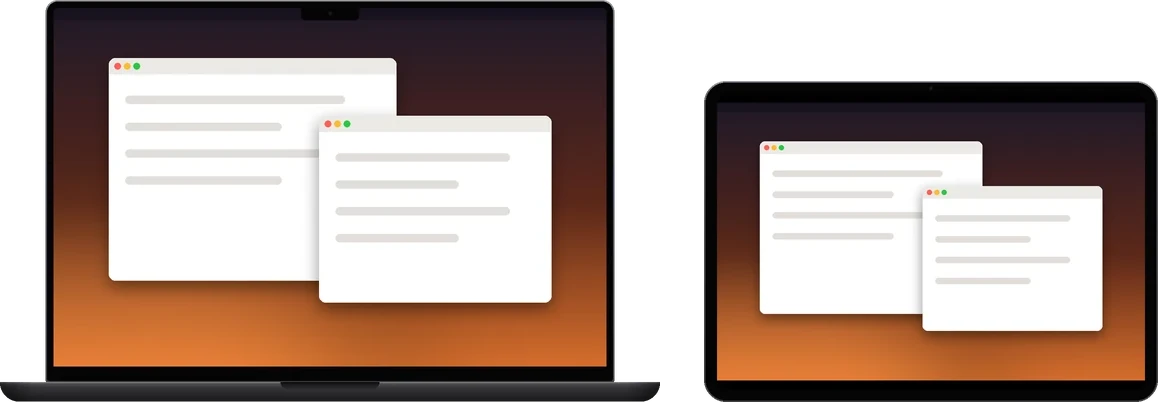
Spiegel oder Hauptanzeige
Der Mac vom Schreibtisch, im Besprechungsraum
Im selben Büronetz nimmst du das iPad mit in den Besprechungsraum oder die Lounge und arbeitest am Mac an deinem Platz weiter.
Sicherheit & Datenschutz
Jedes Gerät braucht
ein „Erlauben“ am Mac
Kein Konto
Keine Registrierung und kein gemeinsamer Apple Account nötig.
8-stelliger Kopplungscode, dann erlaubt der Mac
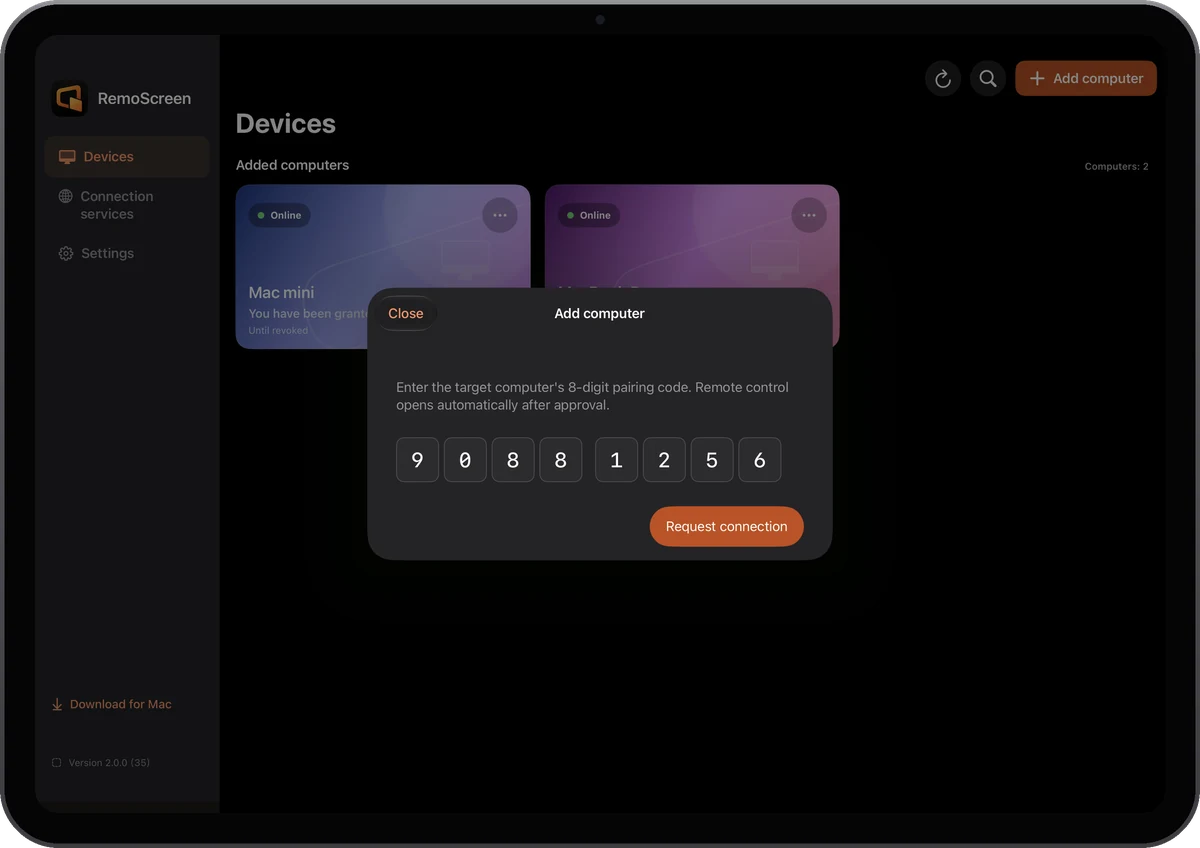
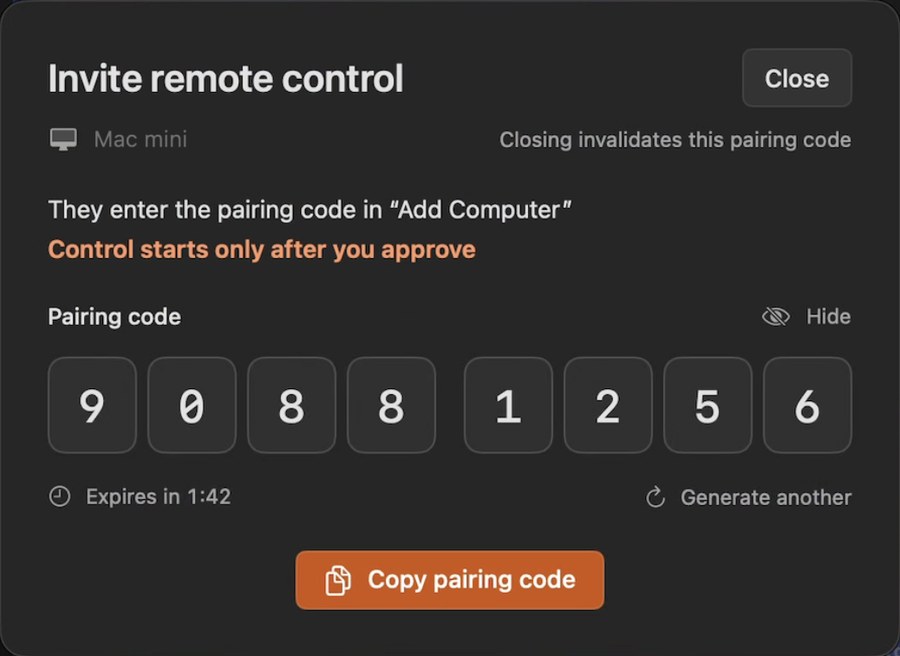
Gib auf iPad oder iPhone den 8-stelligen Kopplungscode ein, den der Mac anzeigt. Verbunden wird erst, wenn der Mac auf „Erlauben“ klickt.
Verschlüsselt, nicht über unsere Server
Bild und Ton gehen direkt zwischen deinen Geräten hin und her. Beim Koppeln tauscht nur der Registrierungsdienst die Netzwerkadressen aus.
Verbindungen & eigenes Relay
Gleiches Netz: verbinden und loslegen.
Über Netze hinweg: dein eigenes Relay.
RemoScreen bietet kein öffentliches Relay an, und das Bild läuft nie über unsere Server. Um über verschiedene Netze hinweg zu verbinden, kannst du ein Relay auf deinem eigenen Linux-Server einrichten, nur für deine Geräte.
Gleiches Netz: direkt im LAN
Sind Mac und iPad im selben Netzwerk, verbinden sie sich direkt und sofort.
Verschiedene Netze: erst direkt
Probiert automatisch IPv6, UDP-Hole-Punching und Port-Mapping am Router (UPnP, NAT-PMP, PCP). Ob es klappt, hängt von beiden Netzen ab.
Kein direkter Weg: über dein Relay
Erreichen beide Seiten deinen Server, verbinden sie sich über das Relay. Es leitet nur verschlüsselte Daten weiter und kann weder Bild noch Tastatureingaben noch Zwischenablage lesen.
Nur für deine Geräte
Zugangsschlüssel
Das Relay nimmt nur Geräte mit Zugangsschlüssel an, und du kannst Schlüssel auf dem Server sperren.
Plus die Erlaubnis des Mac
Ein Schlüssel reicht nicht: Das Relay leitet nur für Geräte weiter, die der Mac bereits erlaubt hat.
Schlüssel bleiben auf deinen Geräten
Zugangsschlüssel liegen im Schlüsselbund jedes Geräts und werden nicht synchronisiert. Du kannst mehrere Relays hinzufügen, etwa eines zu Hause und eines im Büro.
Schärfe hängt von der Bandbreite ab
Das Relay passt sich an das an, was tatsächlich ankommt. Mit 8–16 Mbit/s Serverbandbreite ist das Bild angenehm.
Ein Relay einrichten
- 1Besorge einen Linux-Server (x86_64; ARM64 im Test), eine Domain und ein gültiges HTTPS-Zertifikat, und öffne zwei Ports in Firewall und Sicherheitsgruppe.
- 2Lade das Relay-Paket, prüfe die SHA256-Prüfsumme und entpacke es.
- 3Initialisiere mit remoscreen-setup und starte dann remoscreen-service mit systemd.
- 4Öffne auf Mac, iPad und iPhone „Verbindungsdienste → Server hinzufügen“ und gib Serveradresse und Zugangsschlüssel ein.
# Beispiel: Domain connect.example.com, HTTPS 8443, Relay-TCP 9443
./remoscreen-setup -directory /var/lib/remoscreen/relay \
  -role relay -name RemoScreen \
  -control-url https://connect.example.com:8443/v2/control \
  -relay-host connect.example.com -relay-tcp-port 9443
Loslegen
Drei Schritte
01
RemoScreen Host auf dem Mac installieren
Kostenlos. Erlaube auf Nachfrage „Bildschirm- und Systemaudioaufnahme“ und „Bedienungshilfen“.
02
Den Computer auf iPad oder iPhone hinzufügen
Installiere RemoScreen, tippe auf „Computer hinzufügen“ und gib den 8-stelligen Kopplungscode vom Mac ein. Zum Steuern mit einem anderen Mac fügst du ihn im RemoScreen Host dieses Mac hinzu.
03
Am Mac auf „Erlauben“ klicken
Nach dem Verbinden wählst du erweitert, Hauptanzeige oder Spiegel.
iPad: iPadOS 17 oder neuer · iPhone: iOS 17 oder neuer · Mac: Apple Chip, macOS 14 oder neuer
Die App für iPad und iPhone erscheint bald im App Store.
Preis
7 Tage testen, dann einmal kaufen
Gratistest
7 Tage
Alle Funktionen, keine automatische Abbuchung am Ende. Probier es zuerst in deinem eigenen Netzwerk aus.
Vollversion
Einmalkauf
- Kein Abo
- Gilt auf iPad und iPhone mit demselben Apple Account
- Wiederherstellen unter Einstellungen → Kaufen und wiederherstellen
RemoScreen Host für Mac
Kostenlos
Installiere ihn auf dem Mac, den du nutzen willst. Einen anderen Mac damit zu steuern, ist ebenfalls kostenlos.
Die Preise unterscheiden sich je nach Land oder Region. Der App Store zeigt deinen Preis.
Häufige Fragen
Geht das auch, wenn die Geräte nicht im selben Netzwerk sind?
Im selben Netzwerk verbindet es sich sofort. In verschiedenen Netzen wird automatisch eine direkte Verbindung versucht; ob sie klappt, hängt von beiden Netzen ab. Probier es zuerst im 7-tägigen Test aus. Klappt keine direkte Verbindung, kannst du ein eigenes Relay einrichten.
Brauche ich ein Konto?
Nein, und iPad und Mac brauchen auch nicht denselben Apple Account. Beim ersten Verbinden jedes Geräts gibst du den 8-stelligen Kopplungscode vom Mac ein und klickst dann am Mac auf „Erlauben“.
Welche Macs werden unterstützt?
Macs mit Apple Chip und macOS 14 oder neuer, darunter MacBook, iMac, Mac mini und Mac Studio. Macs mit Intel-Prozessor werden nicht unterstützt.
Mein Mac mini hat keinen Monitor. Wie richte ich ihn beim ersten Mal ein?
Um beim ersten Mal „Bildschirm- und Systemaudioaufnahme“ und „Bedienungshilfen“ zu erlauben, musst du den Bildschirm des Mac sehen: Schließe kurz einen Monitor an oder nutze die Bildschirmfreigabe von macOS. Danach legt RemoScreen Host automatisch einen Bildschirm für ihn an.
Kann ich die App nach dem Kauf auch auf dem iPhone nutzen?
Ja. Der Kauf ist an deinen Apple Account gebunden und gilt auf iPad und iPhone mit diesem Account; auch der Gratistest zählt nur einmal.
Kann ein Mac einen anderen Mac steuern?
Ja, kostenlos. Installiere RemoScreen Host auf beiden Macs. Sobald der andere Mac auf „Erlauben“ klickt, seid ihr verbunden, mit denselben drei Arten: erweitert, Hauptanzeige und Spiegel. Bei der Mac-zu-Mac-Steuerung wird noch kein Ton übertragen.
Was brauche ich für ein eigenes Relay?
Einen Linux-Server, eine Domain und ein gültiges HTTPS-Zertifikat, dazu zwei offene Ports. Die Geräte auf beiden Seiten müssen den Server erreichen können. Die Schritte stehen in der Einrichtungsanleitung.
Kontakt
Fragen? Schreib uns direkt.
Wenn etwas nicht funktioniert oder du eine Idee für das Produkt hast, sag uns Bescheid.
Per E-Mail
hello@noysd.comGib App- und Betriebssystemversion, Zeitpunkt und Schritte zur Reproduktion an. Sende keine Passwörter, Bestätigungs- oder Kopplungscodes oder privaten Schlüssel.
In der App
RemoScreenEinstellungenSupportanfragen
Sende eine Anfrage aus RemoScreen auf iPad, iPhone oder Mac. Unsere Antworten erscheinen ebenfalls dort.