 RemoScreen
Português

Controle o Mac com o dedo
Toque para clicar, toque duas vezes para clicar duas vezes, mantenha pressionado para arrastar, deslize um dedo para rolar e toque com dois dedos para o clique secundário. Com teclado, trackpad ou mouse, atalhos como ⌘C e ⌘V funcionam como sempre.

Digite com o seu próprio teclado
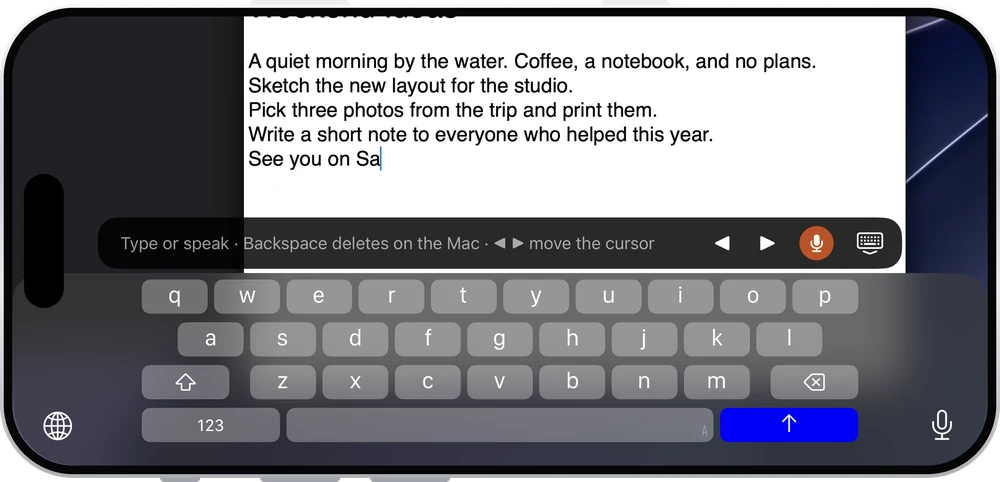
O teclado do iPad ou do iPhone só aparece quando você toca em um campo de texto no Mac. Digite no seu idioma ou use o ditado: as palavras vão direto para o Mac.
Som, área de transferência e arquivos
Ouça o Mac
Ative “Transmitir áudio do computador” no menu: o som do Mac toca no iPad ou no iPhone, com volume próprio.
Copiar e colar
O texto copiado no Mac pode ser colado no iPad ou no iPhone, e vice-versa.
Envie arquivos para o Mac
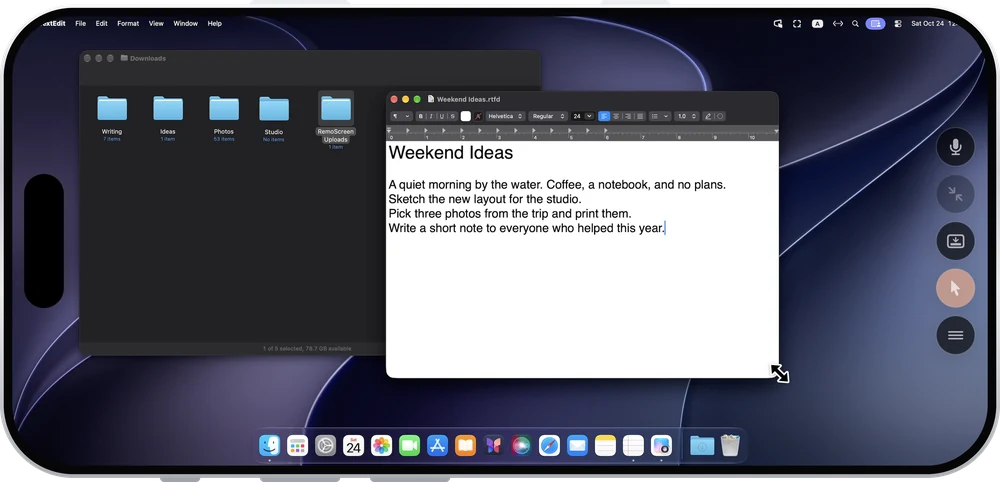
Envie fotos, vídeos e arquivos para o Mac, até 100 MB cada. Eles ficam em “Downloads/RemoScreen Uploads” no Mac.
Vire o iPhone e ele é a tela do Mac
Toque para clicar, deslize um dedo para rolar, mantenha pressionado para arrastar e use dois dedos para ampliar e se mover. Para mais precisão, ative “Mostrar ponteiro”: a tela do iPhone vira um trackpad, e arrastar com três dedos move e redimensiona janelas.
A conexão se escolhe sozinha
O RemoScreen não oferece relay público, e a imagem nunca passa pelos nossos servidores.
Mesma rede
Conexão local direta, na hora.
Redes diferentes
Tenta automaticamente IPv6, UDP hole punching e mapeamento de portas do roteador. Se conecta ou não depende das duas redes.
Sem caminho direto
Por um relay que você mesmo implanta. Ele só repassa dados criptografados.
Só aparelhos permitidos se conectam
Na primeira conexão de cada aparelho, você digita o código de emparelhamento de 8 dígitos, de uso único, mostrado no Mac, e o Mac clica em “Permitir”. Imagem, som, o que é digitado e a área de transferência têm criptografia de ponta a ponta. Para impedir que um aparelho se conecte, escolha “Excluir e revogar acesso” no Mac.
Perguntas frequentes
Funciona se eu não estiver na mesma rede?
Na mesma rede, você se conecta na hora. Em redes diferentes, uma conexão direta é tentada automaticamente, e se funciona depende das duas redes. Teste primeiro nos 7 dias de avaliação gratuita. Se não houver conexão direta, você pode implantar seu próprio relay.
Preciso pagar de novo pelo iPhone?
Não. Uma compra vale no iPad e no iPhone com a mesma Conta Apple.
O iPad precisa usar a mesma Conta Apple do Mac?
Não, e também não precisa de cadastro. Cada aparelho é confirmado pelo código de emparelhamento de 8 dígitos e por “Permitir” no Mac.

