 RemoScreen
Русский

Управляйте Mac пальцем
Касание — щелчок, двойное касание — двойной щелчок, касание с удержанием — перетаскивание, смахивание одним пальцем — прокрутка, касание двумя пальцами — правый щелчок. С клавиатурой, трекпадом или мышью сочетания вроде ⌘C и ⌘V работают как обычно.

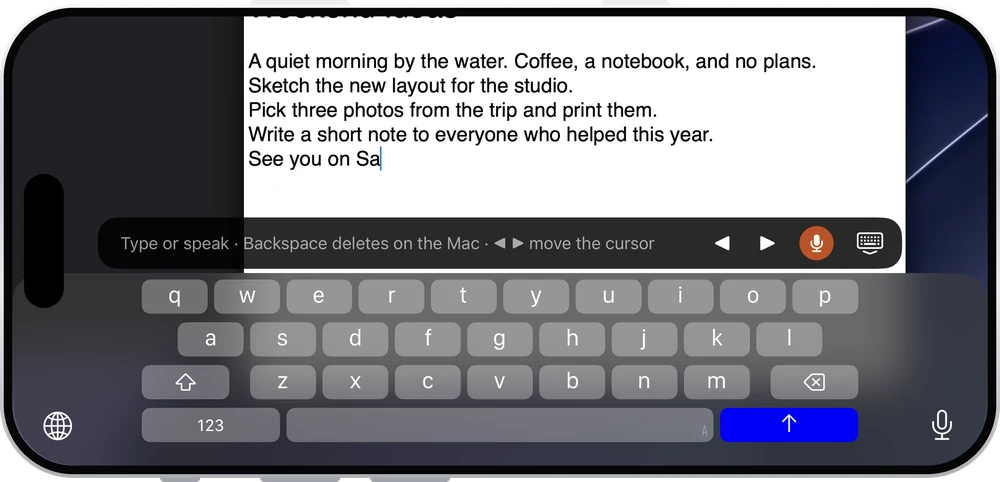
Печатайте со своей клавиатуры
Клавиатура iPad или iPhone появляется только при касании поля ввода на Mac. Пишите на своём языке или диктуйте — слова сразу попадают на Mac.
Звук, буфер обмена и файлы
Слушайте Mac
Включите в меню «Передавать звук компьютера»: звук Mac воспроизводится на iPad или iPhone, громкость настраивается отдельно.
Копирование и вставка
Текст, скопированный на Mac, вставляется на iPad или iPhone, и наоборот.
Отправляйте файлы на Mac
Отправляйте на Mac фото, видео и файлы до 100 МБ каждый. Они сохраняются на Mac в «Загрузки/RemoScreen Uploads».
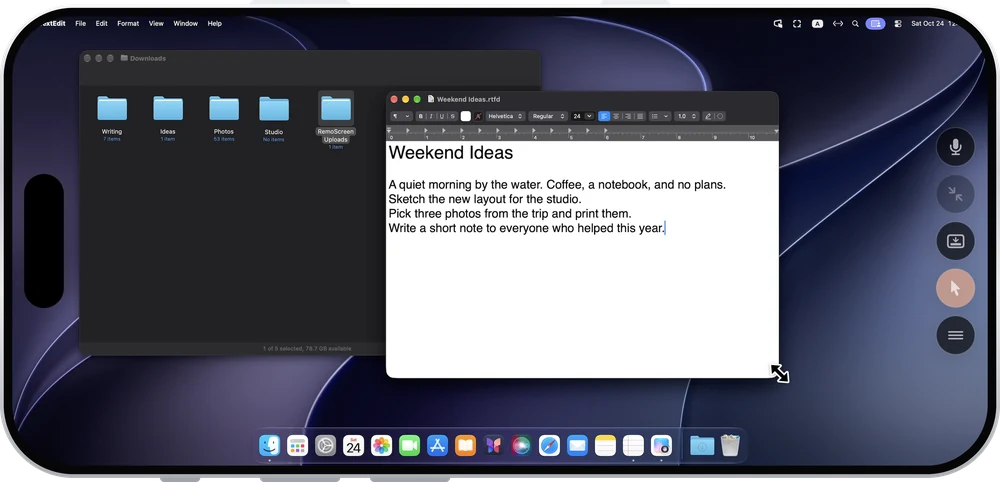
Поверните iPhone — и это экран Mac
Касание — щелчок, смахивание одним пальцем — прокрутка, касание с удержанием — перетаскивание, двумя пальцами — масштаб и перемещение. Для точной работы включите «Показать указатель»: экран iPhone станет трекпадом, а перетаскивание тремя пальцами перемещает окна и меняет их размер.
Способ подключения выбирается сам
RemoScreen не предоставляет публичный ретранслятор, и изображение никогда не проходит через наши серверы.
Одна сеть
Прямое подключение по LAN, сразу.
Разные сети
Автоматически пробует IPv6, UDP hole punching и проброс портов на роутере. Удастся ли подключиться, зависит от обеих сетей.
Нет прямого пути
Через ретранслятор, который вы разворачиваете сами. Он передаёт только зашифрованные данные.
Подключаются только разрешённые устройства
При первом подключении каждого устройства вы вводите одноразовый 8-значный код сопряжения с экрана Mac, а на Mac нажимают «Разрешить». Изображение, звук, нажатия клавиш и буфер обмена защищены сквозным шифрованием. Чтобы устройство больше не могло подключаться, выберите на Mac «Удалить и отозвать доступ».
Частые вопросы
Работает, если я не в той же сети?
В одной сети подключение происходит сразу. В разных сетях автоматически пробуется прямое подключение, и удастся ли оно, зависит от обеих сетей. Сначала проверьте в течение 7-дневного пробного периода. Если прямое подключение невозможно, можно развернуть собственный ретранслятор.
Нужно ли платить ещё раз за iPhone?
Нет. Одна покупка действует на iPad и iPhone с одним Аккаунтом Apple.
Должен ли iPad использовать тот же Аккаунт Apple, что и Mac?
Нет, и регистрироваться тоже не нужно. Каждое устройство подтверждается 8-значным кодом сопряжения и кнопкой «Разрешить» на Mac.

