 RemoScreen
한국어

손가락으로 Mac을 바로 조작
탭하면 클릭, 두 번 탭하면 이중 클릭, 길게 눌러 드래그, 한 손가락으로 쓸어 스크롤, 두 손가락으로 탭하면 오른쪽 클릭입니다. 키보드, 트랙패드, 마우스를 연결하면 ⌘C, ⌘V 같은 단축키도 평소처럼 됩니다.

내 키보드로 입력
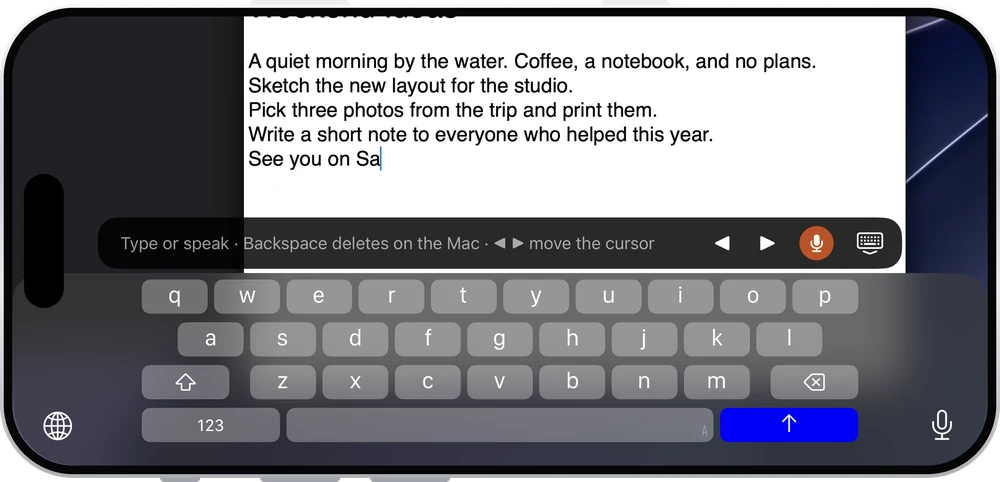
Mac의 입력란을 탭할 때만 iPad나 iPhone 키보드가 나타납니다. 한글 입력도 음성 입력도 되며, 글자가 바로 Mac에 입력됩니다.
사운드, 클립보드, 파일
Mac의 사운드 듣기
메뉴에서 '컴퓨터 오디오 전송'을 켜면 Mac의 사운드가 iPad나 iPhone에서 재생되고, 음량도 따로 조절할 수 있습니다.
복사해 붙여넣기
Mac에서 복사한 텍스트를 iPad나 iPhone에 붙여넣을 수 있고, 반대도 됩니다.
Mac으로 파일 보내기
사진, 비디오, 파일을 Mac으로 보낼 수 있으며 파일당 최대 100MB입니다. Mac의 '다운로드/RemoScreen Uploads'에 저장됩니다.
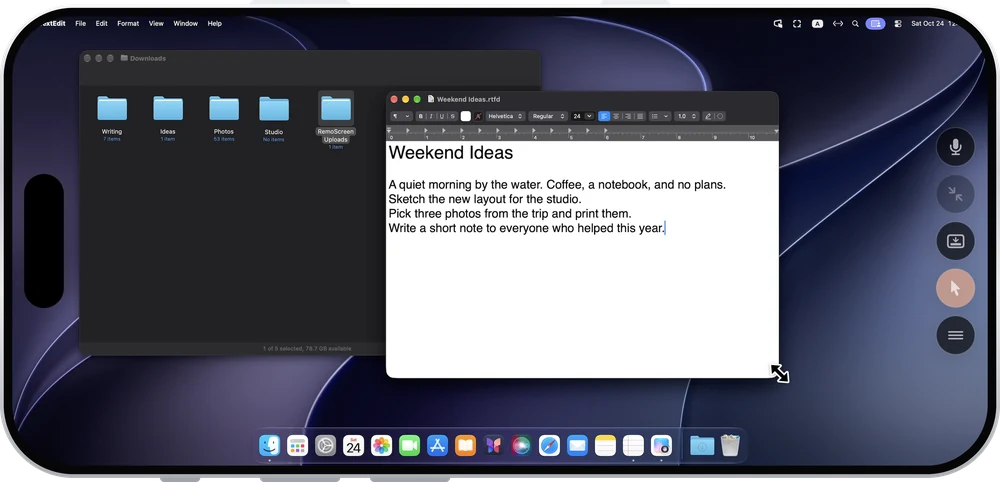
iPhone을 가로로 돌리면 Mac 화면
탭하면 클릭, 한 손가락으로 쓸어 스크롤, 길게 눌러 드래그, 두 손가락으로 확대하고 화면을 이동합니다. 정밀하게 다뤄야 할 때 '포인터 보기'를 켜면 iPhone 화면이 트랙패드가 되고, 세 손가락으로 드래그해 윈도우를 옮기거나 크기를 조절할 수 있습니다.
연결 방법은 자동으로
RemoScreen은 공개 릴레이를 제공하지 않으며, 화면은 당사 서버를 거치지 않습니다.
같은 네트워크
로컬 네트워크로 바로 연결되어 즉시 쓸 수 있습니다.
다른 네트워크
IPv6, UDP 홀 펀칭, 공유기 포트 매핑을 자동으로 시도합니다. 연결 여부는 양쪽 네트워크에 따라 다릅니다.
직접 연결이 안 될 때
직접 배포한 릴레이를 거쳐 연결합니다. 릴레이는 암호화된 데이터만 전달합니다.
허용한 기기만 연결
기기마다 처음 연결할 때 Mac에 표시된 8자리 일회용 페어링 코드를 입력하고, Mac에서 '허용'을 클릭해야 합니다. 화면, 사운드, 키 입력, 클립보드는 처음부터 끝까지 암호화됩니다. 더 이상 연결하지 않을 기기는 Mac에서 '삭제 및 권한 철회'를 고르세요.
자주 묻는 질문
같은 네트워크가 아니어도 되나요?
같은 네트워크에서는 바로 연결됩니다. 다른 네트워크에서는 직접 연결을 자동으로 시도하며, 연결 여부는 양쪽 네트워크에 따라 다릅니다. 먼저 7일 무료 체험 기간에 써 보세요. 직접 연결이 안 되면 나만의 릴레이를 배포할 수 있습니다.
iPhone에서 쓰려면 따로 구입해야 하나요?
아닙니다. 한 번 구입하면 같은 Apple 계정의 iPad와 iPhone에서 함께 씁니다.
iPad와 Mac이 같은 Apple 계정이어야 하나요?
아닙니다. 가입도 필요 없습니다. 기기마다 8자리 페어링 코드와 Mac의 '허용'으로 확인합니다.

