 RemoScreen
Deutsch

Den Mac mit dem Finger steuern
Tippen ist Klicken, zweimal tippen ist Doppelklicken, halten und ziehen bewegt, mit einem Finger streichen scrollt, mit zwei Fingern tippen ist ein Rechtsklick. Mit Tastatur, Trackpad oder Maus funktionieren Kurzbefehle wie ⌘C und ⌘V wie gewohnt.

Mit der eigenen Tastatur schreiben
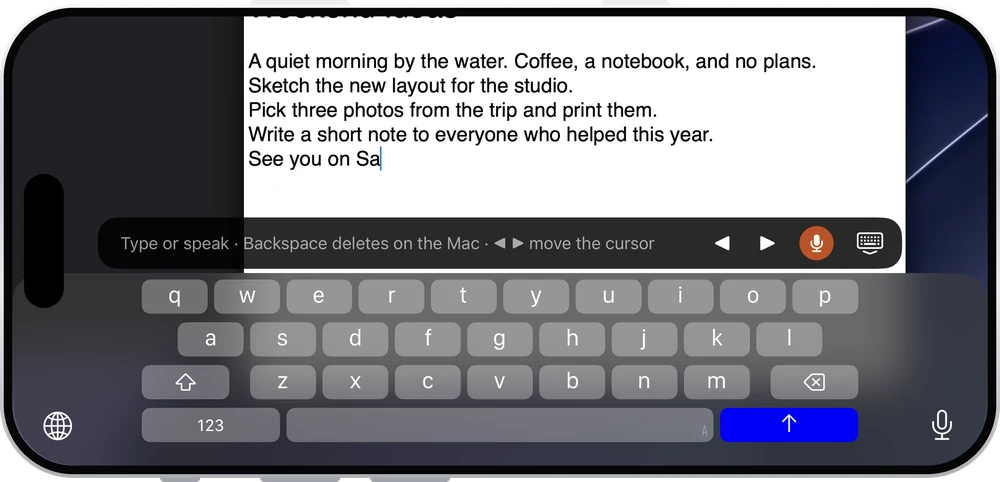
Die Tastatur von iPad oder iPhone erscheint nur, wenn du in ein Textfeld auf dem Mac tippst. Schreib in deiner Sprache oder diktiere: Die Wörter landen direkt auf dem Mac.
Ton, Zwischenablage und Dateien
Den Mac hören
Schalte im Menü „Computerton übertragen“ ein: Der Ton des Mac spielt auf iPad oder iPhone, mit eigener Lautstärke.
Kopieren und einsetzen
Auf dem Mac kopierter Text lässt sich auf iPad oder iPhone einsetzen und umgekehrt.
Dateien an den Mac senden
Schick Fotos, Videos und Dateien an den Mac, bis 100 MB pro Datei. Sie landen auf dem Mac in „Downloads/RemoScreen Uploads“.
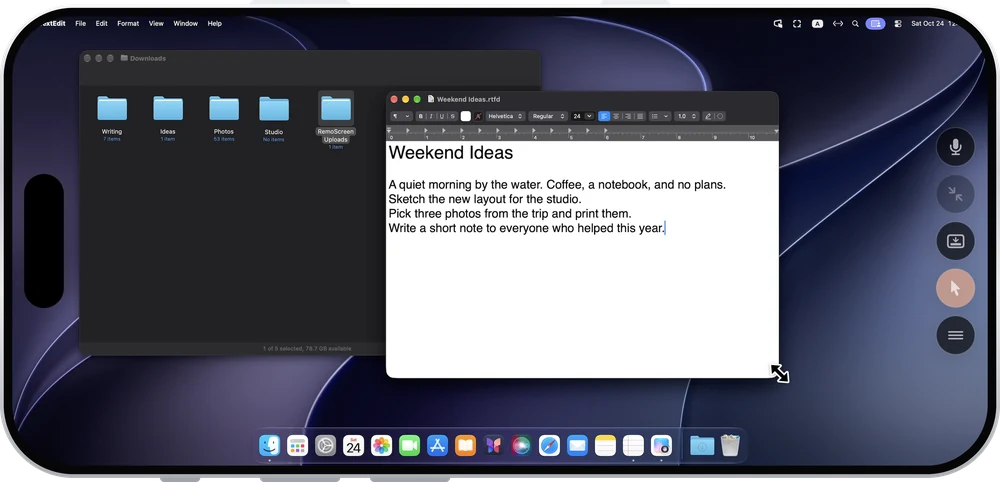
iPhone quer, und es ist der Mac-Bildschirm
Tippen ist Klicken, mit einem Finger streichen scrollt, halten und ziehen bewegt, mit zwei Fingern zoomst und verschiebst du. Wenn es genau sein muss, schalte „Zeiger einblenden“ ein: Das iPhone wird zum Trackpad, und mit drei Fingern ziehen bewegt Fenster und ändert ihre Größe.
Der Verbindungsweg wählt sich selbst
RemoScreen bietet kein öffentliches Relay an, und das Bild läuft nie über unsere Server.
Gleiches Netz
Direkt im LAN, sofort.
Verschiedene Netze
Probiert automatisch IPv6, UDP-Hole-Punching und Port-Mapping am Router. Ob es klappt, hängt von beiden Netzen ab.
Kein direkter Weg
Über ein selbst eingerichtetes Relay. Es leitet nur verschlüsselte Daten weiter.
Nur erlaubte Geräte verbinden sich
Beim ersten Verbinden gibt jedes Gerät den einmaligen 8-stelligen Kopplungscode ein, den der Mac anzeigt, und der Mac klickt auf „Erlauben“. Bild, Ton, Tastatureingaben und Zwischenablage sind Ende-zu-Ende-verschlüsselt. Soll sich ein Gerät nicht mehr verbinden, wähle am Mac „Löschen und Zugriff widerrufen“.
Häufige Fragen
Klappt es auch, wenn ich nicht im selben Netz bin?
Im gleichen Netz verbindest du dich sofort. In verschiedenen Netzen wird automatisch eine direkte Verbindung versucht, und ob sie klappt, hängt von beiden Netzen ab. Probier es zuerst im 7-Tage-Gratistest aus. Klappt keine direkte Verbindung, kannst du ein eigenes Relay einrichten.
Muss ich für das iPhone noch einmal zahlen?
Nein. Ein Kauf gilt auf iPad und iPhone mit demselben Apple Account.
Braucht das iPad denselben Apple Account wie der Mac?
Nein, und registrieren musst du dich auch nicht. Jedes Gerät wird über den 8-stelligen Kopplungscode und das „Erlauben“ am Mac bestätigt.

