RemoScreen
简体中文
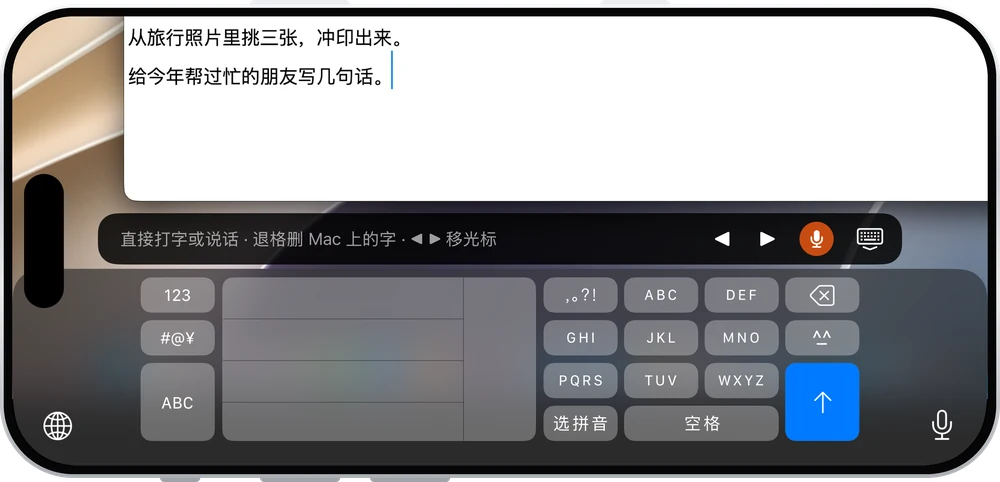
用自己的输入法打字
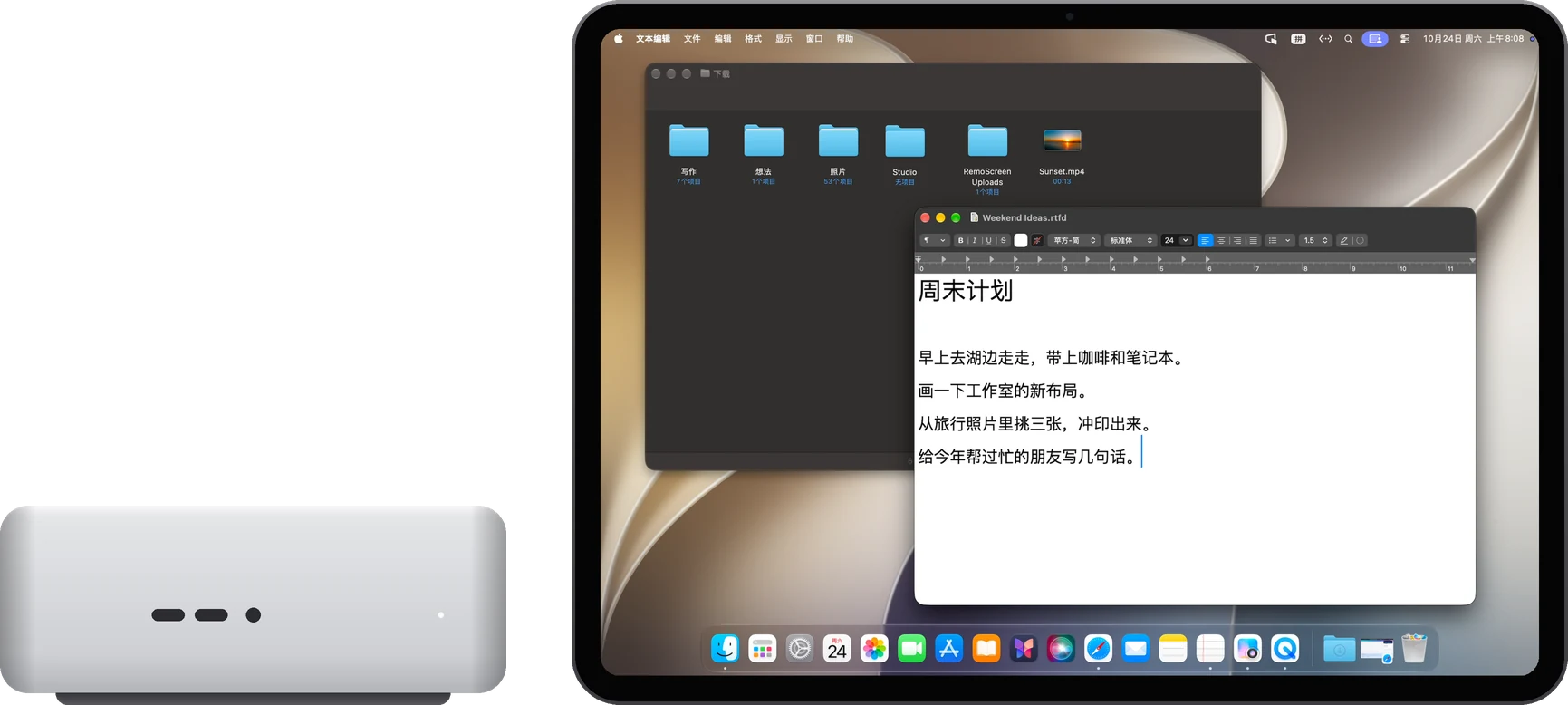
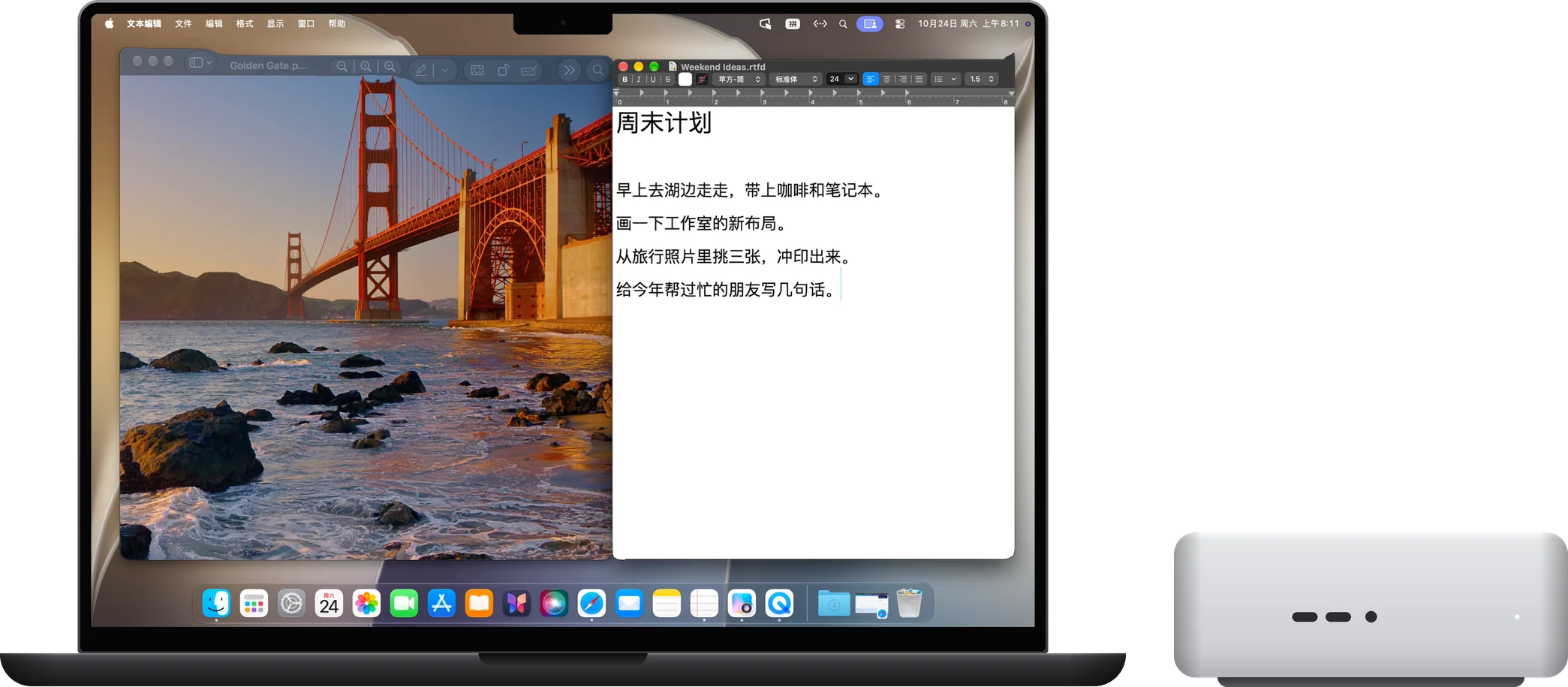
点进 Mac 上的输入框,iPad 或 iPhone 的键盘才会弹出。打中文、语音输入都可以,文字直接打到 Mac 上。
声音、剪贴板、文件
听 Mac 的声音
在菜单里打开“传输电脑声音”,Mac 的声音在 iPad 或 iPhone 上播放,音量可以单独调。
复制粘贴
在 Mac 上复制的文字,可以在 iPad、iPhone 上粘贴,反过来也一样。
把文件发到 Mac
照片、视频和文件可以发到 Mac,单个最大 100 MB,保存在 Mac 的“下载/RemoScreen Uploads”里。
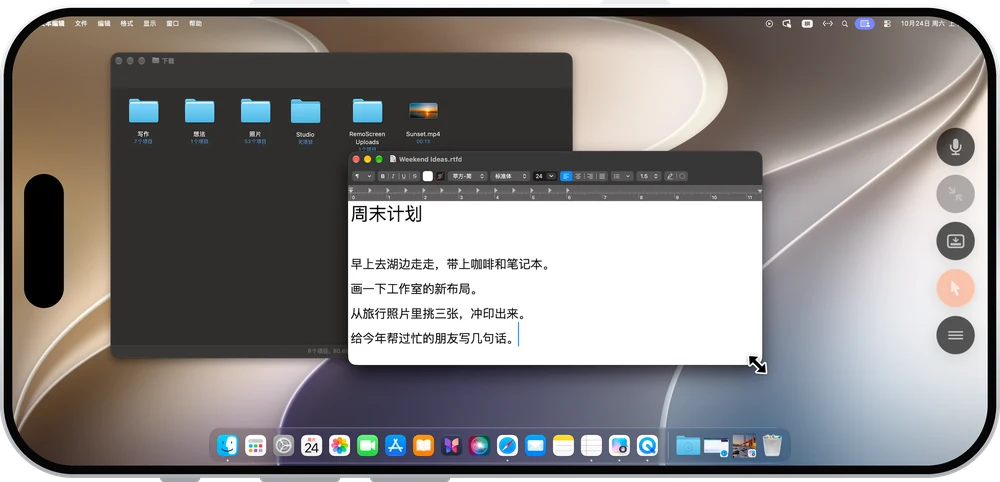
iPhone 横过来,就是 Mac 的屏幕
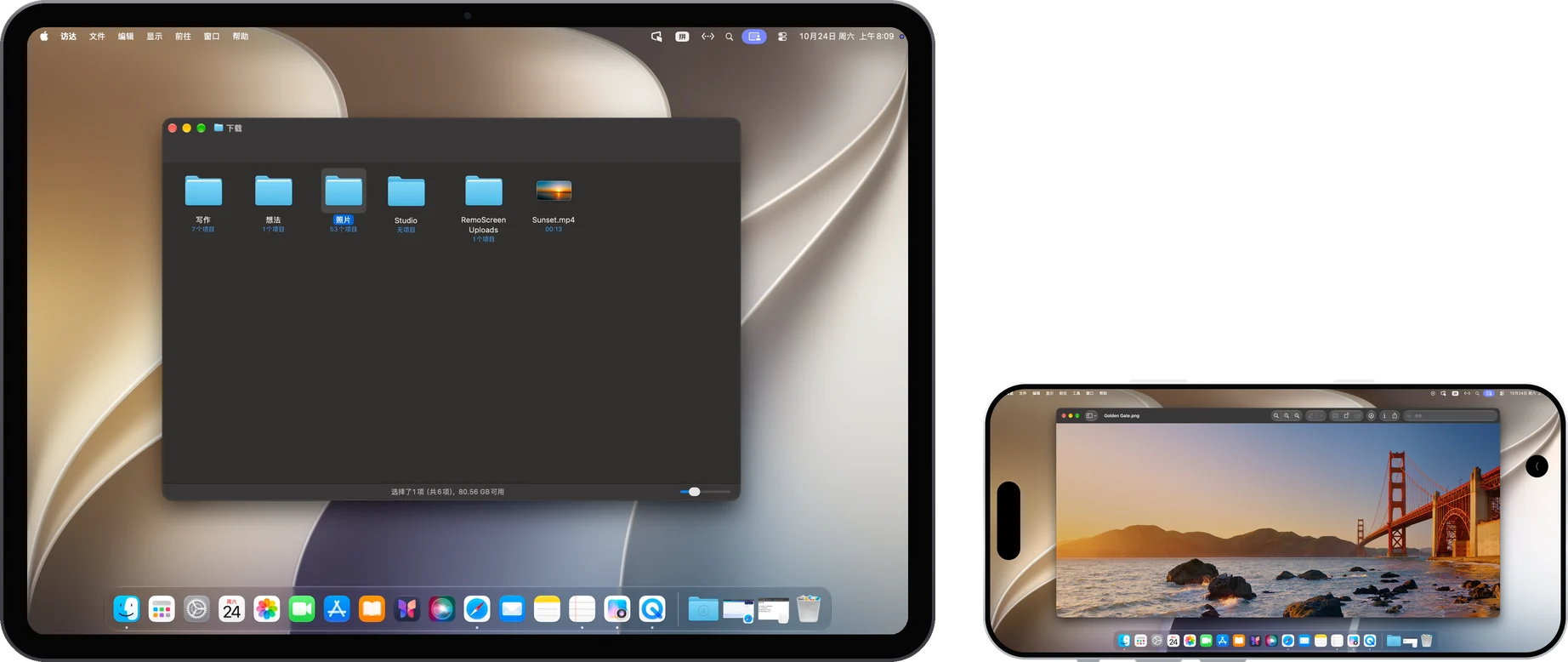
轻点是单击,单指滑动滚动,长按后拖动,双指放大、移动画面。需要精确时打开“显示指针”,iPhone 屏幕变成触控板,三指拖动可以移动窗口、调整大小。
连接方式自动选择
RemoScreen 不提供公共中继,画面不经过我们的服务器。
同一网络
局域网直连,即连即用。
不同网络
自动尝试 IPv6、UDP 打洞和路由器端口映射,能不能连上取决于两边的网络。
直连不通
经你自己部署的中继连接。中继只转发加密数据。
只有你允许的设备能连
每台设备第一次连接时,要输入 Mac 上显示的 8 位一次性配对码,再由 Mac 点“允许”。画面、声音、键盘输入和剪贴板全程加密。不想再让某台设备连接时,在 Mac 上选择“删除并撤销授权”。
常见问题
不在同一个网络能用吗?
在同一个网络里即连即用。不在同一网络时,会自动尝试直接连接,能不能连上取决于两边的网络。建议在 7 天试用期里先试一下。直连不通时,可以部署自己的中继。
用 iPhone 控制,要另外购买吗?
不用。一次买断,同一个 Apple 账户下的 iPad 和 iPhone 通用。
iPad 要和 Mac 登录同一个 Apple 账户吗?
不需要,也不用注册账号。每台设备靠 8 位配对码和 Mac 的“允许”来确认。
相关内容
使用场景没有显示器的 Mac mini没接显示器的 Mac mini,也能用 iPad 或 iPhone 当屏幕:RemoScreen Host 自动建一块 Retina 屏幕,手指直接操作,声音、输入法、剪贴板都能用。Host 免费,App 先试用 7 天。
使用场景Mac 控制 Mac两台 Mac 都装免费的 RemoScreen Host,就能用 MacBook 操作书房里的 Mac mini:扩展屏、主屏、镜像三种用法,文件直接拖,剪贴板同步。
帮助中心触控、键盘和输入法RemoScreen 的手势:点按、双击、拖动、滚动和右键;iPhone 的“显示指针”;外接键盘、触控板和鼠标;用 iPad、iPhone 的输入法和语音往 Mac 里打字。
帮助中心不同网络下连接RemoScreen 怎样选择连接方式:同一网络局域网直连;不同网络自动尝试 IPv6、UDP 打洞和路由器端口映射;直连不通时,经你自己部署的中继。