帮助中心

声音、剪贴板和文件

Mac 的声音可以在 iPad 和 iPhone 上播放,复制的文字两边都能粘贴,照片和文件可以直接发到 Mac。

听 Mac 的声音

在连接后的菜单里打开“传输电脑声音”,Mac 的声音在 iPad 或 iPhone 上播放。“电脑声音音量”可以单独调节。
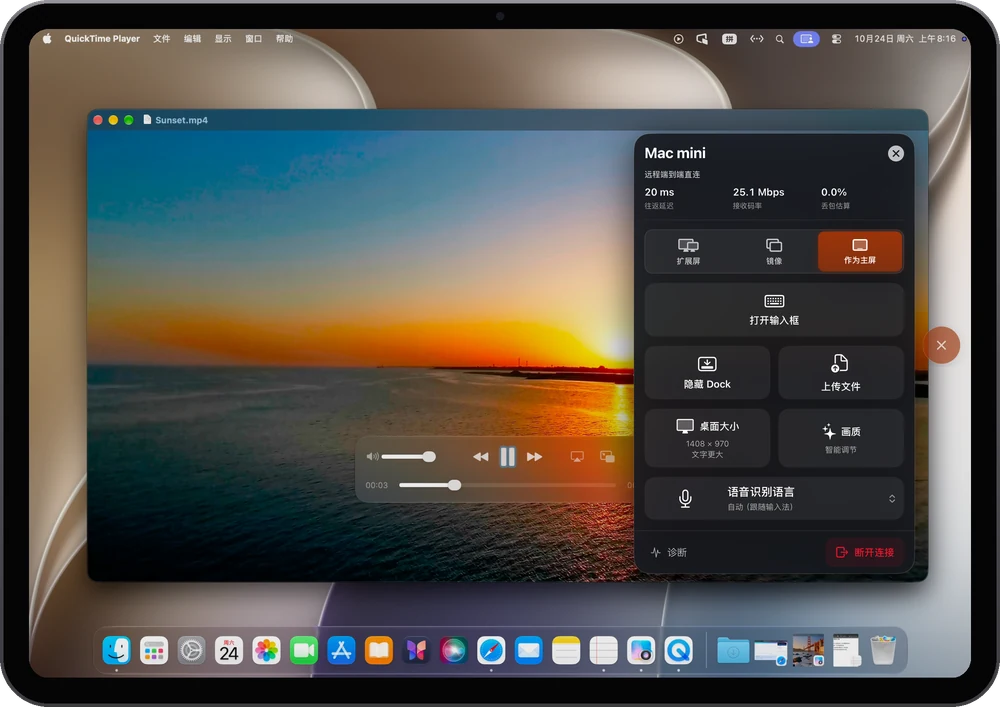
在 iPad 上播放 Mac 里的视频,旁边是 RemoScreen 的菜单

复制和粘贴

在 Mac 上复制的文字,可以在 iPad 或 iPhone 上粘贴,反过来也一样。一次最多 60 KiB 文字,超过时不会发送。

把文件发到 Mac

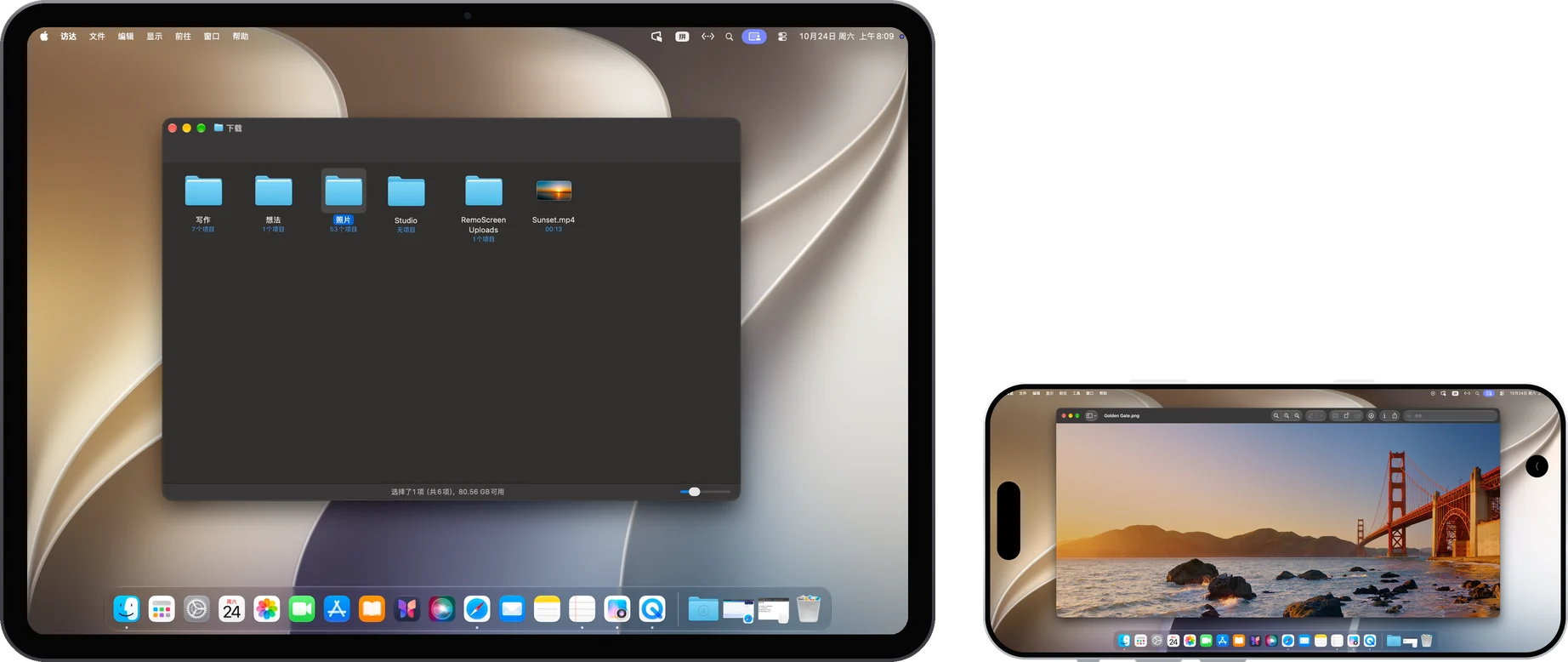
在菜单里选“上传文件”,可以把照片、视频和文件从 iPad 或 iPhone 发到 Mac。单个文件最大 100 MB,一次发送一个,不能发送文件夹。文件保存在 Mac 的“下载/RemoScreen Uploads”里。

用另一台 Mac 控制时

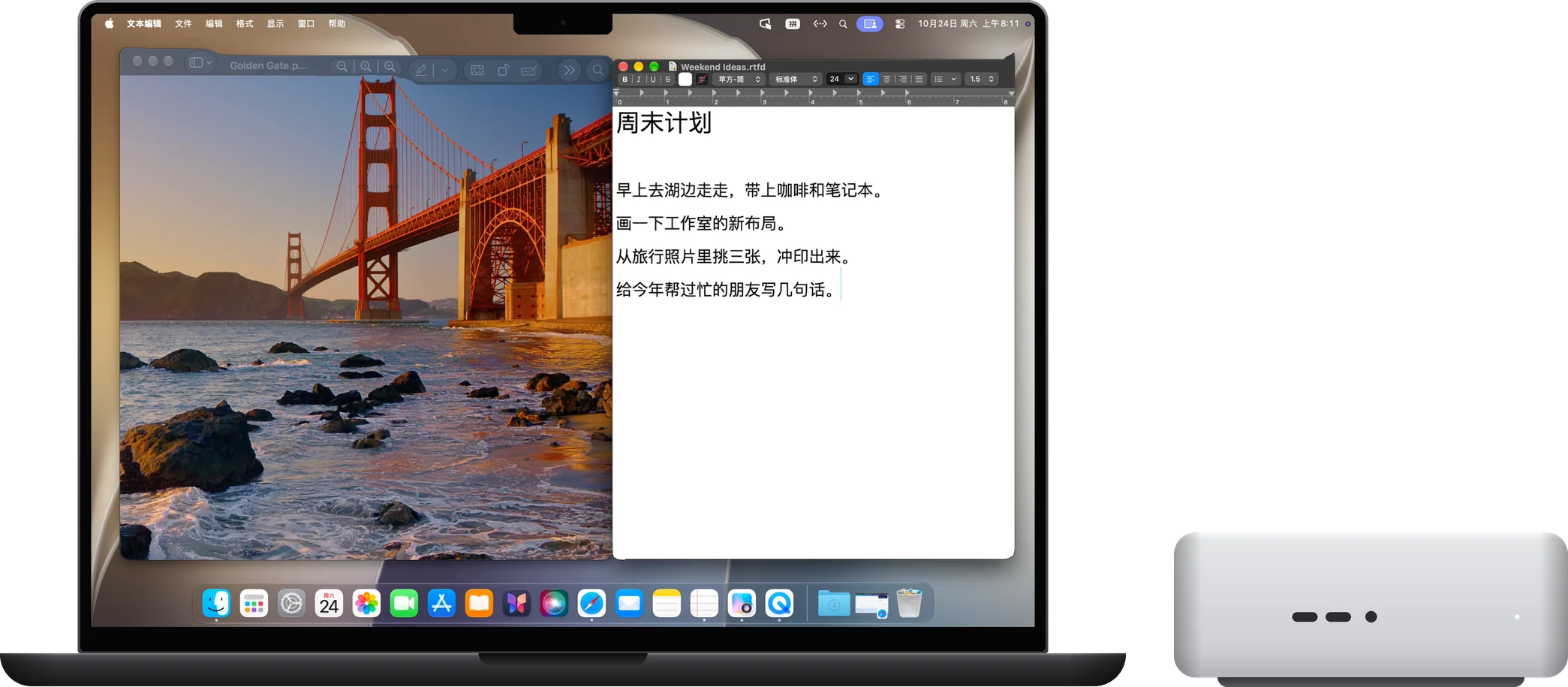
  • 在两台 Mac 之间双向拖动文件。
  • 文字、图片和文件都能复制粘贴。
  • 暂时不传声音。

相关内容

使用场景远程控制 Mac在另一个房间、在会议室,用 iPad 或 iPhone 直接操作你的 Mac:手指点按、用输入法打字、听 Mac 的声音、互传文字和文件。同一网络即连即用,跨网络用你自己的中继。
帮助中心触控、键盘和输入法RemoScreen 的手势:点按、双击、拖动、滚动和右键;iPhone 的“显示指针”;外接键盘、触控板和鼠标;用 iPad、iPhone 的输入法和语音往 Mac 里打字。
使用场景Mac 控制 Mac两台 Mac 都装免费的 RemoScreen Host,就能用 MacBook 操作书房里的 Mac mini:扩展屏、主屏、镜像三种用法,文件直接拖,剪贴板同步。

还有问题?

写信到 hello@noysd.com,或者在 RemoScreen 的“设置 → 问题反馈”里提交,我们的回复也会显示在那里。

联系我们