Central de ajuda

Som, área de transferência e arquivos

O som do Mac pode tocar no iPad e no iPhone, o texto copiado pode ser colado dos dois lados, e fotos e arquivos vão direto para o Mac.

Ouça o Mac

Depois de conectar, ative “Transmitir áudio do computador” no menu e o som do Mac toca no iPad ou no iPhone. “Volume do computador” ajusta o nível separadamente.
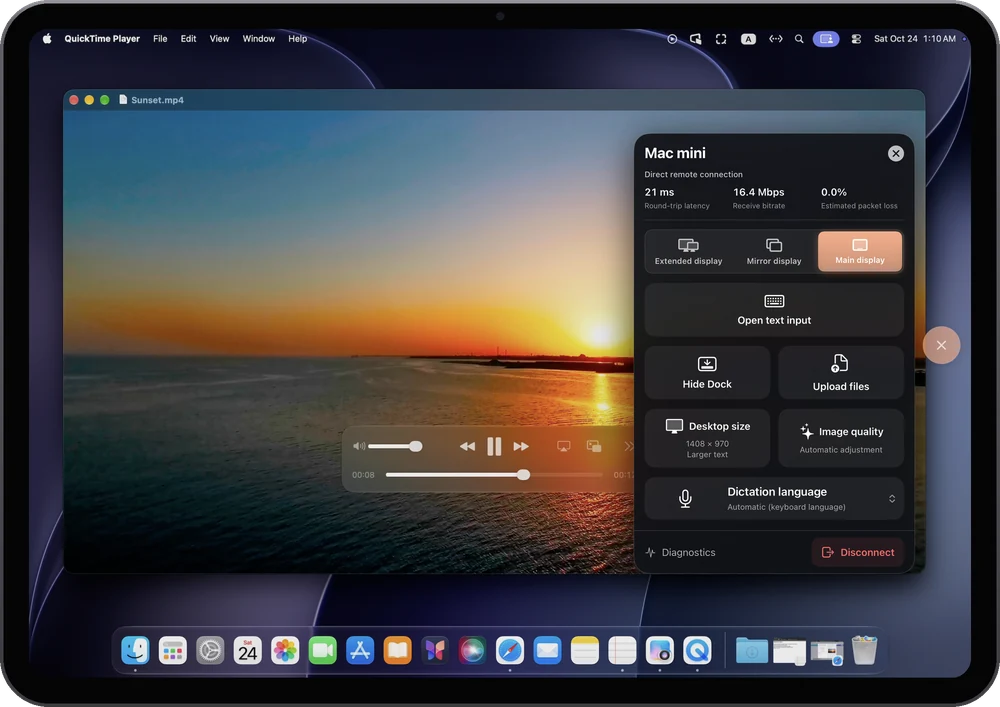
Reproduzindo um vídeo do Mac no iPad, ao lado do menu do RemoScreen

Copiar e colar

O texto copiado no Mac pode ser colado no iPad ou no iPhone, e vice-versa. Até 60 KiB de texto por vez; acima disso, não é enviado.

Enviar arquivos para o Mac

Escolha “Enviar arquivos” no menu para mandar fotos, vídeos e arquivos do iPad ou do iPhone para o Mac. Até 100 MB por arquivo, um de cada vez; pastas não podem ser enviadas. Eles ficam em “Downloads/RemoScreen Uploads” no Mac.

Quando outro Mac controla

  • Arraste arquivos entre os dois Macs, nos dois sentidos.
  • Copie e cole texto, imagens e arquivos.
  • Ainda sem som.

Relacionados

Casos de usoControlar o Mac a distânciaDe outro cômodo ou de uma sala de reunião, controle o Mac direto pelo iPad ou iPhone: toque, digite com o seu próprio teclado, ouça o Mac e troque texto e arquivos. Na mesma rede, na hora; entre redes, pelo seu próprio relay.
Central de ajudaToque, teclado e digitaçãoOs gestos do RemoScreen para clicar, clicar duas vezes, arrastar, rolar e clique secundário; “Mostrar ponteiro” no iPhone; teclado, trackpad e mouse; e digitar no Mac com o teclado e o ditado do iPad ou do iPhone.
Casos de usoDe Mac para MacInstale o RemoScreen Host, que é grátis, nos dois Macs e controle pelo MacBook o Mac mini do escritório: tela estendida, principal ou espelhada, arquivos arrastados entre os Macs e área de transferência compartilhada.

Ainda tem dúvidas?

Escreva para hello@noysd.com ou envie um chamado em Ajustes → Chamados de suporte no RemoScreen. Nossas respostas aparecem lá também.

Fale conosco

