ヘルプセンター

サウンド、クリップボード、ファイル

Mac のサウンドを iPad や iPhone で再生でき、コピーしたテキストはどちらにもペーストでき、写真やファイルはそのまま Mac に送れます。

Mac のサウンドを聞く

接続後のメニューで「コンピュータの音声を転送」をオンにすると、Mac のサウンドが iPad や iPhone で再生されます。「コンピュータの音量」で個別に調整できます。
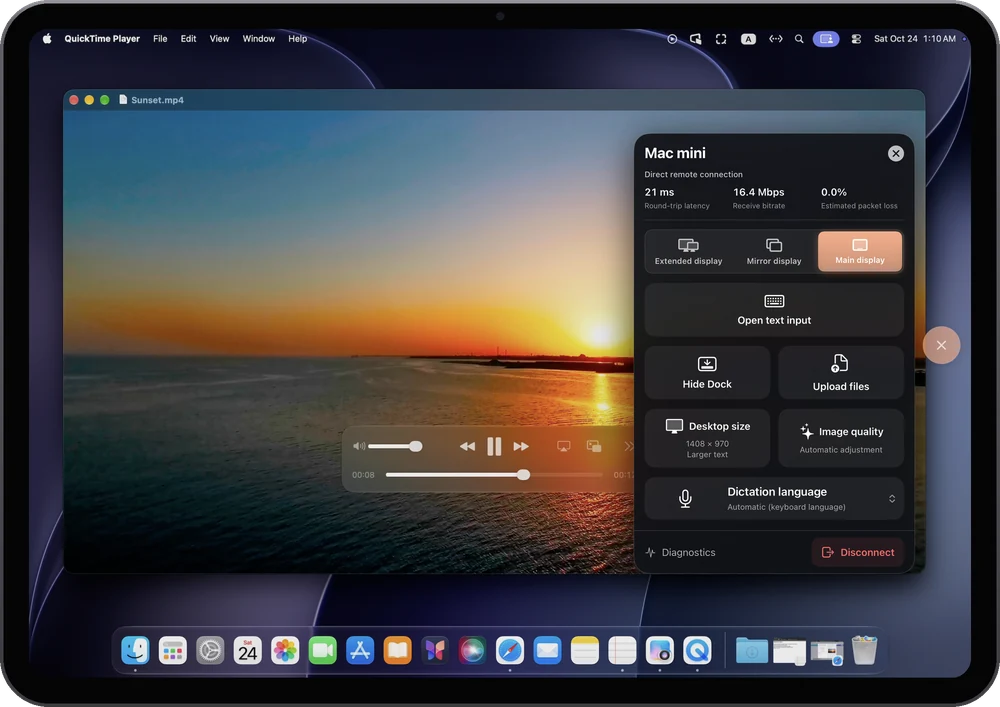
Mac のビデオを iPad で再生し、隣に RemoScreen のメニューが表示されている

コピーとペースト

Mac でコピーしたテキストを iPad や iPhone でペーストでき、その逆もできます。一度に送れるテキストは 60 KiB までで、それより大きいと送られません。

Mac にファイルを送る

メニューで「ファイルをアップロード」を選ぶと、iPad や iPhone から Mac に写真、ビデオ、ファイルを送れます。1 つあたり最大 100 MB、一度に 1 つずつで、フォルダは送れません。ファイルは Mac の「ダウンロード/RemoScreen Uploads」に保存されます。

別の Mac から操作するとき

  • 2 台の Mac の間で、ファイルを双方向にドラッグできます。
  • テキスト、画像、ファイルをコピー&ペーストできます。
  • 今のところ音声は送られません。

関連ページ

使用シーンMac をリモート操作別の部屋から、会議室から、iPad や iPhone で Mac を直接操作。指でタップ、自分のキーボードで入力、Mac のサウンドを聞き、テキストやファイルをやり取りできます。同じネットワークならすぐつながり、別のネットワークからは自分のリレー経由で。
ヘルプセンタータッチ操作、キーボード、文字入力RemoScreen のジェスチャ(クリック、ダブルクリック、ドラッグ、スクロール、右クリック)、iPhone の「ポインタを表示」、キーボード・トラックパッド・マウス、iPad や iPhone の日本語入力と音声入力で Mac に入力する方法。
使用シーンMac から Mac を操作両方の Mac に無料の RemoScreen Host を入れれば、MacBook から書斎の Mac mini を操作できます。拡張、メイン、ミラーリングの 3 通り、ファイルはそのままドラッグ、クリップボードも共有。

ほかにご質問は?

hello@noysd.com までメールするか、RemoScreen の「設定 → サポートチケット」から送信してください。返信もそこに表示されます。

お問い合わせ

