Centro assistenza

Audio, appunti e file

L’audio del Mac si sente su iPad e iPhone, il testo copiato si incolla su entrambi i lati, e foto e file vanno direttamente al Mac.

Ascolta il Mac

Una volta connesso, attiva «Trasmetti l’audio del computer» nel menu e l’audio del Mac si sente su iPad o iPhone. «Volume del computer» ne regola il livello a parte.
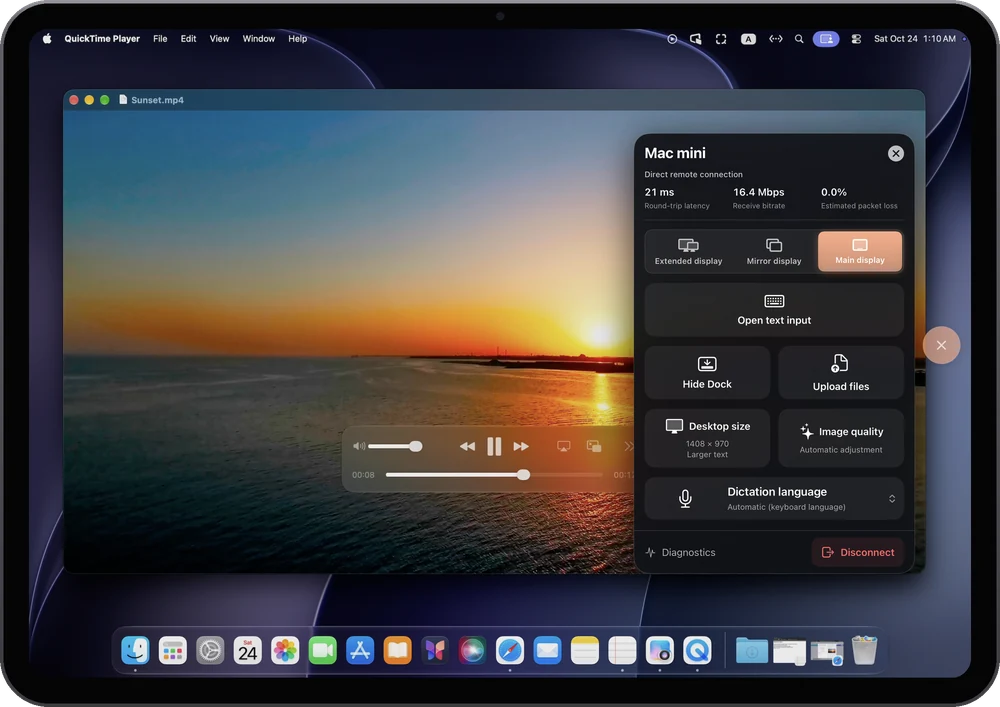
Riprodurre un video del Mac su iPad, accanto al menu di RemoScreen

Copia e incolla

Il testo copiato sul Mac si incolla su iPad o iPhone, e viceversa. Fino a 60 KiB di testo alla volta; oltre, non viene inviato.

Inviare file al Mac

Scegli «Carica file» nel menu per inviare foto, video e file da iPad o iPhone al Mac. Fino a 100 MB per file, uno alla volta; le cartelle non si possono inviare. Vengono salvati in «Download/RemoScreen Uploads» sul Mac.

Quando controlla un altro Mac

  • Trascina file tra i due Mac, in entrambe le direzioni.
  • Copia e incolla testo, immagini e file.
  • Ancora senza audio.

Da leggere

Casi d’usoControllare il Mac a distanzaDa un’altra stanza o da una sala riunioni, controlla il Mac direttamente con iPad o iPhone: tocca, scrivi con la tua tastiera, ascolta il Mac, scambia testo e file. Sulla stessa rete, subito; tra reti diverse, tramite il tuo relay.
Centro assistenzaTocco, tastiera e scritturaI gesti di RemoScreen per clic, doppio clic, trascinamento, scorrimento e clic destro; «Mostra puntatore» su iPhone; tastiera, trackpad e mouse; e la scrittura sul Mac con la tastiera e la dettatura di iPad o iPhone.
Casi d’usoDa Mac a MacInstalla RemoScreen Host, gratuito, su entrambi i Mac e controlla dal MacBook il Mac mini dello studio: schermo esteso, principale o duplicato, file trascinati tra i Mac e appunti condivisi.

Hai altre domande?

Scrivi a hello@noysd.com oppure invia una richiesta da Impostazioni → Richieste di assistenza in RemoScreen. Le nostre risposte compaiono anche lì.

Contattaci

