Centro assistenza

Tocco, tastiera e scrittura

Non serve Apple Pencil. Tocca con il dito, collega tastiera e trackpad, e lo usi come un Mac.

Gesti su iPad

  • Tocco: clic
  • Doppio tocco: doppio clic
  • Tieni premuto e trascina: sposta file, seleziona testo
  • Scorri con un dito: scorrimento
  • Tocco con due dita: clic destro
Aprire una cartella del Finder del Mac su iPad

Gesti su iPhone

  • Tocco: clic
  • Scorri con un dito: scorrimento
  • Tieni premuto e trascina: trascinamento
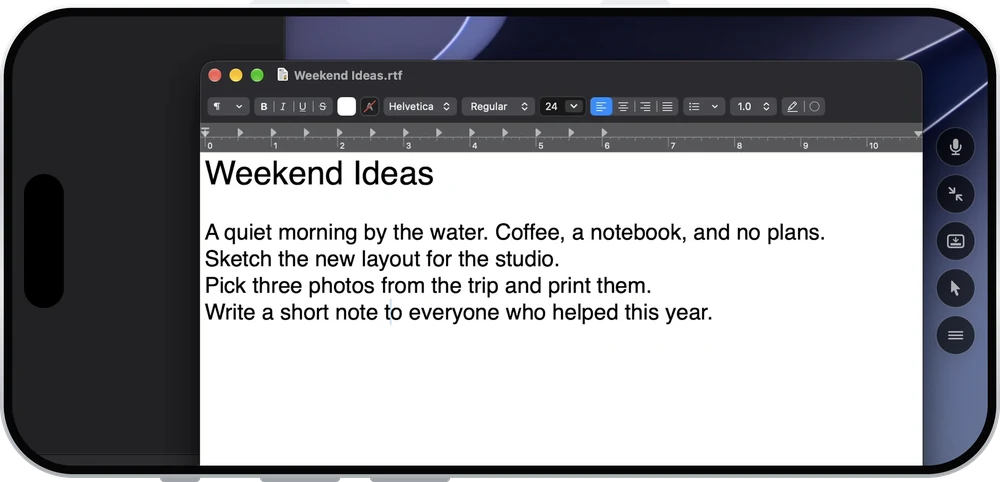
  • Due dita: ingrandisci e spostati
Ingrandire con due dita lo schermo del Mac su iPhone

Mostra puntatore

Per fare clic con precisione su iPhone, attiva «Mostra puntatore». Lo schermo dell’iPhone diventa un trackpad e il dito non copre mai il puntatore. Trascinare con tre dita funziona come sul trackpad di un Mac: premi dove si trova il puntatore e trascina per spostare o ridimensionare una finestra.
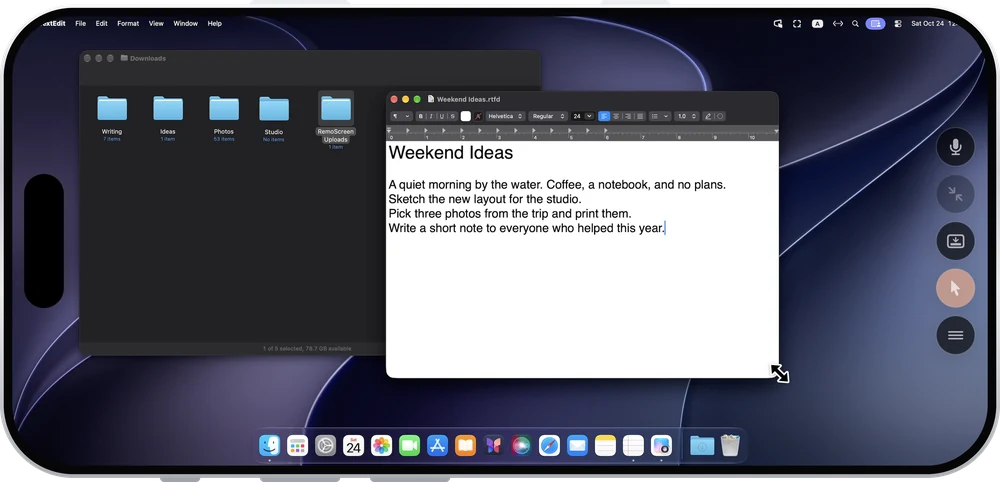
Ridimensionare una finestra con «Mostra puntatore» su iPhone

Tastiera, trackpad e mouse

Collega una tastiera, un trackpad o un mouse all’iPad ed è come essere seduti davanti al Mac, con abbreviazioni come ⌘C e ⌘V.

Scrivi con la tua tastiera

La tastiera di iPad o iPhone compare solo quando tocchi un campo di testo sul Mac. Scrivi nella tua lingua o usa la dettatura: le parole arrivano direttamente sul Mac.
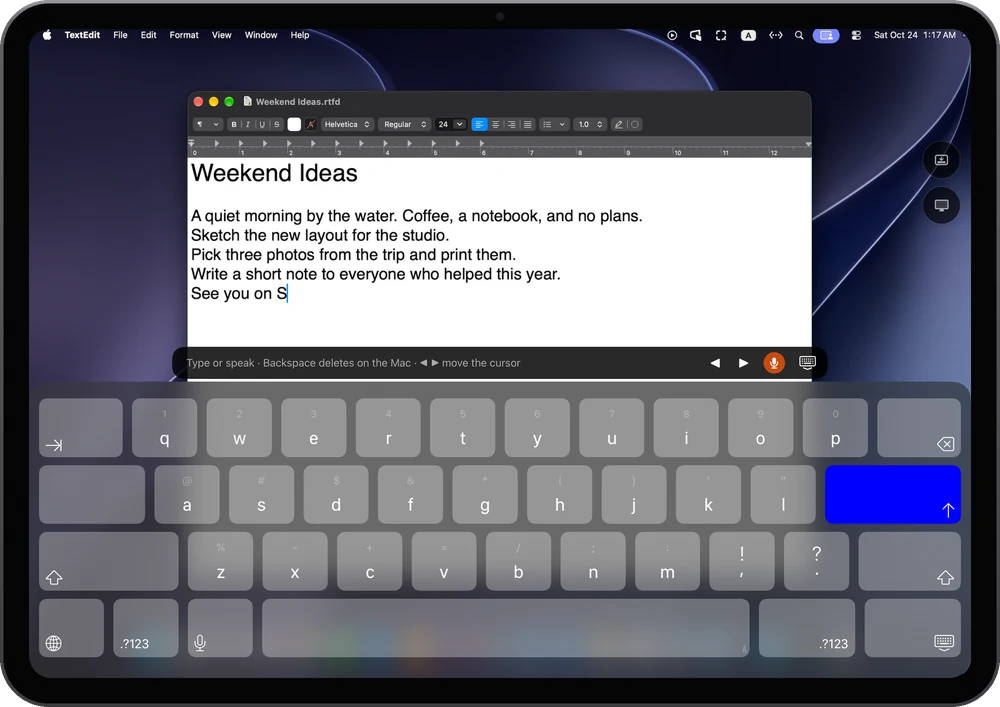

Scrivere in un documento sul Mac con la tastiera dell’iPad

Da leggere

Casi d’usoControllare il Mac a distanzaDa un’altra stanza o da una sala riunioni, controlla il Mac direttamente con iPad o iPhone: tocca, scrivi con la tua tastiera, ascolta il Mac, scambia testo e file. Sulla stessa rete, subito; tra reti diverse, tramite il tuo relay.
Centro assistenzaAudio, appunti e fileAscolta il Mac su iPad o iPhone, incolla testo in entrambe le direzioni e invia foto, video e file al Mac (fino a 100 MB ciascuno); tra due Mac, trascina i file e condividi gli appunti. Centro assistenzaModalità di visualizzazione e dimensioni della scrivaniaCosa distingue le tre modalità di RemoScreen (schermo esteso, schermo principale, duplicazione) e le tre dimensioni della scrivania: «Adatta a iPad», «Testo più grande» e «Più spazio».

Hai altre domande?

Scrivi a hello@noysd.com oppure invia una richiesta da Impostazioni → Richieste di assistenza in RemoScreen. Le nostre risposte compaiono anche lì.

Contattaci