
Usa come schermo esteso
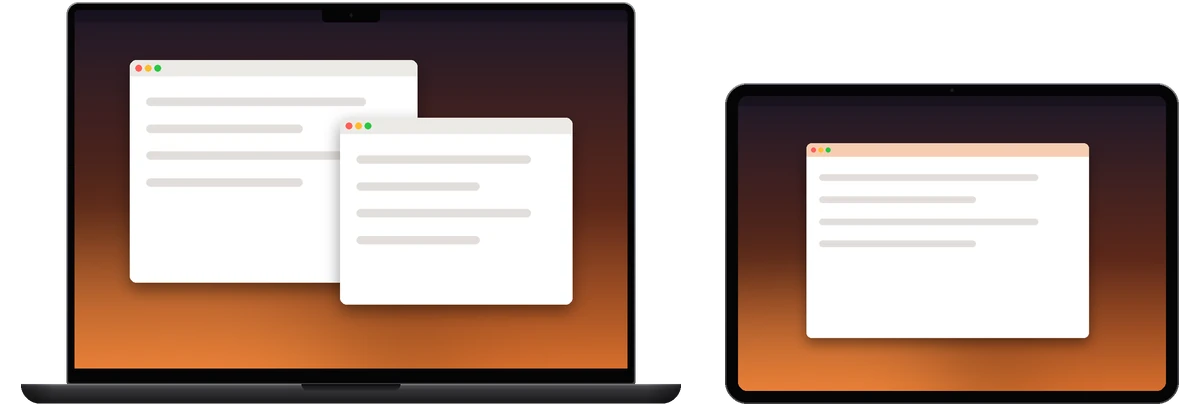
Gli schermi del Mac restano come sono. L’iPad è uno schermo in più, su cui puoi trascinare le finestre. Ideale per dare un secondo schermo a un MacBook. Funziona anche se iPad e Mac usano account Apple diversi.
Usa come schermo principale
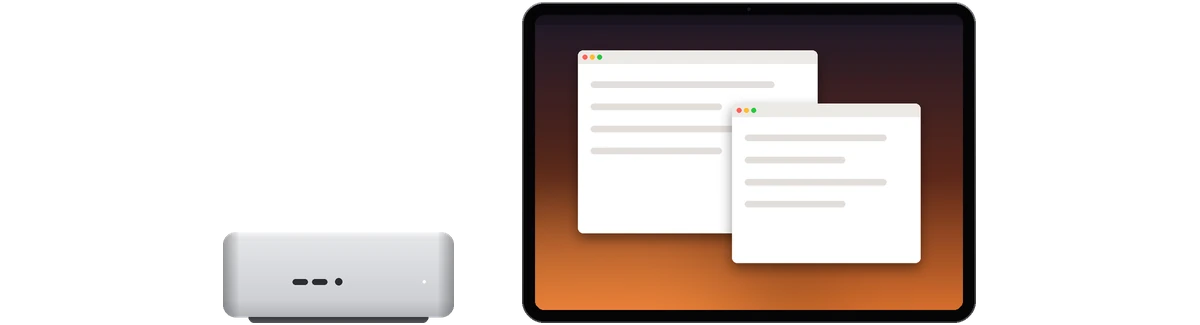
L’immagine appare solo sull’iPad. Gli schermi del Mac, compreso quello integrato di un portatile, si spengono per ora e tornano quando ti disconnetti. Ideale per usare dal divano il Mac mini, l’iMac o il Mac Studio dello studio. Funziona anche con un Mac senza monitor: RemoScreen Host gli crea uno schermo automaticamente.
Duplica schermo principale
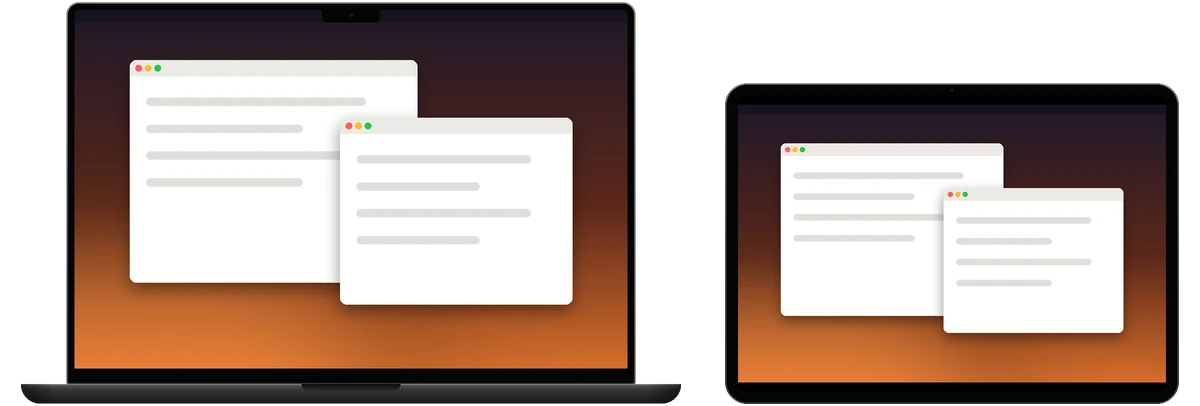
L’iPad mostra la stessa immagine dello schermo principale del Mac, alla risoluzione di quello schermo. Ideale per tenere d’occhio da un’altra stanza un’attività in corso sul Mac.
Dimensioni della scrivania
Con schermo esteso o principale, il Mac crea uno schermo Retina HiDPI 2x alla risoluzione nativa di quell’iPad. «Dimensioni scrivania» nel menu offre tre opzioni:
- Adatta a iPad (predefinita): segue i pixel reali dell’iPad, senza deformazioni.
- Testo più grande: una scrivania più piccola, con testo e interfaccia più grandi.
- Più spazio: una scrivania più grande, che contiene più finestre.
Anche l’iPhone ha «Dimensioni scrivania», con «Adatta a iPhone» come predefinita. La duplicazione segue la risoluzione dello schermo del Mac.
Quando controlla un altro Mac
Il controllo da Mac a Mac offre le stesse tre modalità.
