
Als erweiterten Bildschirm nutzen
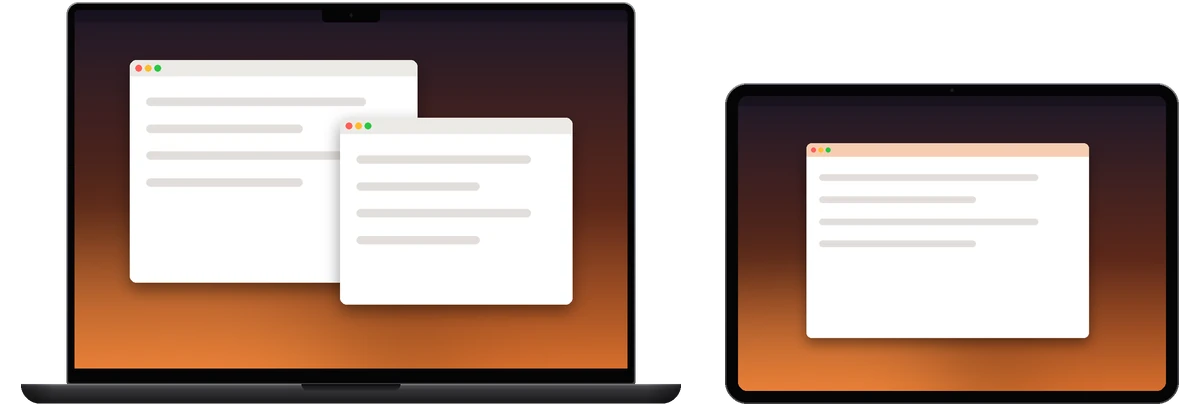
Die Bildschirme des Mac bleiben, wie sie sind. Das iPad kommt als weiterer Bildschirm dazu, und du kannst Fenster hinüberziehen. Ideal als zweiter Bildschirm am MacBook. Funktioniert auch, wenn iPad und Mac verschiedene Apple Accounts nutzen.
Als Hauptanzeige verwenden
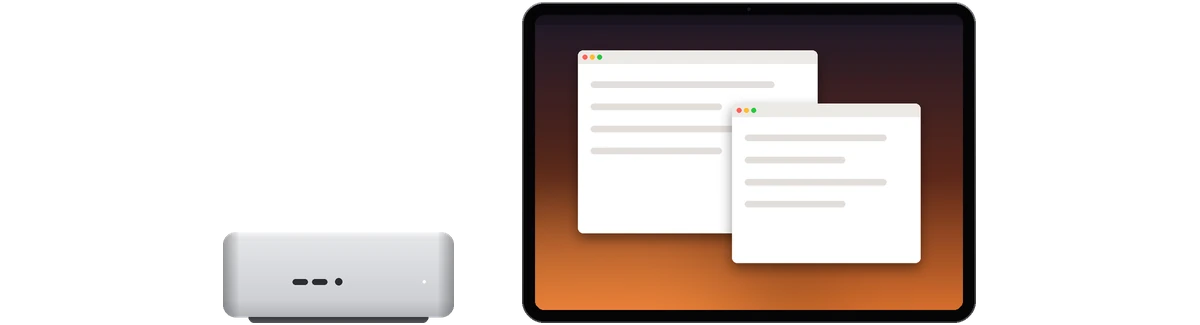
Das Bild erscheint nur auf dem iPad. Die Bildschirme des Mac, auch das eingebaute Display eines Notebooks, gehen vorübergehend aus und kehren nach dem Trennen zurück. Ideal, um Mac mini, iMac oder Mac Studio im Arbeitszimmer vom Sofa aus zu nutzen. Klappt auch mit einem Mac ohne Monitor: RemoScreen Host legt automatisch einen Bildschirm für ihn an.
Hauptbildschirm spiegeln
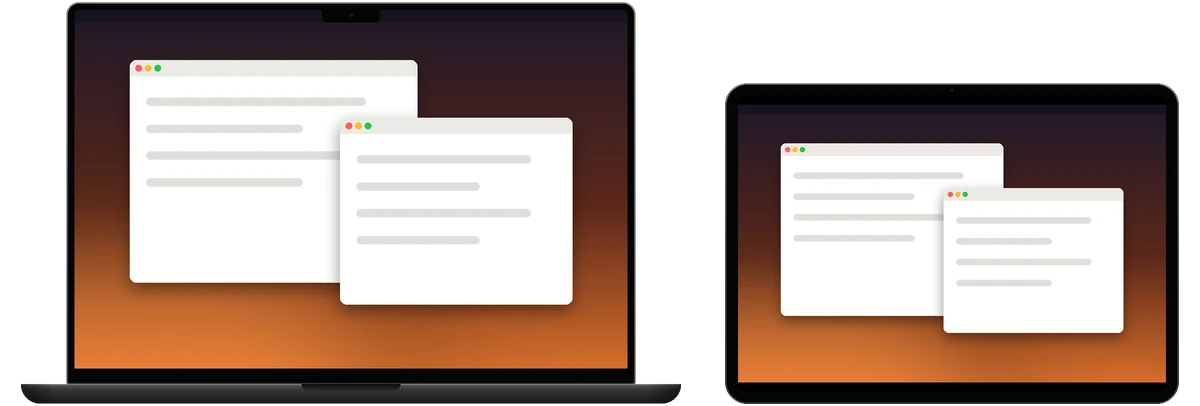
Das iPad zeigt dasselbe Bild wie die Hauptanzeige des Mac, in deren Auflösung. Ideal, um eine laufende Aufgabe auf dem Mac aus einem anderen Raum im Blick zu behalten.
Desktopgröße
Als erweiterter Bildschirm oder Hauptanzeige legt der Mac ein Retina-Display mit 2x HiDPI in der nativen Auflösung dieses iPad an. „Desktopgröße“ im Menü bietet drei Stufen:
- An iPad anpassen (Standard): folgt den echten Pixeln des iPad, ohne Verzerrung.
- Größerer Text: ein kleinerer Schreibtisch mit größerem Text und größerer Oberfläche.
- Mehr Fläche: ein größerer Schreibtisch für mehr Fenster.
Auch das iPhone hat „Desktopgröße“, standardmäßig „An iPhone anpassen“. Der Spiegel folgt der Auflösung des Mac-Bildschirms.
Wenn ein anderer Mac steuert
Die Mac-zu-Mac-Steuerung bietet dieselben drei Arten.
