
Was du brauchst
- Mac: Apple Chip, macOS 14 oder neuer. Macs mit Intel-Prozessor werden nicht unterstützt.
- iPad: iPadOS 17 oder neuer. iPhone: iOS 17 oder neuer.
- Keine Registrierung, und iPad, iPhone und Mac brauchen keinen gemeinsamen Apple Account.
Verbinden
- RemoScreen Host auf dem Mac installieren Lade RemoScreen Host, öffne das DMG und zieh es in den Ordner „Programme“. Erlaube beim ersten Öffnen auf Nachfrage „Bildschirm- und Systemaudioaufnahme“ und „Bedienungshilfen“. Host ist kostenlos.
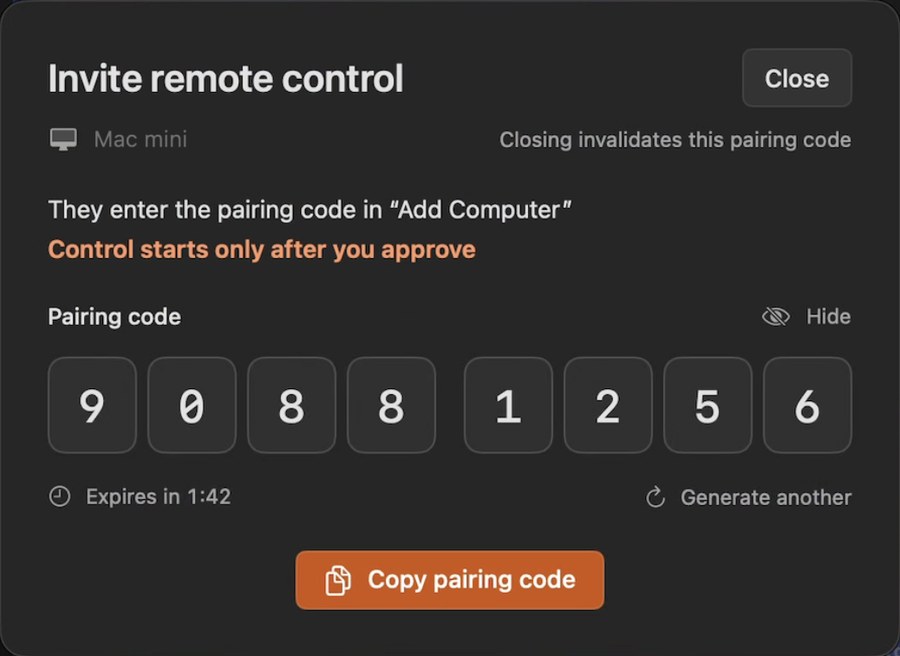
- Am Mac einen Kopplungscode holen Wähle im Menü von RemoScreen Host „Zur Fernsteuerung einladen“. Das Fenster zeigt einen einmaligen 8-stelligen Kopplungscode. Der Code läuft ab und wird ungültig, wenn du das Fenster schließt; hol dir bei Bedarf einen neuen.
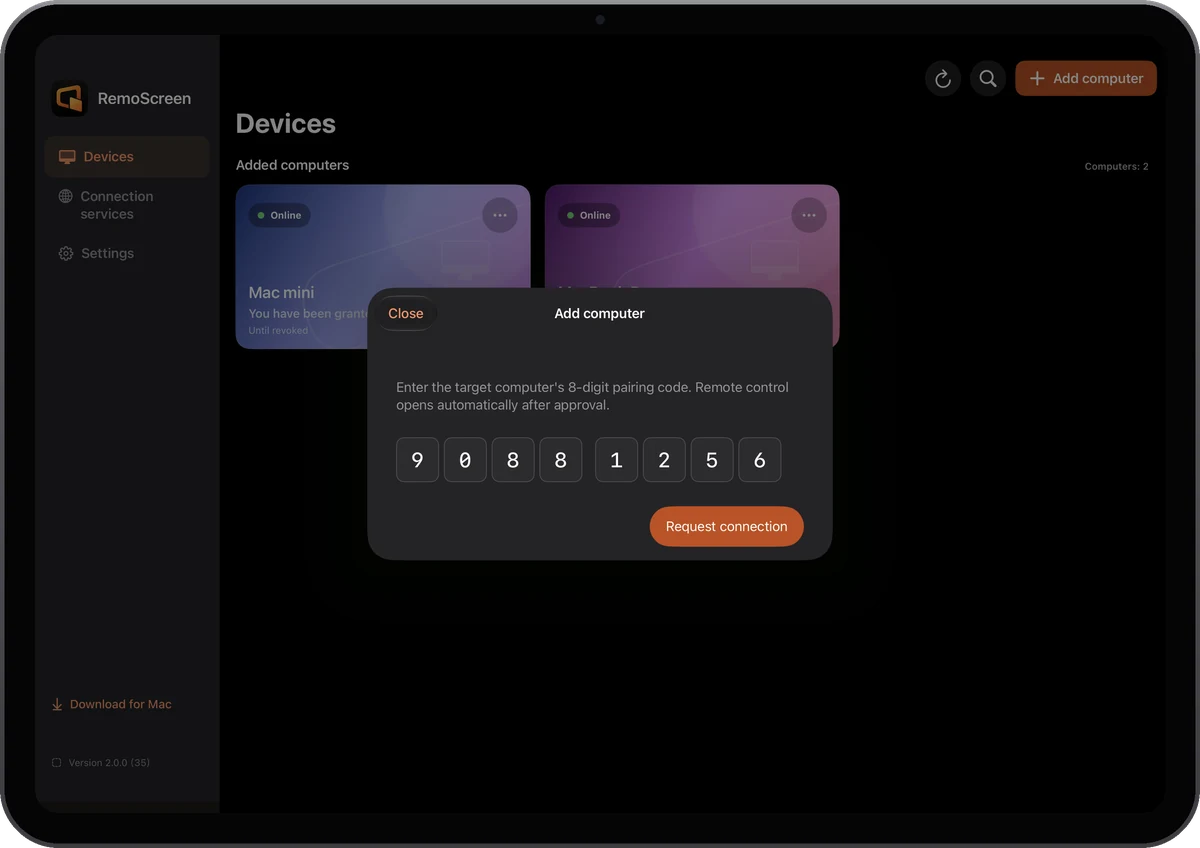
- Den Computer auf iPad oder iPhone hinzufügen Installiere RemoScreen, tippe auf „Computer hinzufügen“ und gib den Code ein.
- Am Mac erlauben Am Mac erscheint eine Anfrage: Wähle „Einmal erlauben“, „Immer erlauben“ oder „Ablehnen“. Mit „Immer erlauben“ verbindet sich dieses Gerät künftig direkt, bis du den Zugriff widerrufst.
- Eine Anzeigeart wählen Nach dem Verbinden wählst du im Menü erweiterten Bildschirm, Hauptanzeige oder Spiegel.
Mit einem anderen Mac steuern
Installiere RemoScreen Host auf beiden Macs. Wähle auf dem zu steuernden Mac „Zur Fernsteuerung einladen“, klicke dann im Host des anderen Mac auf „Computer hinzufügen“ und gib den Code ein.
Wenn die Verbindung nicht klappt
- Prüfe, ob der Mac eingeschaltet ist, du angemeldet bist und RemoScreen Host läuft.
- Wurde der Code falsch eingegeben, schon benutzt oder ist er abgelaufen, hol dir am Mac einen neuen.
- Steuert bereits ein anderes Gerät den Mac, beende zuerst diese Verbindung.
- Bist du nicht im selben Netz, lies Aus einem anderen Netz verbinden.
