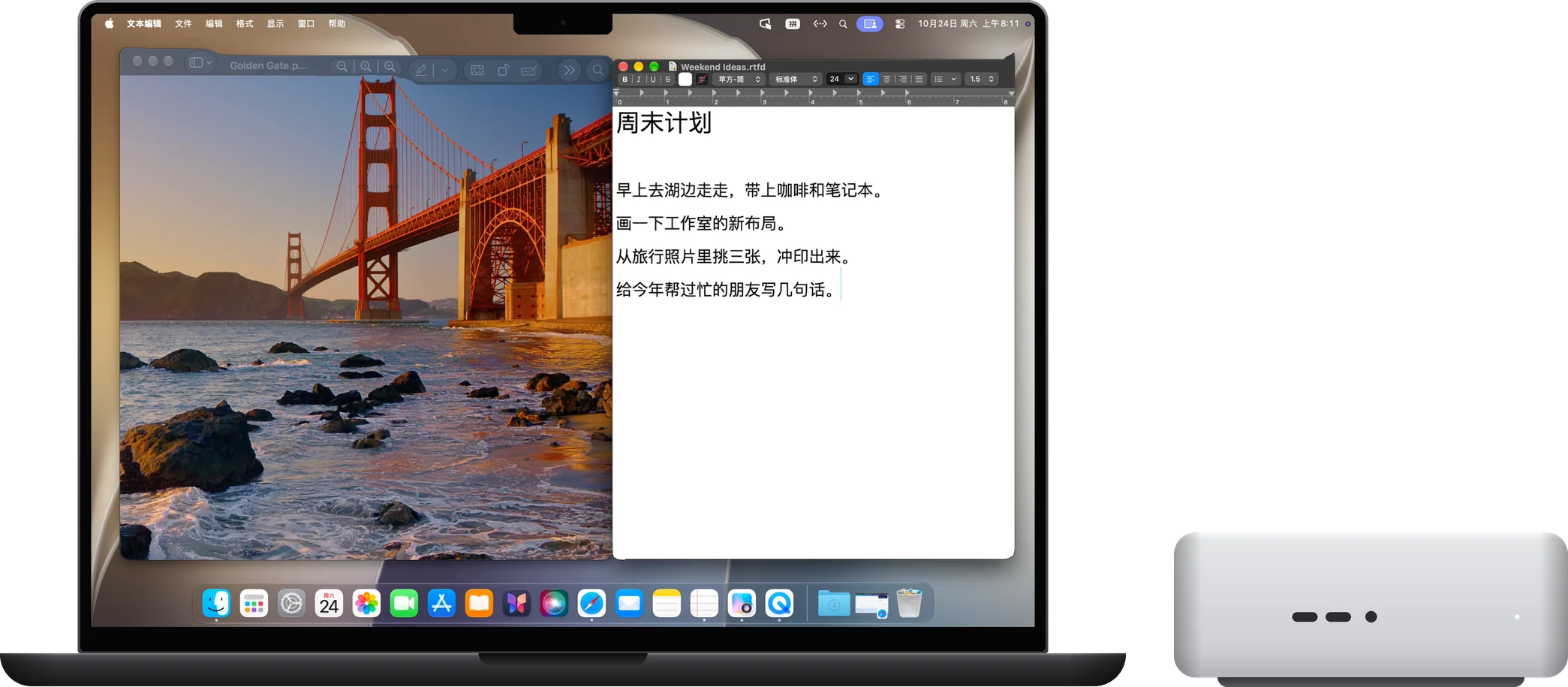
准备
- Mac:Apple 芯片,macOS 14 或更高。不支持 Intel 芯片的 Mac。
- iPad:iPadOS 17 或更高。iPhone:iOS 17 或更高。
- 不用注册账号,也不要求 iPad、iPhone 和 Mac 登录同一个 Apple 账户。
连接步骤
- 在 Mac 上安装 RemoScreen Host 下载 RemoScreen Host,打开 DMG,把它拖到“应用程序”文件夹。第一次打开时,按提示允许“屏幕与系统音频录制”和“辅助功能”。Host 免费。
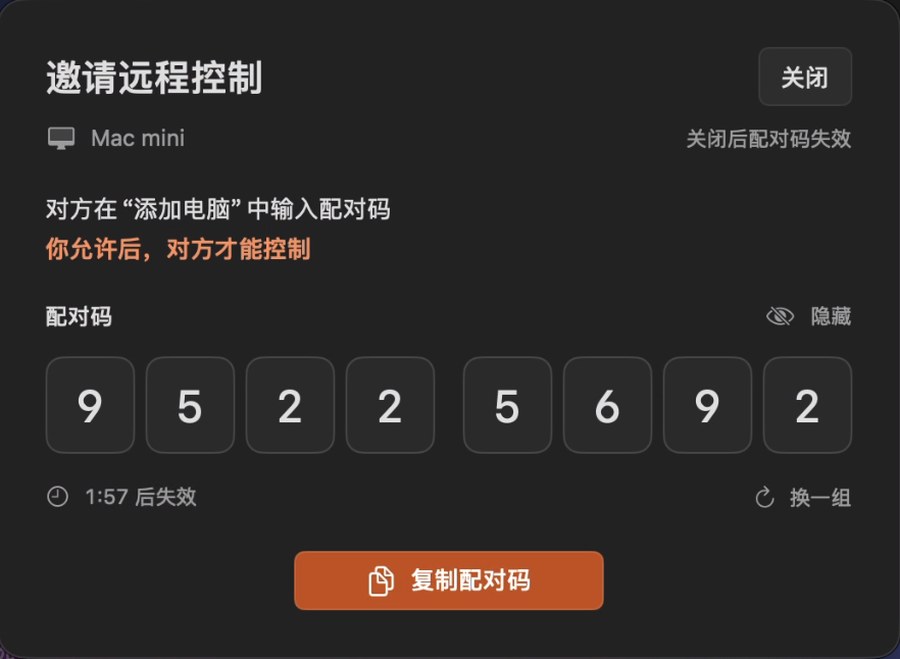
- 在 Mac 上生成配对码 在 RemoScreen Host 的菜单里选“邀请远程控制”,窗口里会显示一个 8 位一次性配对码。配对码会过期,关闭窗口后也会失效,需要时再生成一个。
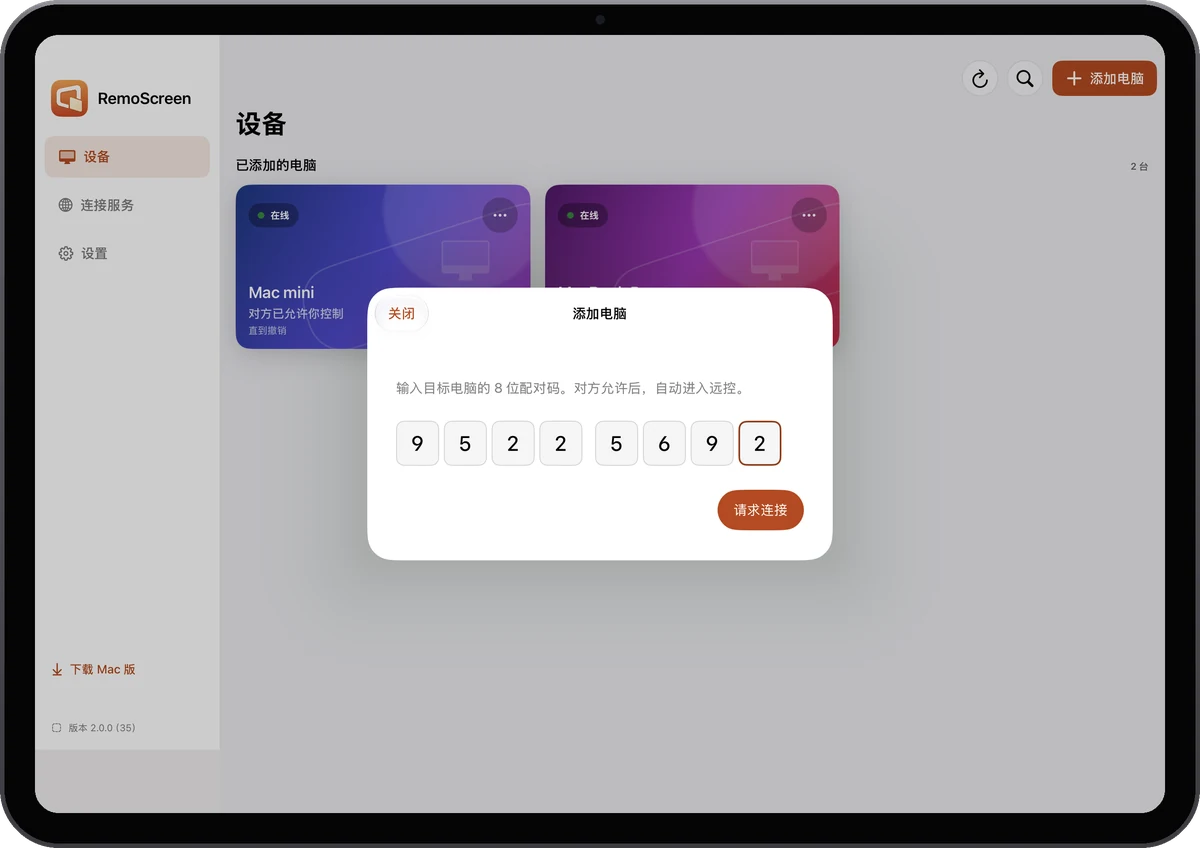
- 在 iPad 或 iPhone 上添加电脑 安装 RemoScreen,点“添加电脑”,输入配对码。
- 在 Mac 上允许 Mac 上会弹出请求,可以选“允许一次”“始终允许”或“拒绝”。选“始终允许”,以后这台设备可以直接连接,直到你撤销。
- 选择用法 连上之后,在菜单里选择作为扩展屏、作为主屏或镜像主屏。
用另一台 Mac 控制
两台 Mac 都装 RemoScreen Host。在要被控制的 Mac 上选“邀请远程控制”,在另一台 Mac 的 Host 里点“添加电脑”,输入配对码。
连不上时
- 确认 Mac 已经开机、登录,RemoScreen Host 正在运行。
- 配对码输错、已经用过或已经过期时,在 Mac 上重新生成一个。
- 这台 Mac 正在被另一台设备控制时,先结束那边的连接。
- 不在同一个网络时,看看不同网络下连接。