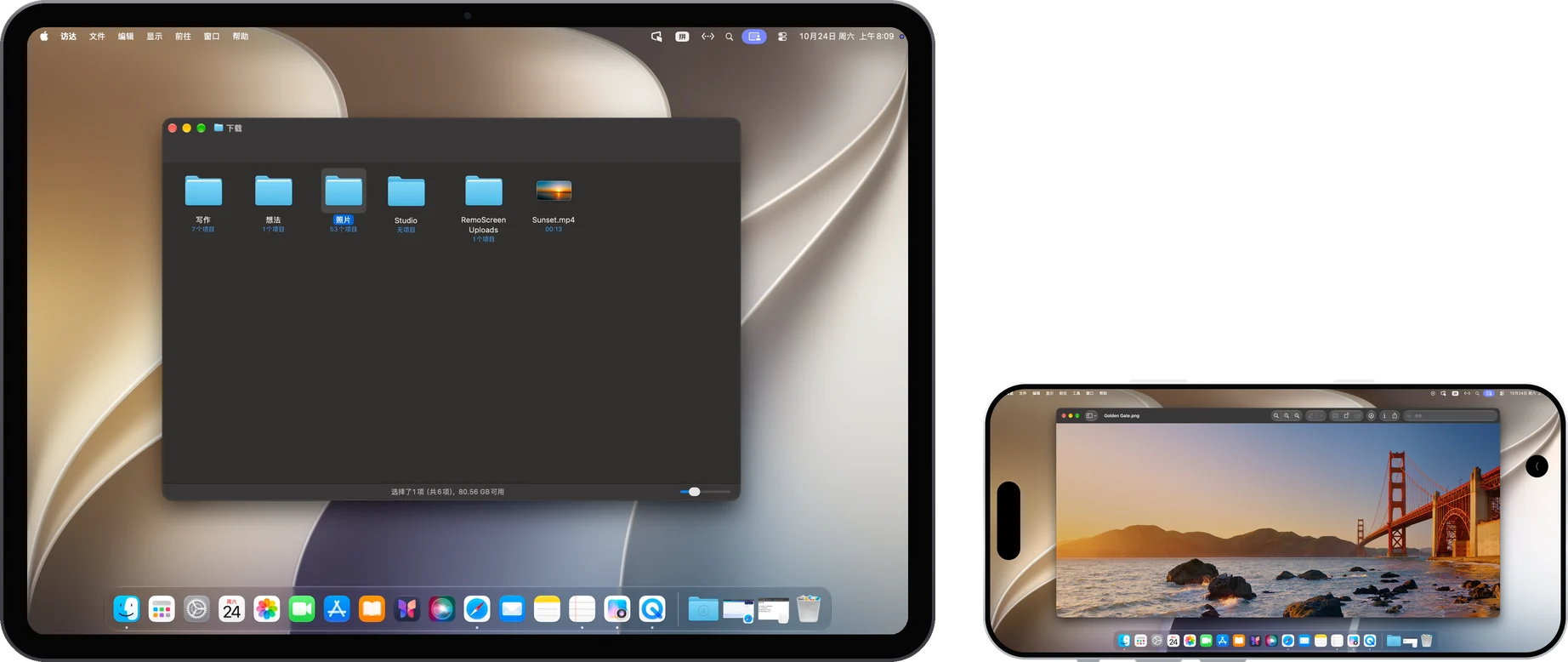
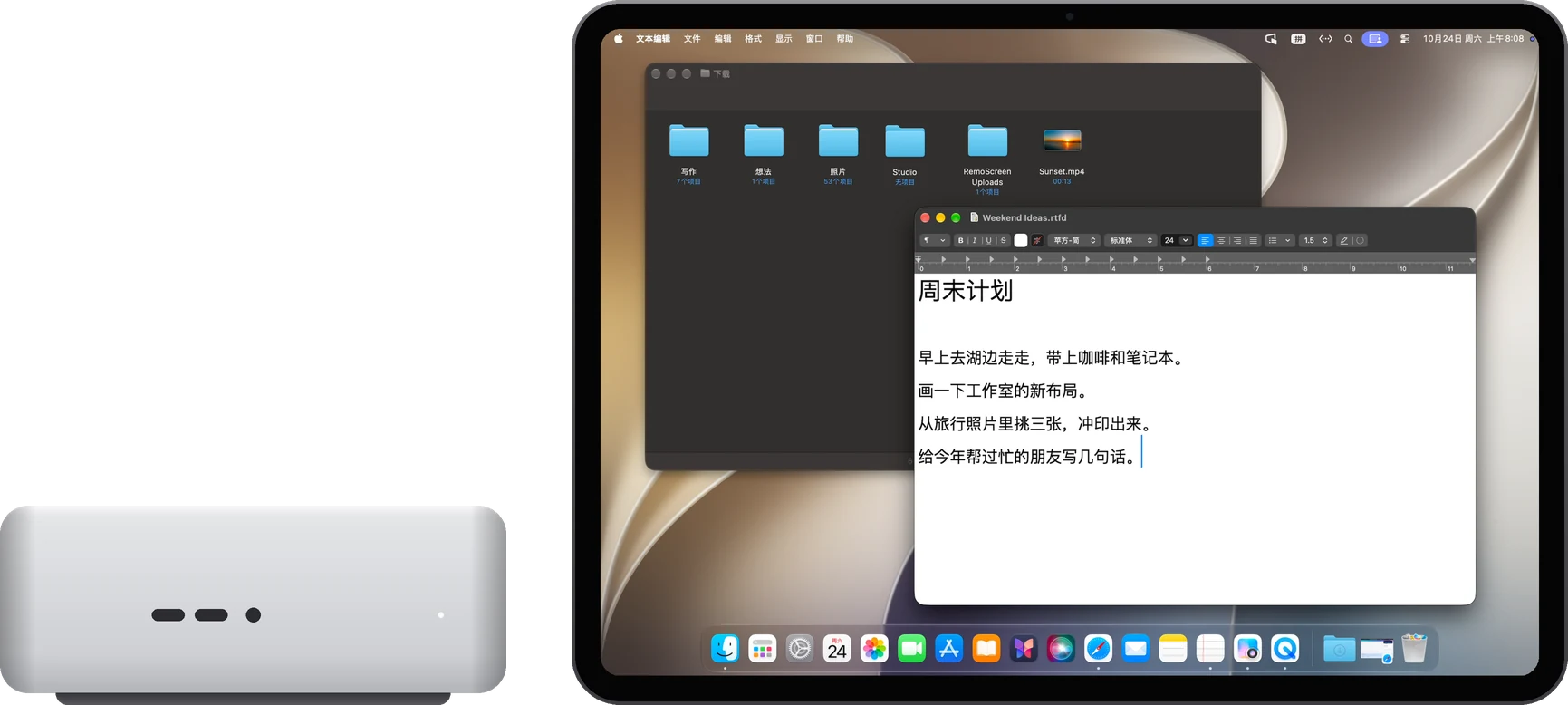
同一网络:局域网直连
Mac 和 iPad 在同一个网络里,直接连接,即连即用。
不同网络:自动尝试直连
自动尝试 IPv6、UDP 打洞和路由器端口映射(UPnP、NAT-PMP、PCP)。能不能连上取决于两边的网络,比如有没有 IPv6、路由器是否打开了端口映射。建议在 7 天试用期里,先在你要用的网络上试一下。
直连不通:经你自己的中继
在自己的 Linux 服务器上部署一台中继,只给你自己的设备用。两边都能访问这台服务器时,经中继连接。中继只转发加密数据,解不开画面、键盘输入和剪贴板。
- 中继只接受带访问密钥的设备,密钥可以在服务器上停用。
- 有密钥还不够:只有 Mac 已经允许过的设备,中继才会为它转发。
- 访问密钥存在每台设备的钥匙串里,不会同步。可以添加多台中继,比如家里一台、公司一台。
- 中继按实际能送达的速度自动调节,服务器带宽在 8–16 Mbps 时画面比较舒服。
添加中继
准备一台 Linux 服务器、一个域名和有效的 HTTPS 证书,按部署指南装好中继。然后在 Mac 和 iPad、iPhone 的“连接服务 → 添加服务器”里,填入服务器地址和访问密钥。