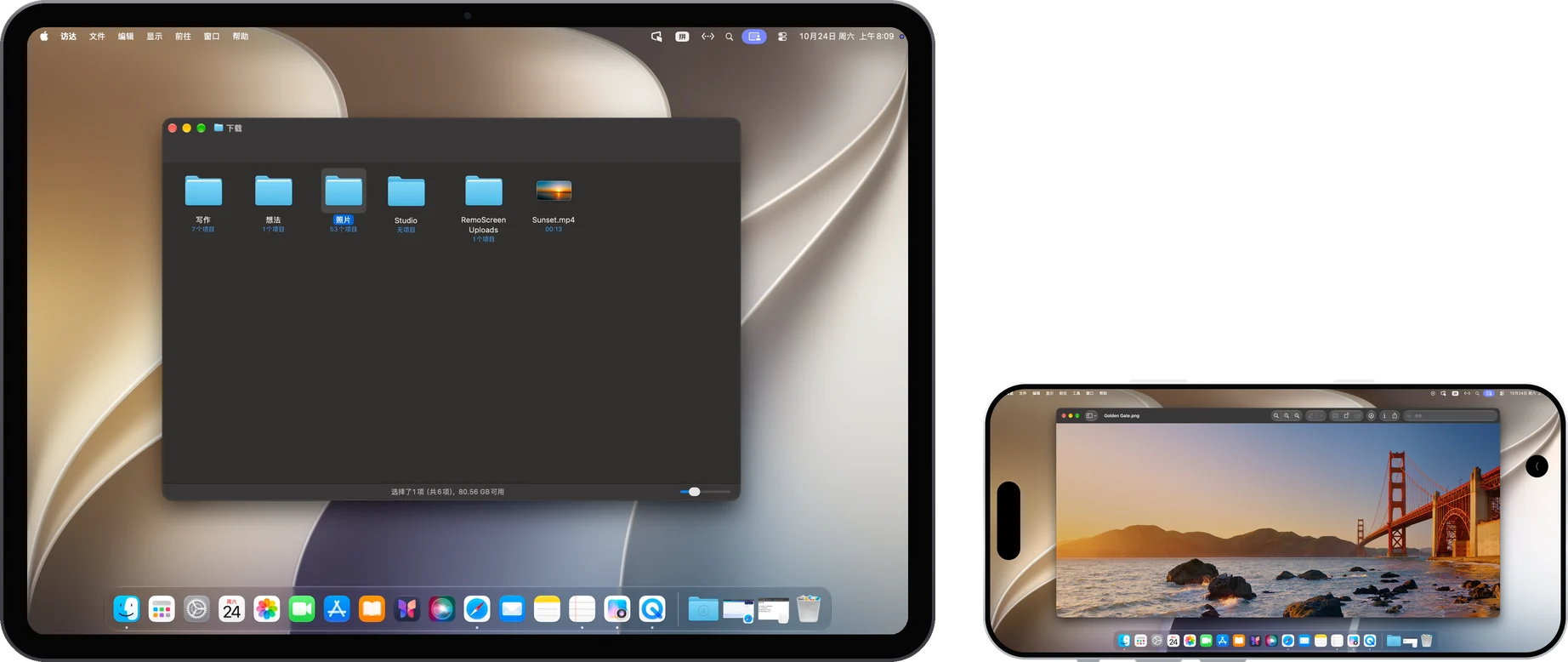
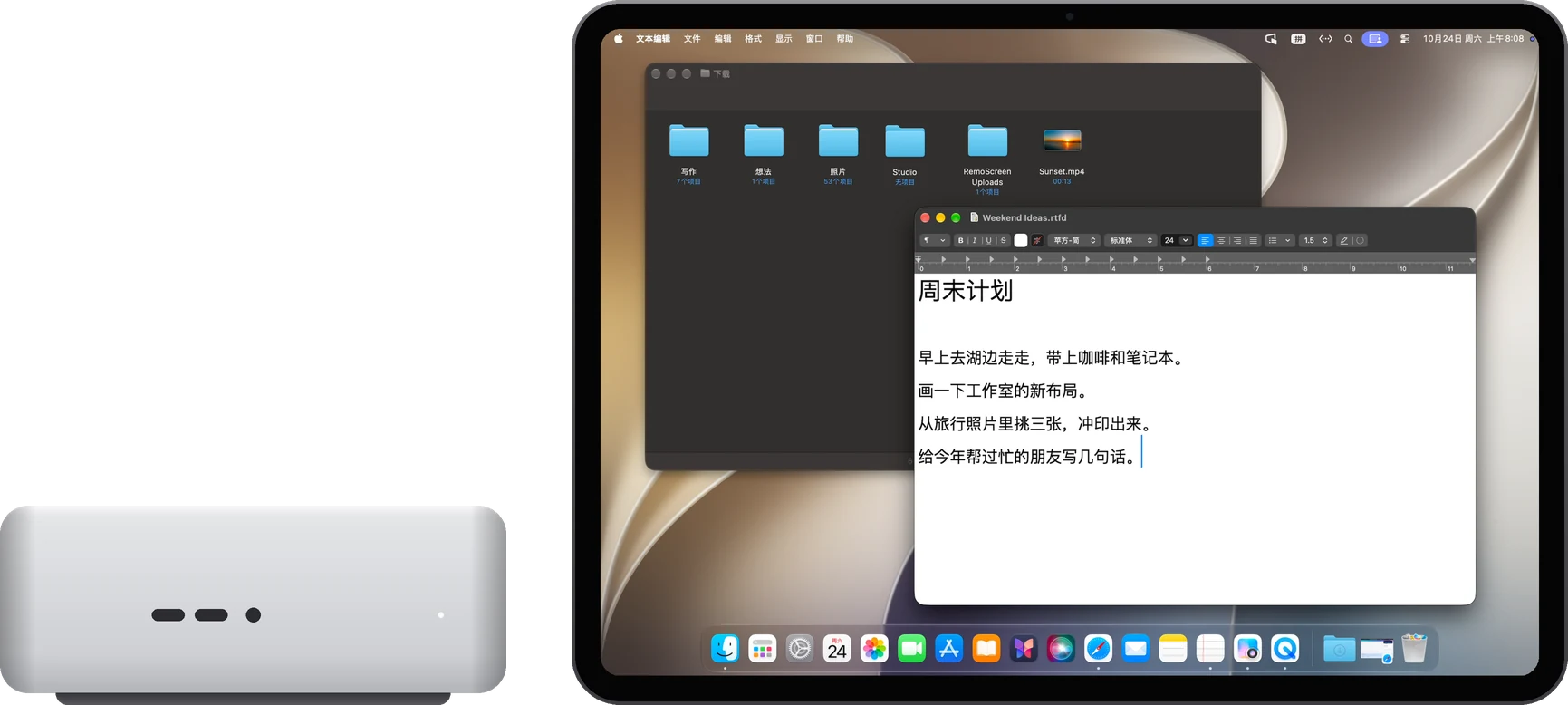
同一網路:區域網路直接連線
Mac 和 iPad 在同一個網路裡,直接連線,即連即用。
不同網路:自動嘗試直接連線
自動嘗試 IPv6、UDP 打洞和路由器連接埠對應(UPnP、NAT-PMP、PCP)。能不能連上取決於兩邊的網路,例如有沒有 IPv6、路由器是否開啟了連接埠對應。建議在 7 天試用期間,先在你要用的網路上試一下。
無法直接連線:透過你自己的中繼
在自己的 Linux 伺服器上部署一台中繼,只給你自己的裝置用。兩邊都能連到這台伺服器時,透過中繼連線。中繼只轉送加密資料,解不開畫面、鍵盤輸入和剪貼簿。
- 中繼只接受帶有存取金鑰的裝置,金鑰可以在伺服器上停用。
- 有金鑰還不夠:只有 Mac 已經允許過的裝置,中繼才會為它轉送。
- 存取金鑰存在每台裝置的鑰匙圈裡,不會同步。可以新增多台中繼,例如家裡一台、公司一台。
- 中繼依實際能送達的速度自動調整,伺服器頻寬在 8–16 Mbps 時畫面比較舒服。
新增中繼
準備一台 Linux 伺服器、一個網域和有效的 HTTPS 憑證,依部署指南安裝好中繼。然後在 Mac 和 iPad、iPhone 的「連線服務 → 新增伺服器」裡,填入伺服器位址和存取金鑰。