 RemoScreen
简体中文
帮助文章
帮助中心开始使用第一次使用 RemoScreen:在 Mac 上安装免费的 RemoScreen Host,在 iPad 或 iPhone 上输入 8 位配对码,由 Mac 允许后连接。
帮助中心显示方式和桌面大小RemoScreen 的三种显示方式有什么不同:作为扩展屏、作为主屏、镜像主屏;以及“适配 iPad”“文字更大”“更多空间”三档桌面大小。
帮助中心触控、键盘和输入法RemoScreen 的手势:点按、双击、拖动、滚动和右键;iPhone 的“显示指针”;外接键盘、触控板和鼠标;用 iPad、iPhone 的输入法和语音往 Mac 里打字。
帮助中心声音、剪贴板和文件在 iPad、iPhone 上听 Mac 的声音,两边互相粘贴文字,把照片、视频和文件发到 Mac(单个最大 100 MB);Mac 控制 Mac 时文件直接拖、剪贴板同步。
帮助中心不同网络下连接RemoScreen 怎样选择连接方式:同一网络局域网直连;不同网络自动尝试 IPv6、UDP 打洞和路由器端口映射;直连不通时,经你自己部署的中继。
帮助中心Mac 权限和首次设置RemoScreen Host 需要“屏幕与系统音频录制”和“辅助功能”两项权限;没有显示器的 Mac 第一次怎么设置;Mac 重启以后要注意什么。
帮助中心安全与隐私RemoScreen 怎样保护你的 Mac:8 位一次性配对码,每台设备由 Mac 允许,画面和输入全程加密,注册服务只帮设备配对,可以随时撤销授权。
帮助中心试用、购买和恢复RemoScreen 先免费试用 7 天,到期不自动扣费;之后一次买断,同一个 Apple 账户下的 iPad 和 iPhone 通用;在“设置 → 购买与恢复”里恢复。Mac 版 Host 免费。中继部署指南在自己的 Linux 服务器上部署 RemoScreen 中继:下载、初始化、启动、添加到 Mac 和 iPad,以及更新、回退和卸载。
使用场景
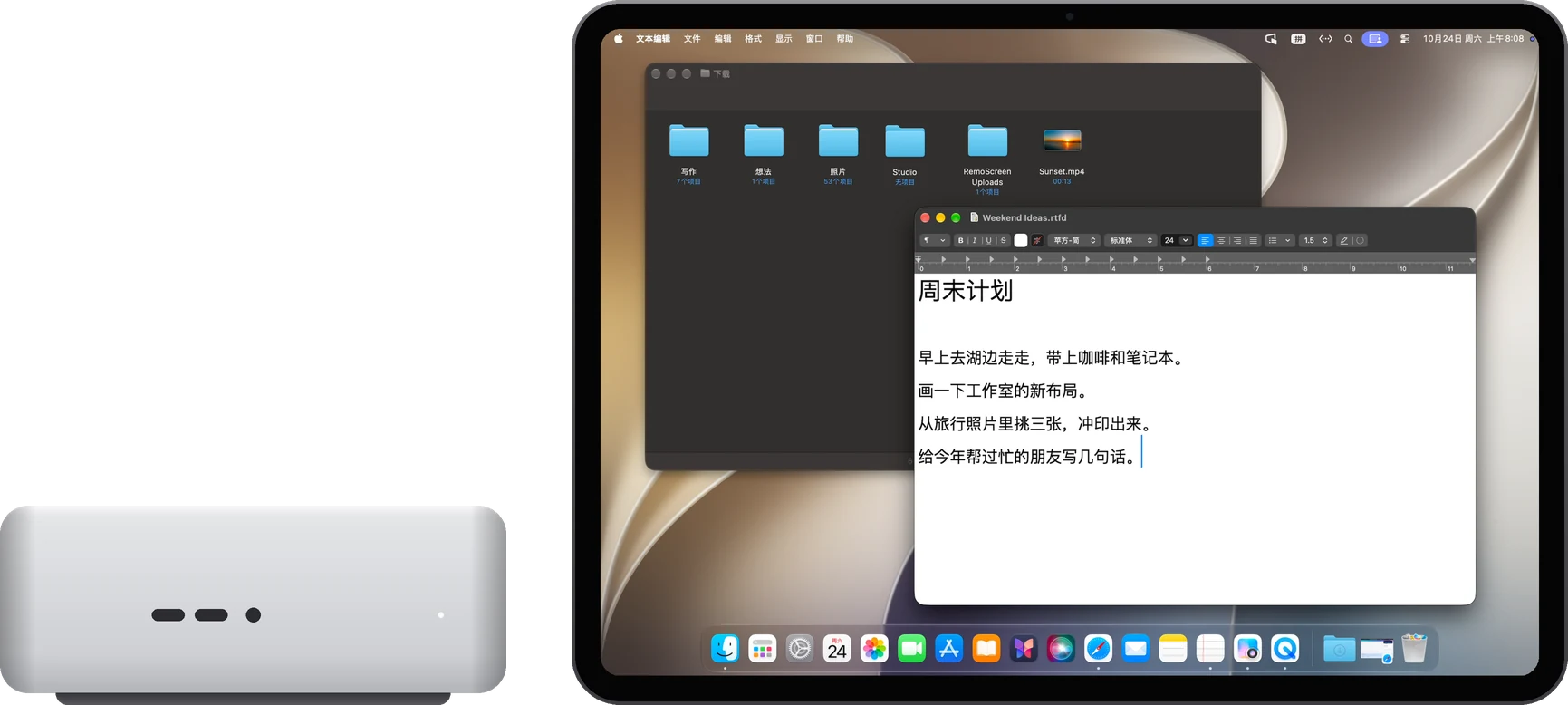
使用场景没有显示器的 Mac mini没接显示器的 Mac mini,也能用 iPad 或 iPhone 当屏幕:RemoScreen Host 自动建一块 Retina 屏幕,手指直接操作,声音、输入法、剪贴板都能用。Host 免费,App 先试用 7 天。
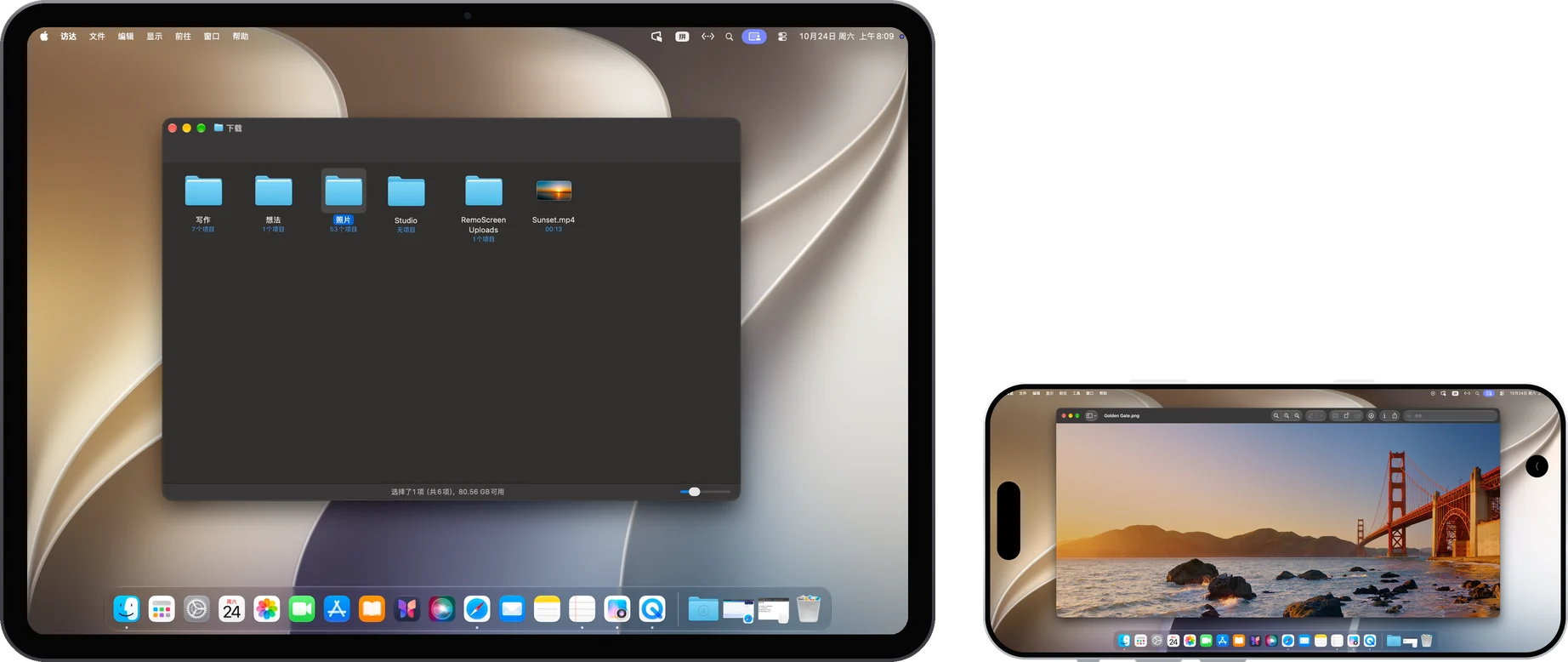
使用场景远程控制 Mac在另一个房间、在会议室,用 iPad 或 iPhone 直接操作你的 Mac:手指点按、用输入法打字、听 Mac 的声音、互传文字和文件。同一网络即连即用,跨网络用你自己的中继。
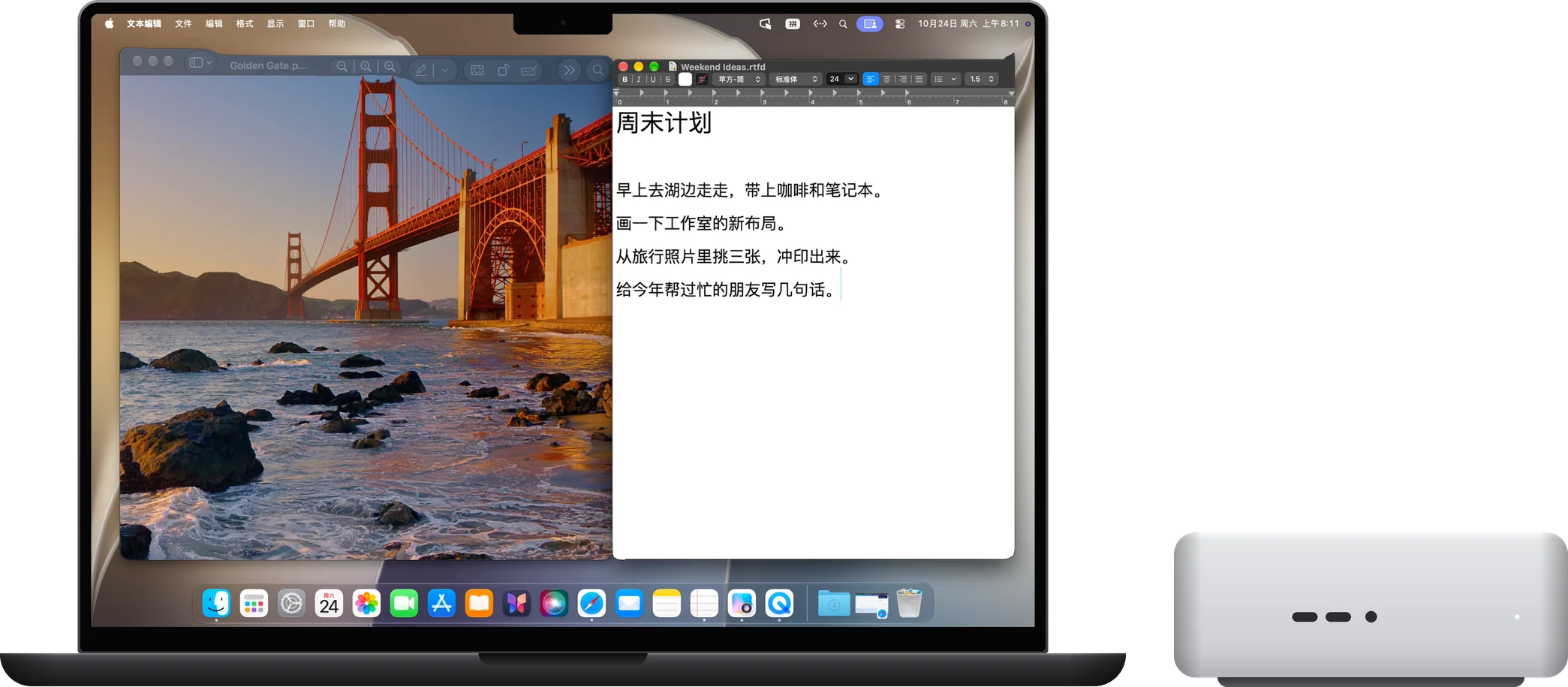
使用场景Mac 控制 Mac两台 Mac 都装免费的 RemoScreen Host,就能用 MacBook 操作书房里的 Mac mini:扩展屏、主屏、镜像三种用法,文件直接拖,剪贴板同步。
还有问题?
写信到 hello@noysd.com,或者在 RemoScreen 的“设置 → 问题反馈”里提交,我们的回复也会显示在那里。