帮助中心

三种显示方式和桌面大小

连接后可以在菜单里切换。作为扩展屏和作为主屏时,Mac 会为 iPad 新建一块 Retina 屏幕;镜像主屏显示 Mac 原来的画面。

作为扩展屏

Mac 原有的屏幕不动,iPad 是多出来的一块,窗口可以拖过去。适合给 MacBook 加一块屏幕。iPad 和 Mac 登录的不是同一个 Apple 账户,也能用。
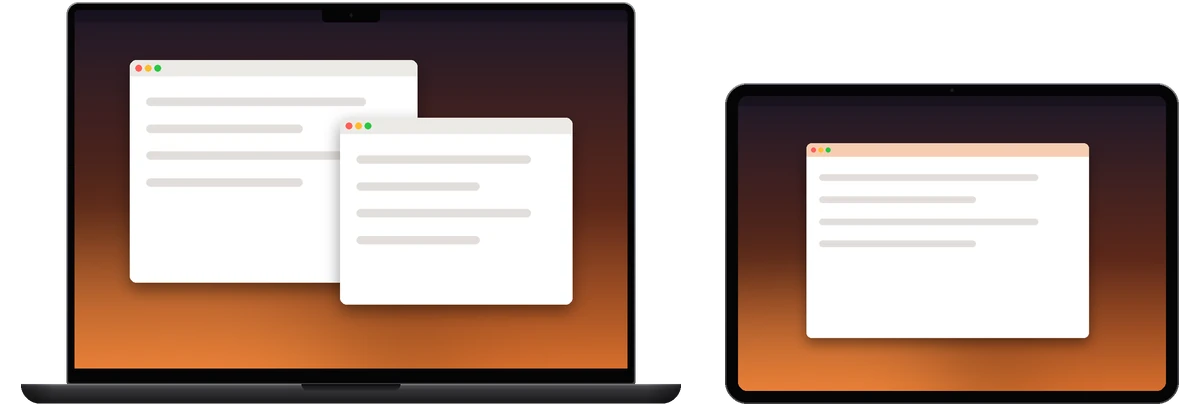
MacBook 旁边的 iPad 作为扩展屏

作为主屏

只在 iPad 上显示。Mac 自己的屏幕(包括笔记本内屏)暂时熄灭,断开后自动恢复。适合在沙发上用书房里的 Mac mini、iMac 或 Mac Studio。没接显示器的 Mac 也能用,RemoScreen Host 会自动为它建一块屏幕。
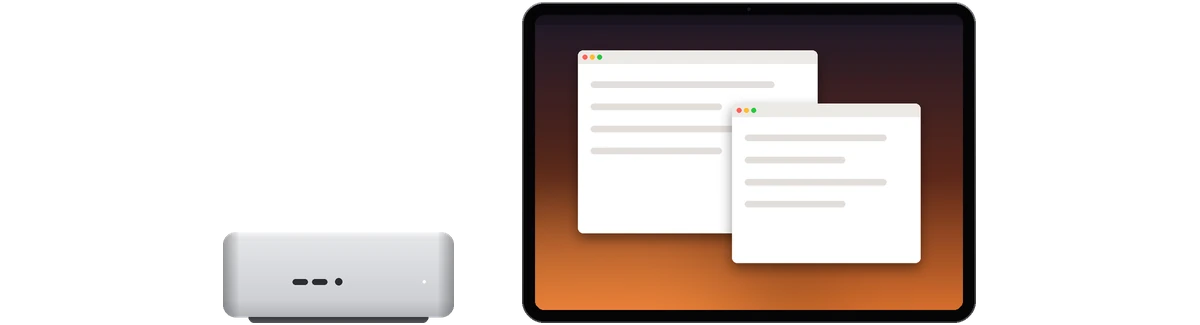
Mac mini 旁边的 iPad 作为主屏

镜像主屏

iPad 显示和 Mac 主屏一样的画面,按 Mac 原屏幕的分辨率显示。适合在另一个房间看着 Mac 上正在进行的任务。
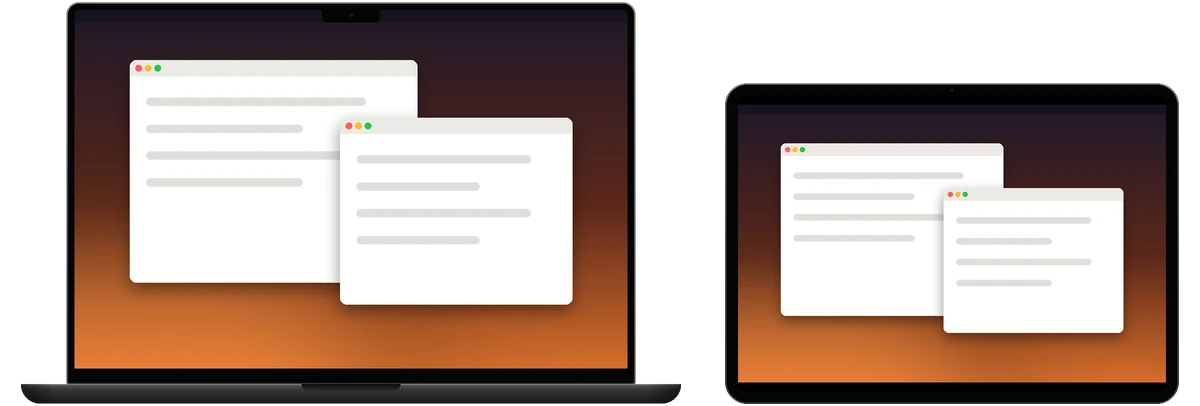
iPad 镜像 MacBook 的画面

桌面大小

作为扩展屏或主屏时,Mac 会按这台 iPad 的原生分辨率,新建一块 2 倍 HiDPI 的 Retina 显示器。在菜单的“桌面大小”里有三档:

  • 适配 iPad(默认):按 iPad 的真实屏幕像素,画面不变形。
  • 文字更大:桌面小一些,文字和界面更大。
  • 更多空间:桌面大一些,能放下更多窗口。

iPhone 上也有“桌面大小”,默认是“适配 iPhone”。镜像主屏跟随 Mac 原屏幕的分辨率。

用另一台 Mac 控制时

Mac 控制 Mac 同样有这三种用法。
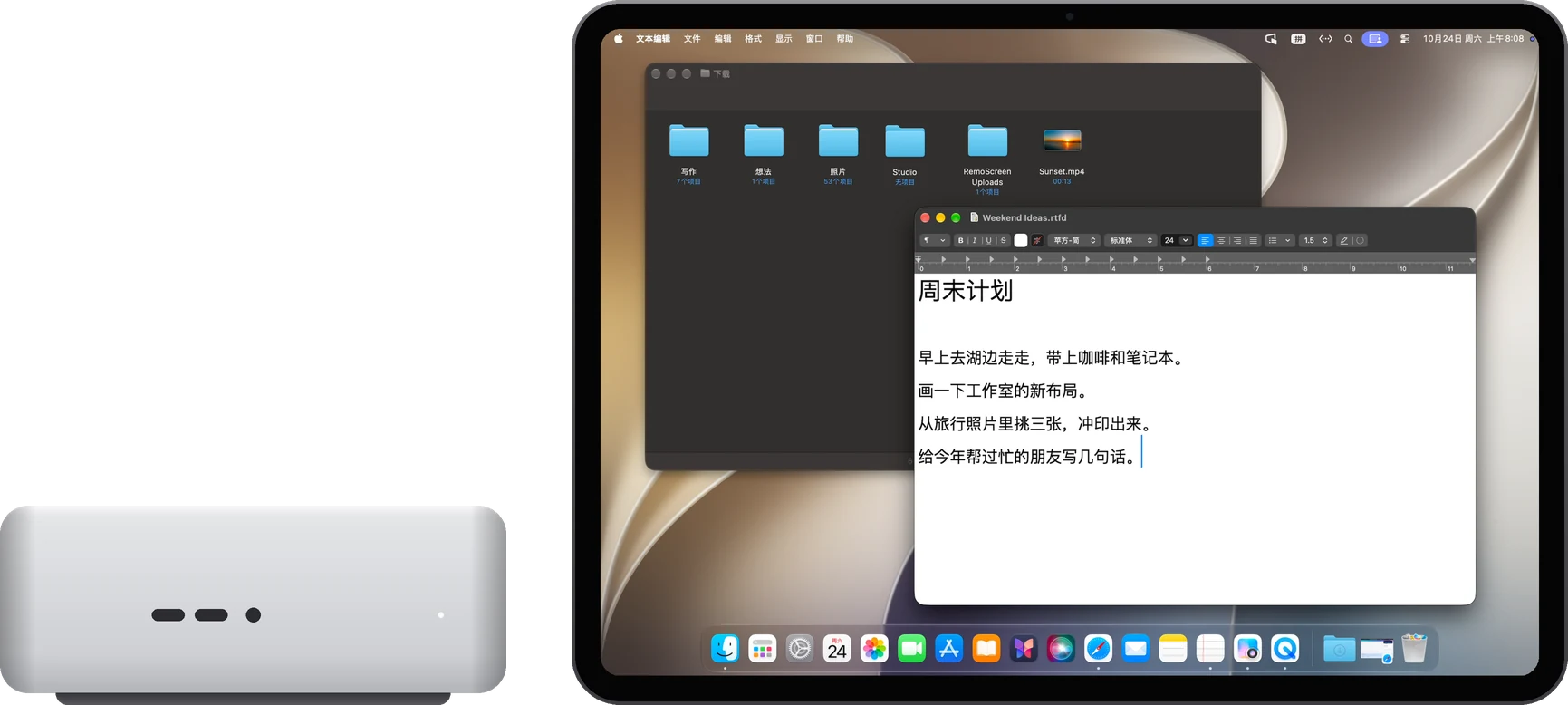
Mac 控制 Mac

相关内容

使用场景没有显示器的 Mac mini没接显示器的 Mac mini,也能用 iPad 或 iPhone 当屏幕:RemoScreen Host 自动建一块 Retina 屏幕,手指直接操作,声音、输入法、剪贴板都能用。Host 免费,App 先试用 7 天。
帮助中心触控、键盘和输入法RemoScreen 的手势:点按、双击、拖动、滚动和右键;iPhone 的“显示指针”;外接键盘、触控板和鼠标;用 iPad、iPhone 的输入法和语音往 Mac 里打字。 帮助中心开始使用第一次使用 RemoScreen:在 Mac 上安装免费的 RemoScreen Host,在 iPad 或 iPhone 上输入 8 位配对码,由 Mac 允许后连接。

还有问题?

写信到 hello@noysd.com,或者在 RemoScreen 的“设置 → 问题反馈”里提交,我们的回复也会显示在那里。

联系我们