
Usar como pantalla extendida
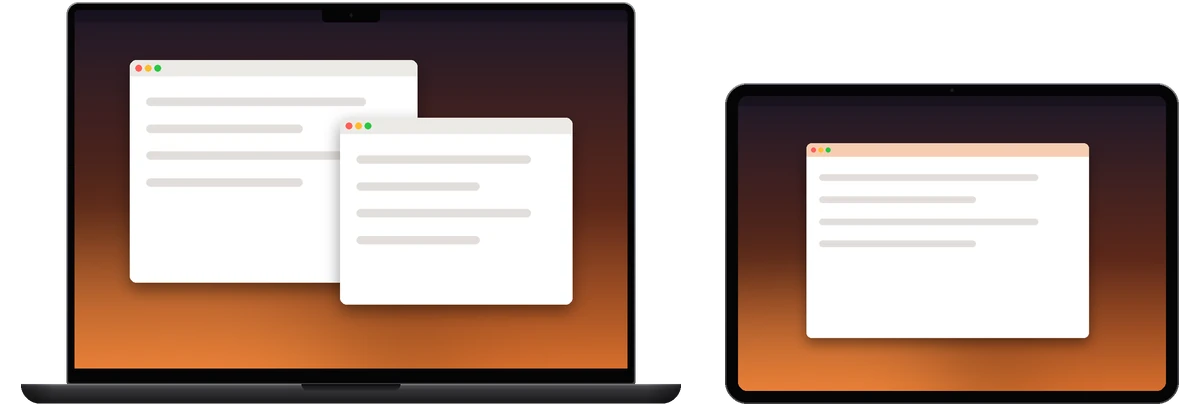
Las pantallas del Mac siguen como están. El iPad es una pantalla más y puedes arrastrar ventanas hasta ella. Ideal para dar una segunda pantalla a un MacBook. Funciona aunque el iPad y el Mac usen cuentas de Apple distintas.
Usar como pantalla principal
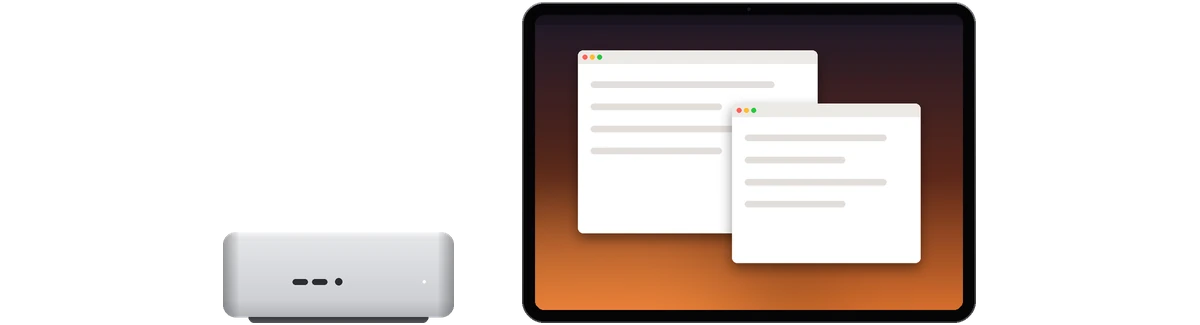
Solo se ve en el iPad. Las pantallas del Mac, incluida la integrada de un portátil, se apagan de momento y vuelven al desconectar. Ideal para usar desde el sofá el Mac mini, iMac o Mac Studio del estudio. También funciona con un Mac sin pantalla: RemoScreen Host le crea una automáticamente.
Duplicar pantalla principal
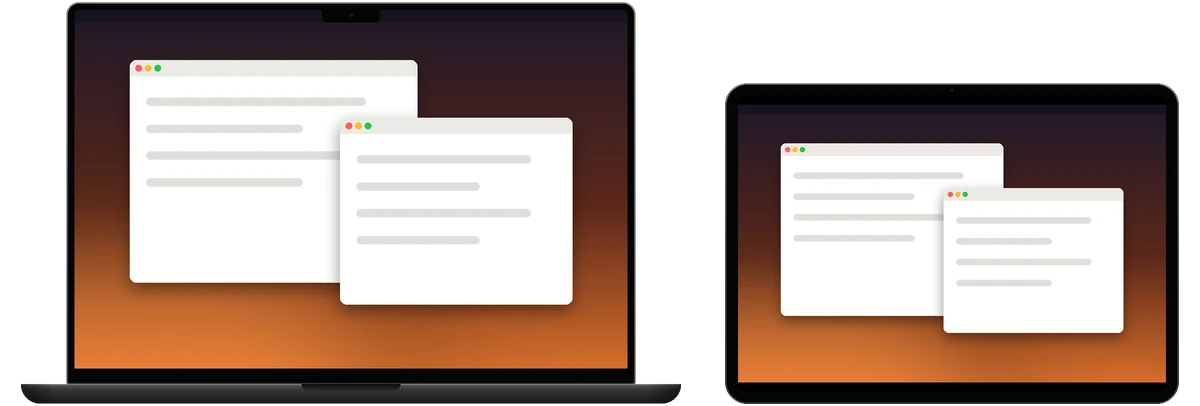
El iPad muestra la misma imagen que la pantalla principal del Mac, con la resolución de esa pantalla. Ideal para vigilar desde otra habitación una tarea que se está ejecutando en el Mac.
Tamaño del escritorio
En pantalla extendida o principal, el Mac crea una pantalla Retina HiDPI 2x con la resolución nativa de ese iPad. «Tamaño del escritorio», en el menú, ofrece tres opciones:
- Ajustar al iPad (por omisión): sigue los píxeles reales del iPad, sin deformar.
- Texto más grande: un escritorio más pequeño, con texto e interfaz más grandes.
- Más espacio: un escritorio más grande, donde caben más ventanas.
El iPhone también tiene «Tamaño del escritorio», con «Ajustar al iPhone» por omisión. La duplicada sigue la resolución de la pantalla del Mac.
Cuando controla otro Mac
El control de Mac a Mac ofrece los mismos tres modos.
