
Как дополнительный экран
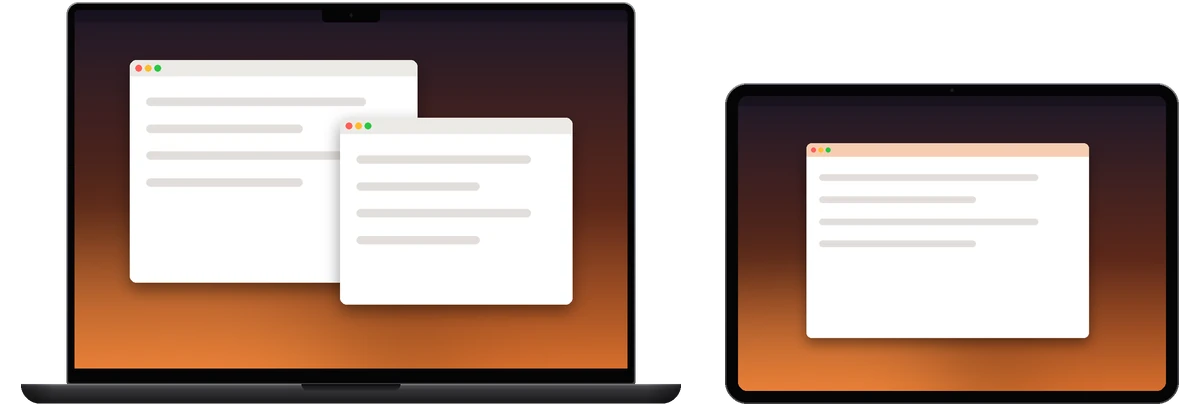
Экраны Mac остаются как есть, а iPad становится ещё одним экраном — на него можно перетаскивать окна. Подходит, чтобы добавить MacBook второй экран. Работает, даже если у iPad и Mac разные Аккаунты Apple.
Использовать как главный экран
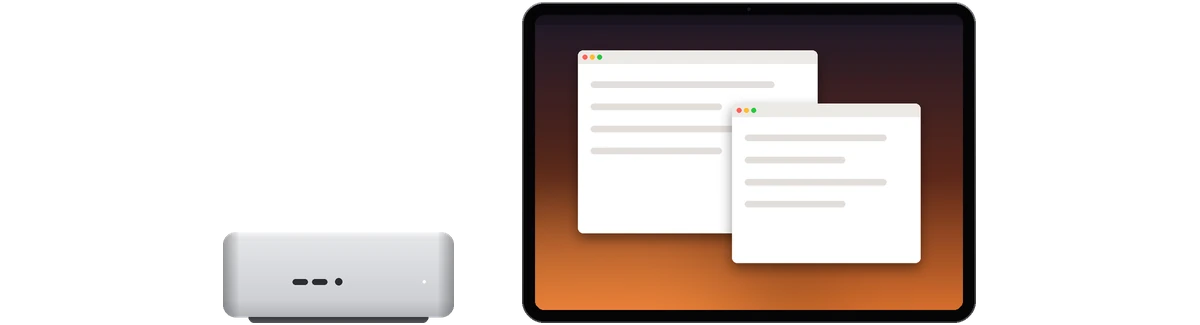
Изображение только на iPad. Экраны Mac, включая встроенный экран ноутбука, на время гаснут и включаются снова после отключения. Подходит, чтобы пользоваться Mac mini, iMac или Mac Studio из кабинета, сидя на диване. Работает и с Mac без монитора: RemoScreen Host сам создаст для него экран.
Дублировать основной экран
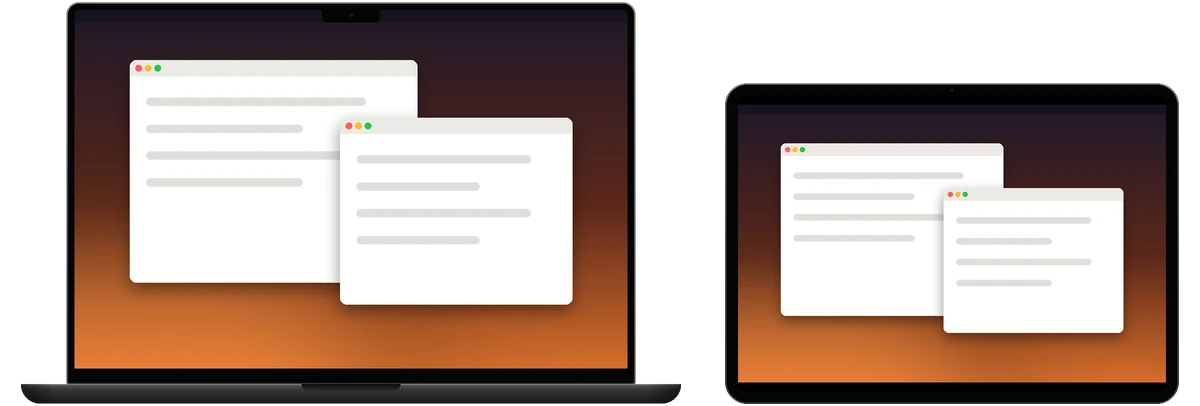
iPad показывает то же, что главный экран Mac, в разрешении этого экрана. Подходит, чтобы из другой комнаты следить за задачей, которая выполняется на Mac.
Размер рабочего стола
В режимах дополнительного и главного экрана Mac создаёт Retina-экран HiDPI 2x в родном разрешении этого iPad. «Размер рабочего стола» в меню предлагает три варианта:
- Подогнать под iPad (по умолчанию): соответствует реальным пикселям iPad, без искажений.
- Крупный текст: рабочий стол поменьше, текст и интерфейс крупнее.
- Больше пространства: рабочий стол побольше, помещается больше окон.
У iPhone тоже есть «Размер рабочего стола», по умолчанию «Подогнать под iPhone». Дубликат следует разрешению экрана Mac.
Когда управляет другой Mac
При управлении Mac с Mac доступны те же три режима.
