Справочный центр

Касания, клавиатура и ввод текста

Apple Pencil не нужен. Касайтесь пальцем, подключите клавиатуру и трекпад — и работайте как на Mac.

Жесты на iPad

  • Касание: щелчок
  • Двойное касание: двойной щелчок
  • Касание с удержанием и перетаскивание: перемещение файлов, выделение текста
  • Смахивание одним пальцем: прокрутка
  • Касание двумя пальцами: правый щелчок
Открытие папки в Finder на Mac с iPad

Жесты на iPhone

  • Касание: щелчок
  • Смахивание одним пальцем: прокрутка
  • Касание с удержанием и перетаскивание: перетаскивание
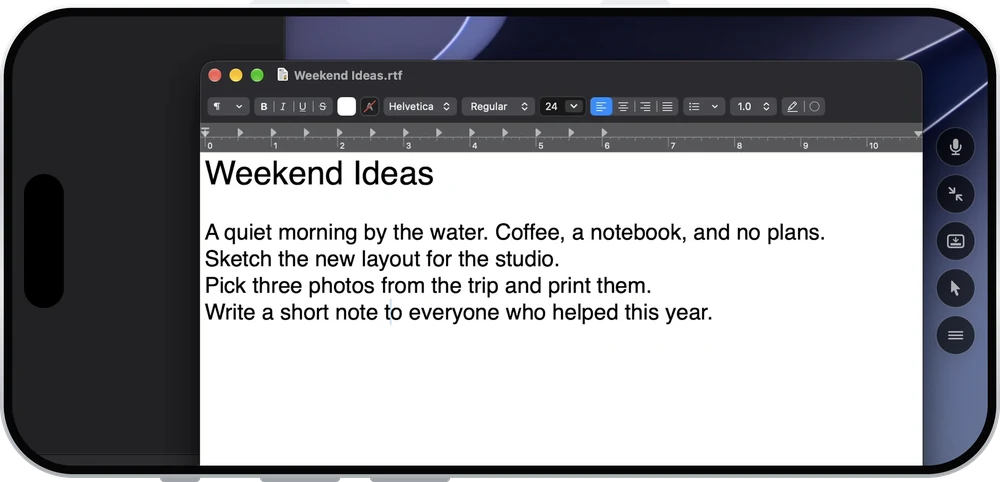
  • Два пальца: масштаб и перемещение
Увеличение экрана Mac двумя пальцами на iPhone

Показать указатель

Для точных щелчков на iPhone включите «Показать указатель». Экран iPhone становится трекпадом, и палец никогда не закрывает указатель. Перетаскивание тремя пальцами работает как на трекпаде Mac: нажмите там, где указатель, и тяните, чтобы переместить окно или изменить его размер.
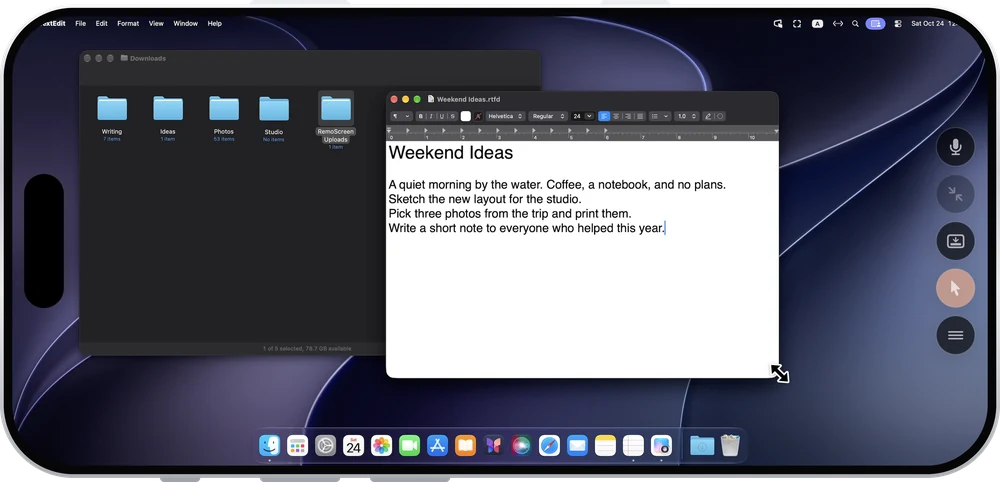
Изменение размера окна с «Показать указатель» на iPhone

Клавиатура, трекпад и мышь

Подключите к iPad клавиатуру, трекпад или мышь — и вы словно сидите за Mac, с сочетаниями вроде ⌘C и ⌘V.

Печатайте со своей клавиатуры

Клавиатура iPad или iPhone появляется только при касании поля ввода на Mac. Пишите на своём языке или диктуйте — слова сразу попадают на Mac.
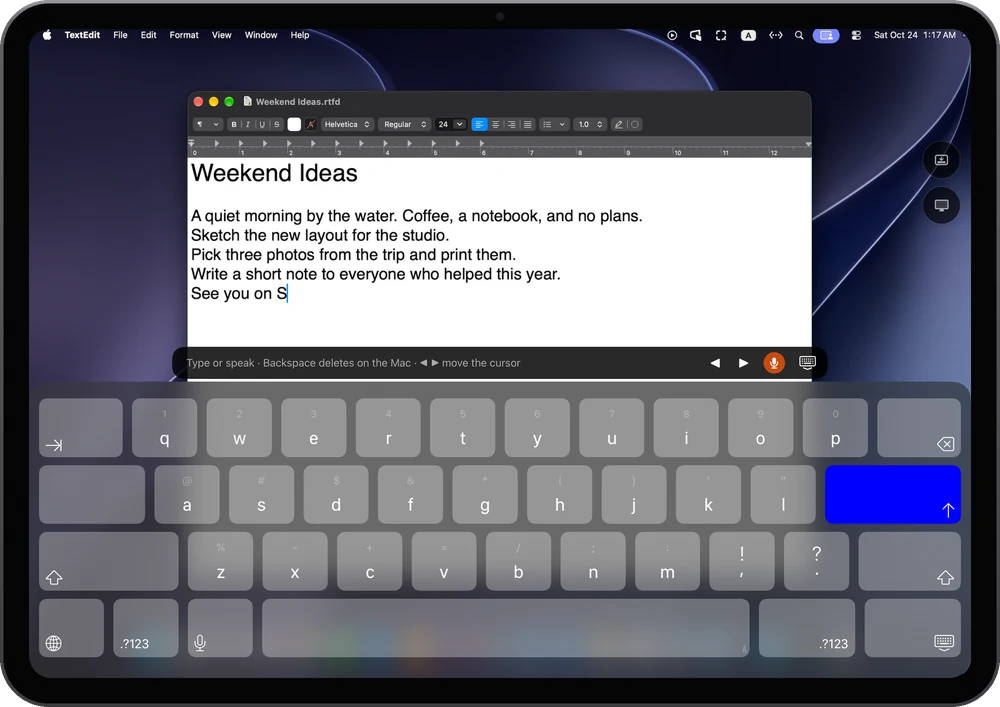

Набор текста в документе на Mac с клавиатуры iPad

Читайте также

СценарииУдалённое управление MacИз другой комнаты или переговорной управляйте Mac прямо с iPad или iPhone: касайтесь, печатайте со своей клавиатуры, слушайте звук Mac, обменивайтесь текстом и файлами. В одной сети — сразу; между сетями — через ваш собственный ретранслятор.
Справочный центрЗвук, буфер обмена и файлыСлушайте звук Mac на iPad или iPhone, вставляйте текст в обе стороны и отправляйте на Mac фото, видео и файлы (до 100 МБ каждый); между двумя Mac перетаскивайте файлы и пользуйтесь общим буфером обмена. Справочный центрРежимы экрана и размер рабочего столаЧем отличаются три режима экрана RemoScreen (дополнительный экран, главный экран, дубликат) и три размера рабочего стола: «Подогнать под iPad», «Крупный текст» и «Больше пространства».

Остались вопросы?

Напишите на hello@noysd.com или отправьте обращение в RemoScreen: «Настройки → Обращения в поддержку». Наши ответы появятся там же.

Связаться с нами