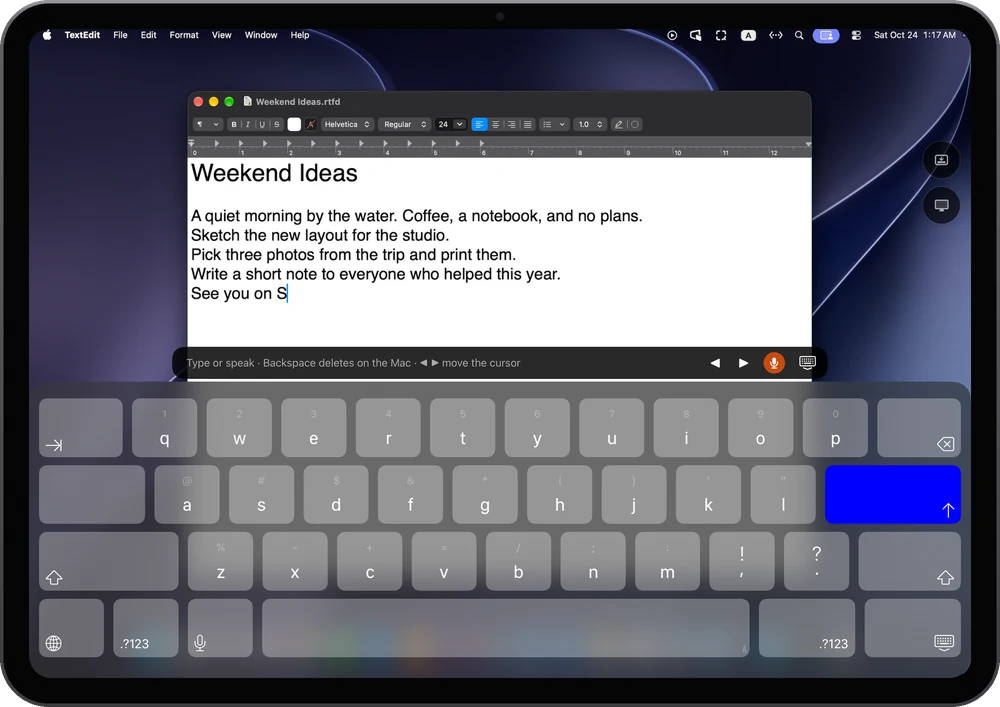
Gestes sur iPad
- Toucher : cliquer
- Toucher deux fois : double-cliquer
- Maintenir puis faire glisser : déplacer des fichiers, sélectionner du texte
- Balayer d’un doigt : défiler
- Toucher à deux doigts : clic droit

Gestes sur iPhone
- Toucher : cliquer
- Balayer d’un doigt : défiler
- Maintenir puis faire glisser : faire glisser
- Deux doigts : zoomer et se déplacer
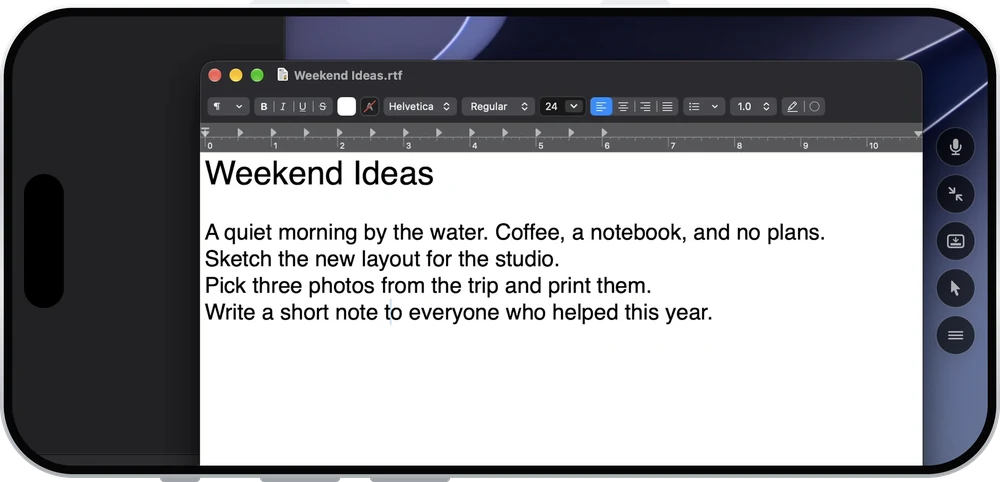
Afficher le pointeur
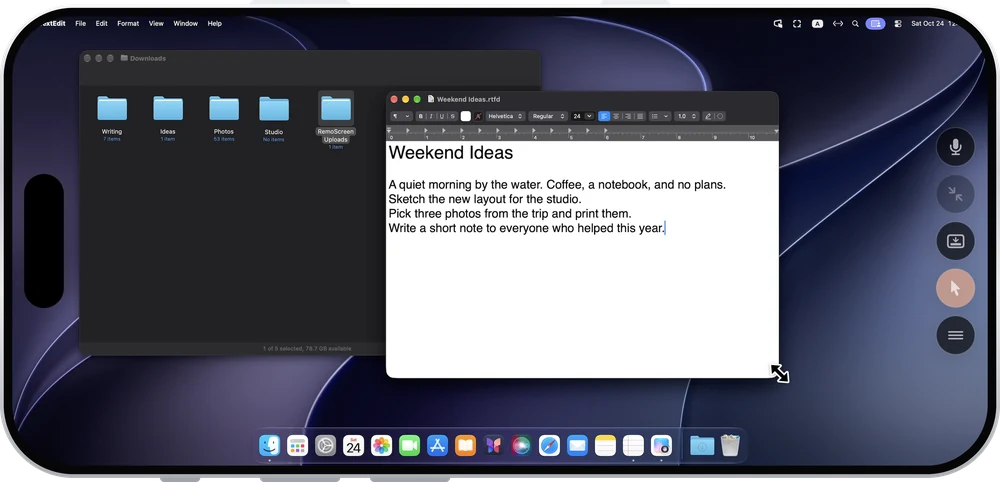
Pour cliquer avec précision sur iPhone, activez « Afficher le pointeur ». L’écran de l’iPhone devient un trackpad, et votre doigt ne masque jamais le pointeur. Faire glisser à trois doigts fonctionne comme sur le trackpad d’un Mac : appuyez au niveau du pointeur et faites glisser pour déplacer ou redimensionner une fenêtre.
Clavier, trackpad et souris
Branchez un clavier, un trackpad ou une souris sur l’iPad et c’est comme être assis devant le Mac, avec les raccourcis comme ⌘C et ⌘V.
Tapez avec votre propre clavier
Le clavier de l’iPad ou de l’iPhone n’apparaît que lorsque vous touchez un champ de texte sur le Mac. Tapez dans votre langue ou dictez : les mots arrivent directement sur le Mac.