 RemoScreen
Français

Les trois modes
Comme sur iPad, changez de mode depuis le menu une fois connecté.
Utiliser comme écran étendu
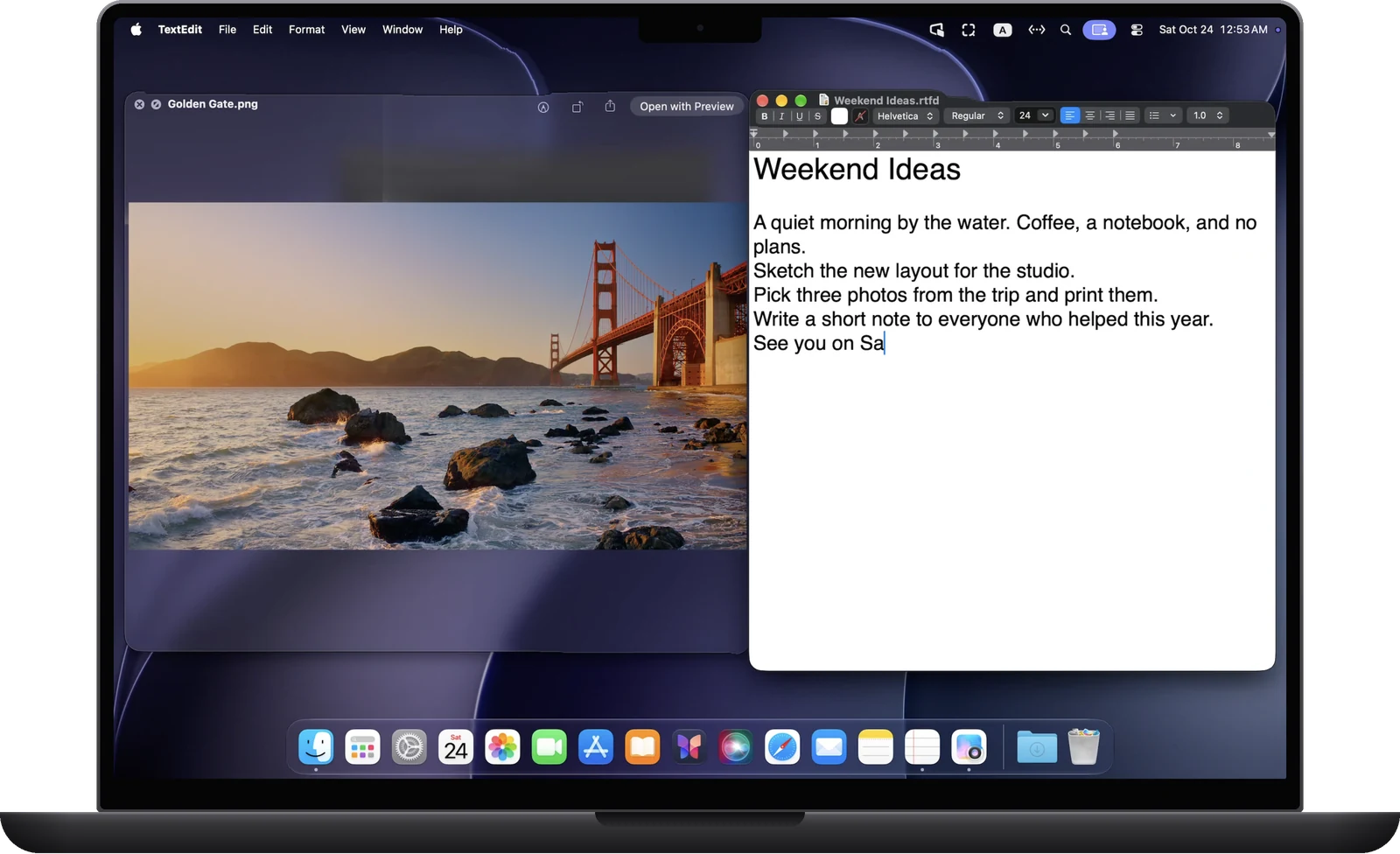
Le Mac contrôlé gagne un écran de plus, affiché sur le Mac devant vous. Vous pouvez y faire glisser des fenêtres.
Utiliser comme écran principal
Affichage uniquement sur le Mac devant vous. Les écrans de l’autre Mac s’éteignent le temps de la session et reviennent à la déconnexion.
Dupliquer l’écran principal
Affiche la même image que l’écran principal de l’autre Mac.
Glissez vos fichiers, partagez le presse-papiers
Faites glisser des fichiers entre les deux Mac, dans les deux sens. Copiez texte, images et fichiers sur un Mac et collez-les sur l’autre.
Le contrôle de Mac à Mac ne transmet pas encore le son.
Connecter deux Mac
01
Installez RemoScreen Host sur les deux Mac
C’est gratuit. Lorsqu’on vous le demande, autorisez « Enregistrement de l’écran et du son » et « Accessibilité ».
02
Obtenez un code sur le Mac à contrôler
Choisissez « Inviter au contrôle à distance » dans le menu de RemoScreen Host.
03
Ajoutez l’ordinateur sur l’autre Mac
Dans RemoScreen Host sur ce Mac, cliquez sur « Ajouter un ordinateur » et saisissez le code.
04
Autorisez sur le Mac contrôlé
Choisissez « Autoriser une fois » ou « Toujours autoriser ».
Chaque sens s’autorise séparément : si le MacBook peut contrôler le Mac mini, le Mac mini ne peut pas pour autant contrôler le MacBook. Pour l’autre sens, obtenez aussi un code sur l’autre Mac.
Questions fréquentes
C’est payant ?
Non. Le contrôle de Mac à Mac fait partie de RemoScreen Host, gratuit sur les deux Mac.
Le son est-il transmis ?
Pas encore. Le contrôle de Mac à Mac ne transmet pas le son pour l’instant.
Quels Mac sont pris en charge ?
Les Mac avec puce Apple sous macOS 14 ou ultérieur, dont MacBook, iMac, Mac mini et Mac Studio. Les Mac à processeur Intel ne sont pas pris en charge.
Ça marche si les Mac ne sont pas sur le même réseau ?
Une connexion directe est tentée automatiquement, et sa réussite dépend des deux réseaux. Si elle est impossible, vous pouvez déployer votre propre relais.

