
Utiliser comme écran étendu
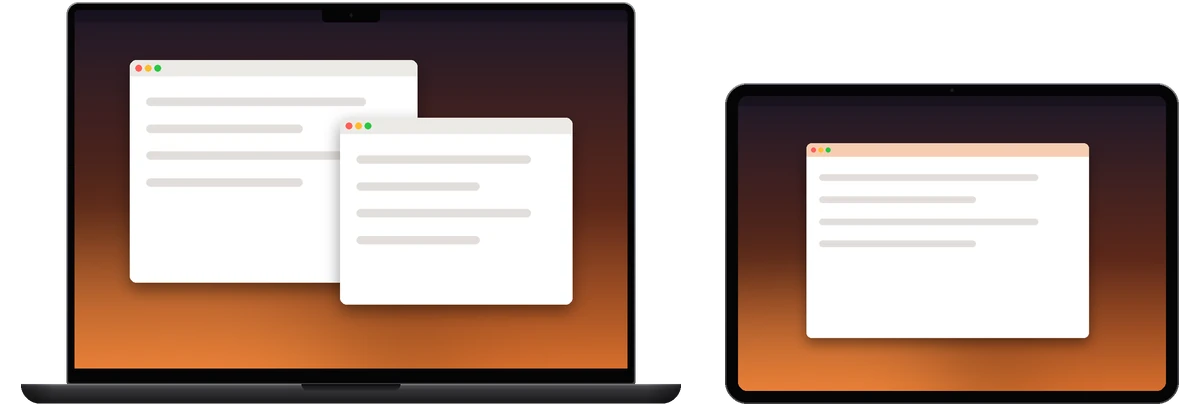
Les écrans du Mac restent tels quels. L’iPad devient un écran de plus, vers lequel vous pouvez faire glisser des fenêtres. Idéal pour donner un deuxième écran à un MacBook. Fonctionne même si l’iPad et le Mac utilisent des comptes Apple différents.
Utiliser comme écran principal
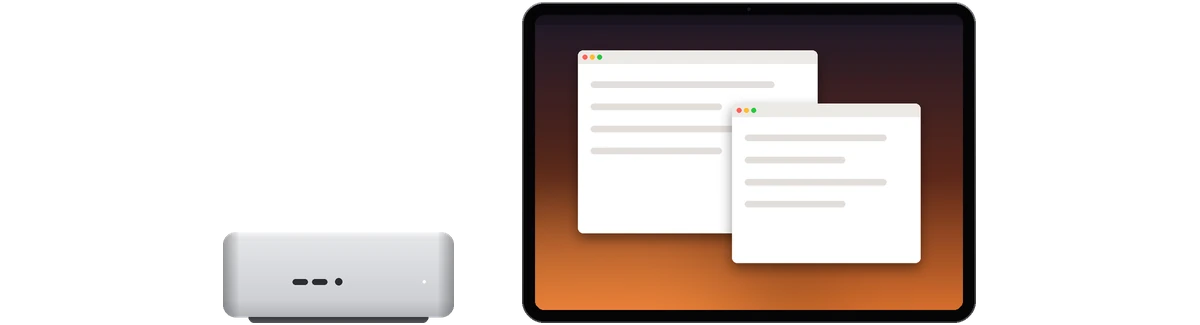
L’affichage se fait uniquement sur l’iPad. Les écrans du Mac, y compris celui d’un portable, s’éteignent le temps de la session et reviennent à la déconnexion. Idéal pour utiliser depuis le canapé le Mac mini, l’iMac ou le Mac Studio du bureau. Fonctionne aussi avec un Mac sans écran : RemoScreen Host lui en crée un automatiquement.
Dupliquer l’écran principal
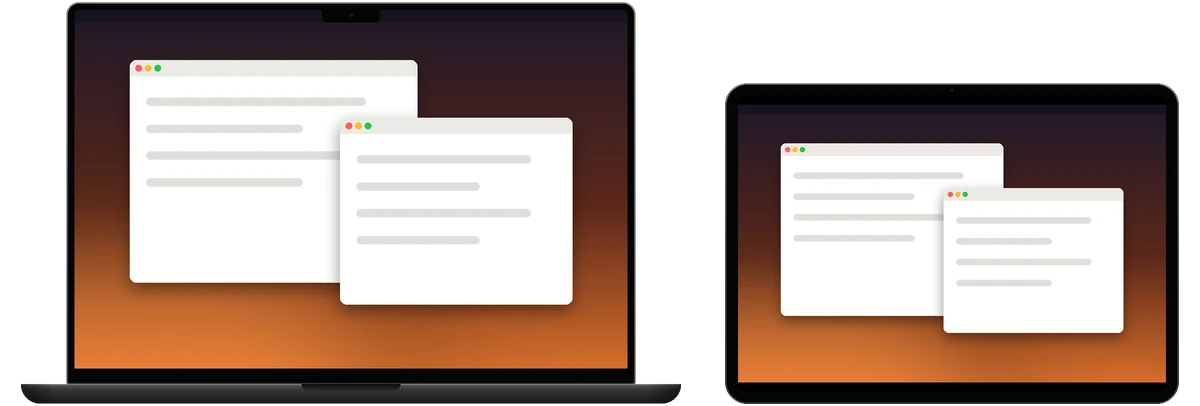
L’iPad affiche la même image que l’écran principal du Mac, à la résolution de cet écran. Idéal pour suivre depuis une autre pièce une tâche en cours sur le Mac.
Taille du bureau
En écran étendu ou principal, le Mac crée un écran Retina HiDPI 2x à la résolution native de cet iPad. « Taille du bureau », dans le menu, propose trois réglages :
- Adapter à l’iPad (par défaut) : suit les pixels réels de l’iPad, sans déformation.
- Texte plus grand : un bureau plus petit, avec texte et interface plus grands.
- Plus d’espace : un bureau plus grand, qui accueille plus de fenêtres.
L’iPhone a aussi « Taille du bureau », avec « Adapter à l’iPhone » par défaut. La duplication suit la résolution de l’écran du Mac.
Quand un autre Mac contrôle
Le contrôle de Mac à Mac offre les mêmes trois modes.
