 RemoScreen
Français

Pilotez le Mac du bout des doigts
Touchez pour cliquer, touchez deux fois pour double-cliquer, maintenez pour faire glisser, balayez d’un doigt pour défiler et touchez à deux doigts pour un clic droit. Avec un clavier, un trackpad ou une souris, les raccourcis comme ⌘C et ⌘V fonctionnent comme d’habitude.

Tapez avec votre propre clavier
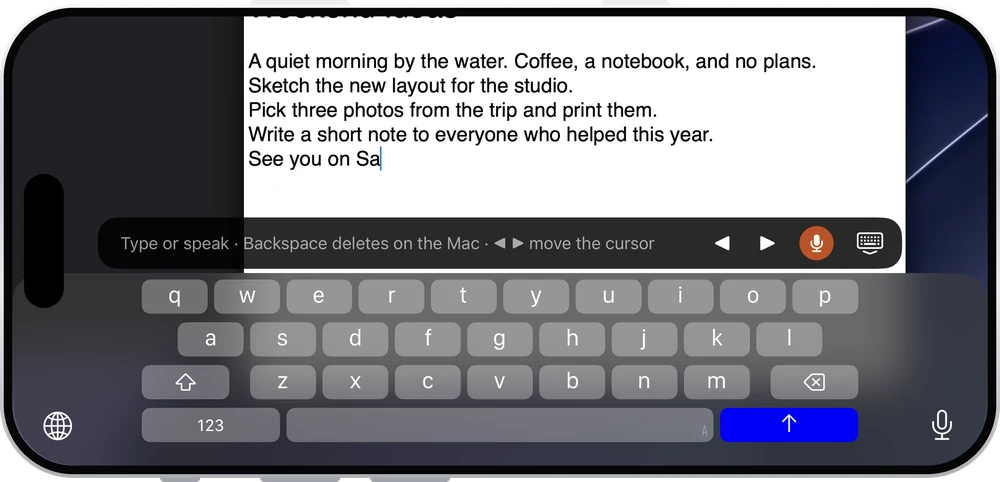
Le clavier de l’iPad ou de l’iPhone n’apparaît que lorsque vous touchez un champ de texte sur le Mac. Tapez dans votre langue ou dictez : les mots arrivent directement sur le Mac.
Son, presse-papiers et fichiers
Écoutez le Mac
Activez « Transmettre le son de l’ordinateur » dans le menu : le son du Mac est lu sur l’iPad ou l’iPhone, avec son propre réglage de volume.
Copier-coller
Le texte copié sur le Mac se colle sur l’iPad ou l’iPhone, et inversement.
Envoyez des fichiers au Mac
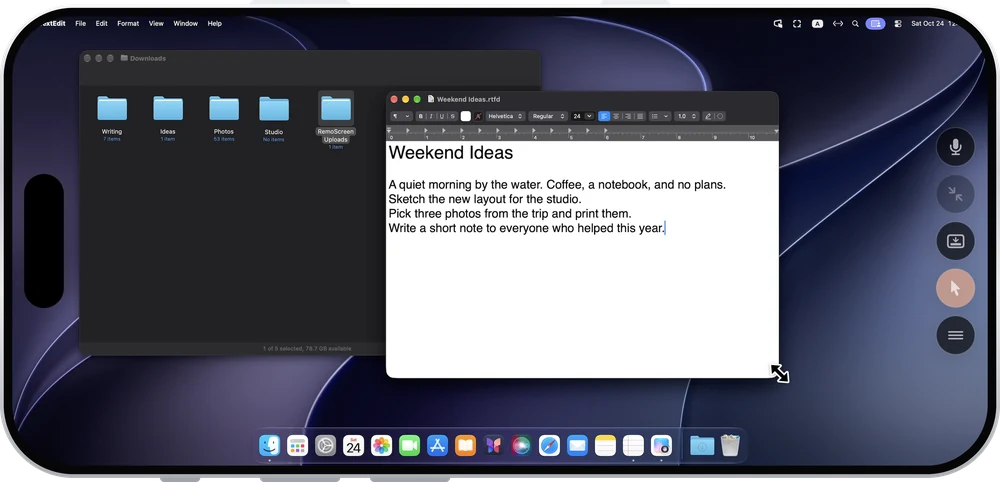
Envoyez photos, vidéos et fichiers au Mac, jusqu’à 100 Mo chacun. Ils sont enregistrés dans « Téléchargements/RemoScreen Uploads » sur le Mac.
Tournez l’iPhone, c’est l’écran du Mac
Touchez pour cliquer, balayez d’un doigt pour défiler, maintenez pour faire glisser, et utilisez deux doigts pour zoomer et vous déplacer. Pour plus de précision, activez « Afficher le pointeur » : l’écran de l’iPhone devient un trackpad, et faire glisser à trois doigts déplace et redimensionne les fenêtres.
La connexion se choisit toute seule
RemoScreen ne propose pas de relais public, et l’image ne passe jamais par nos serveurs.
Même réseau
Connexion directe sur le réseau local, immédiate.
Réseaux différents
Essaie automatiquement IPv6, la perforation UDP et la redirection de ports du routeur. La réussite dépend des deux réseaux.
Pas de connexion directe
Connexion via un relais que vous déployez vous-même. Il ne transmet que des données chiffrées.
Seuls les appareils autorisés se connectent
À la première connexion de chaque appareil, vous saisissez le code de jumelage à usage unique de 8 chiffres affiché sur le Mac, puis le Mac clique sur « Autoriser ». Image, son, frappes et presse-papiers sont chiffrés de bout en bout. Pour qu’un appareil ne puisse plus se connecter, choisissez « Supprimer et révoquer l’accès » sur le Mac.
Questions fréquentes
Ça marche si je ne suis pas sur le même réseau ?
Sur le même réseau, la connexion est immédiate. Sur des réseaux différents, une connexion directe est tentée automatiquement, et sa réussite dépend des deux réseaux. Essayez d’abord pendant l’essai de 7 jours. Si la connexion directe est impossible, vous pouvez déployer votre propre relais.
Faut-il payer à nouveau pour l’iPhone ?
Non. Un seul achat couvre l’iPad et l’iPhone du même compte Apple.
L’iPad doit-il utiliser le même compte Apple que le Mac ?
Non, et il n’y a pas d’inscription non plus. Chaque appareil est confirmé par le code de jumelage à 8 chiffres et par « Autoriser » sur le Mac.

