 RemoScreen
日本語

指で Mac を直接操作
タップでクリック、2 回タップでダブルクリック、長押ししてドラッグ、1 本指のスワイプでスクロール、2 本指のタップで右クリック。キーボード、トラックパッド、マウスをつなげば、⌘C や ⌘V などのショートカットもいつもどおり使えます。

自分のキーボードで入力
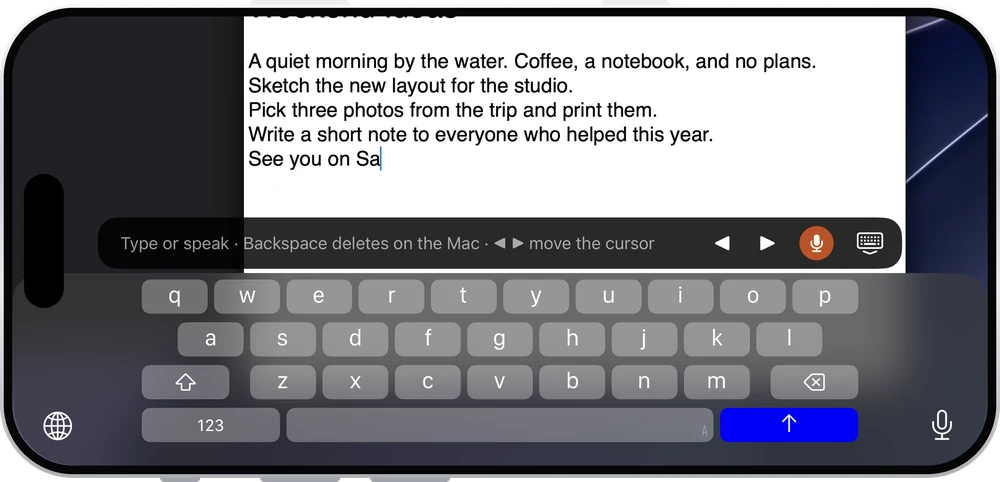
Mac の入力欄をタップしたときだけ、iPad や iPhone のキーボードが出ます。日本語入力も音声入力も使え、文字がそのまま Mac に入ります。
サウンド、クリップボード、ファイル
Mac のサウンドを聞く
メニューで「コンピュータの音声を転送」をオンにすると、Mac のサウンドが iPad や iPhone で再生されます。音量も個別に調整できます。
コピー&ペースト
Mac でコピーしたテキストを iPad や iPhone でペーストでき、その逆もできます。
Mac にファイルを送る
写真、ビデオ、ファイルを Mac に送れます(1 つあたり最大 100 MB)。Mac の「ダウンロード/RemoScreen Uploads」に保存されます。
iPhone を横にすれば、Mac の画面になる
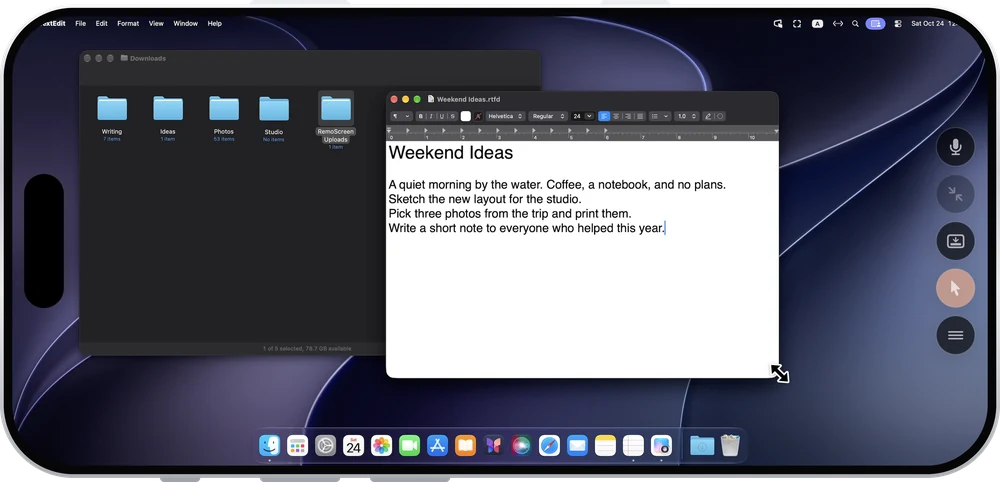
タップでクリック、1 本指のスワイプでスクロール、長押ししてドラッグ、2 本指で拡大や移動。細かい操作には「ポインタを表示」をオンにすると、iPhone の画面がトラックパッドになり、3 本指のドラッグでウインドウの移動やサイズ変更ができます。
接続方法は自動で選ばれる
RemoScreen は公開リレーを提供しておらず、画面が当社のサーバーを通ることはありません。
同じネットワーク
ローカルネットワークで直接つながり、すぐに使えます。
異なるネットワーク
IPv6、UDP ホールパンチング、ルーターのポートマッピングを自動で試します。つながるかどうかは双方のネットワーク次第です。
直接つながらないとき
自分で導入したリレーを経由して接続します。リレーは暗号化データを転送するだけです。
許可したデバイスだけがつながる
各デバイスの初回接続時には、Mac に表示される 8 桁のワンタイムペアリングコードを入力し、Mac で「許可」をクリックします。画面、サウンド、キー入力、クリップボードはずっと暗号化されています。もう接続させたくないデバイスは、Mac で「削除してアクセス権を取り消す」を選びます。
よくある質問
同じネットワークにいなくても使えますか?
同じネットワークならすぐにつながります。異なるネットワークでは直接接続を自動で試しますが、つながるかどうかは双方のネットワーク次第です。まずは 7 日間の無料体験で試してみてください。直接つながらない場合は、自分のリレーを導入できます。
iPhone で使うには、別に購入が必要ですか?
いいえ。1 回の購入で、同じ Apple アカウントの iPad と iPhone の両方で使えます。
iPad と Mac で同じ Apple アカウントにサインインする必要はありますか?
ありません。アカウント登録も不要です。各デバイスは 8 桁のペアリングコードと Mac での「許可」で確認されます。

