 RemoScreen
Español

Controla el Mac con el dedo
Toca para hacer clic, toca dos veces para hacer doble clic, mantén pulsado para arrastrar, desliza un dedo para desplazarte y toca con dos dedos para el clic derecho. Con teclado, trackpad o ratón, atajos como ⌘C y ⌘V funcionan como siempre.

Escribe con tu propio teclado
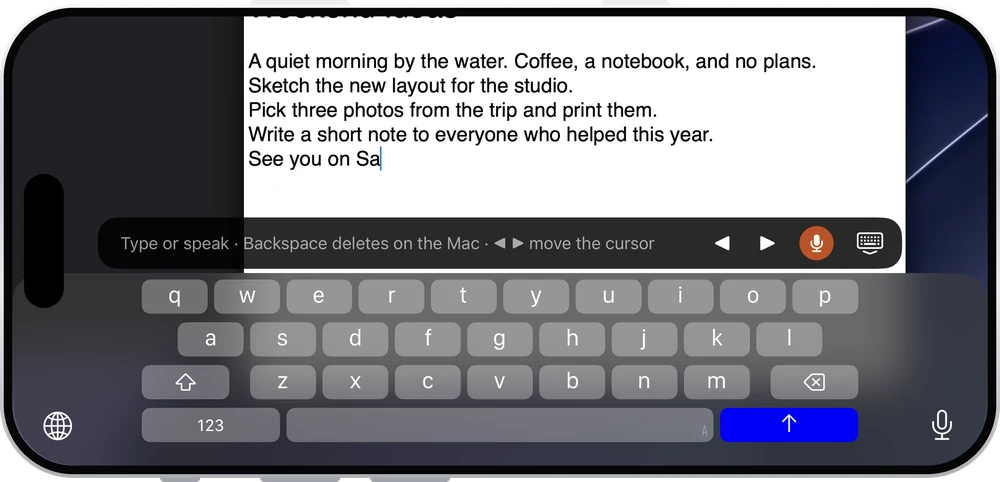
El teclado del iPad o del iPhone solo aparece cuando tocas un campo de texto en el Mac. Escribe en tu idioma o dicta: las palabras llegan directamente al Mac.
Sonido, portapapeles y archivos
Oye el Mac
Activa «Transmitir el audio del ordenador» en el menú: el sonido del Mac se reproduce en el iPad o el iPhone, con su propio volumen.
Copiar y pegar
El texto copiado en el Mac se pega en el iPad o el iPhone, y al revés.
Envía archivos al Mac
Envía fotos, vídeos y archivos al Mac, de hasta 100 MB cada uno. Se guardan en «Descargas/RemoScreen Uploads» en el Mac.
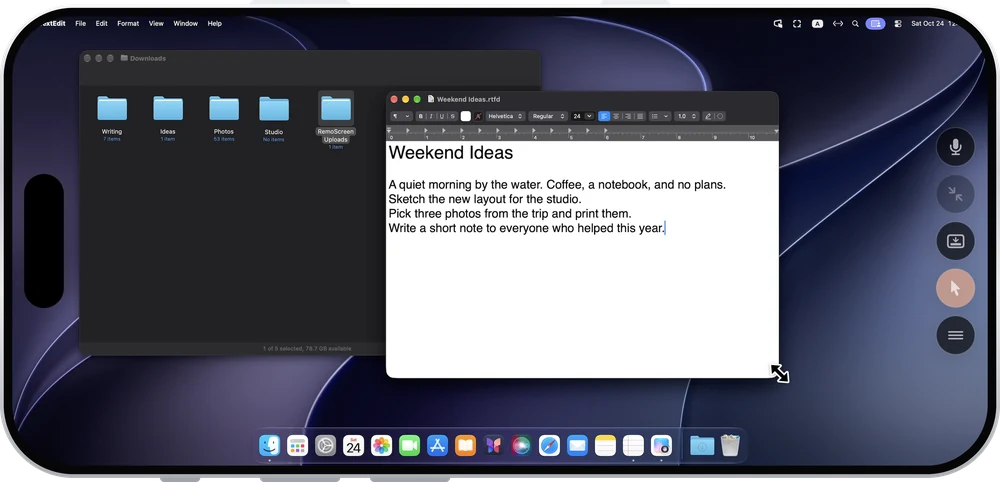
Gira el iPhone y es la pantalla del Mac
Toca para hacer clic, desliza un dedo para desplazarte, mantén pulsado para arrastrar y usa dos dedos para ampliar y moverte. Para más precisión, activa «Mostrar puntero»: la pantalla del iPhone se convierte en trackpad, y arrastrar con tres dedos mueve y cambia el tamaño de las ventanas.
La conexión se elige sola
RemoScreen no ofrece un relé público, y la imagen nunca pasa por nuestros servidores.
Misma red
Conexión local directa, al instante.
Redes distintas
Prueba automáticamente IPv6, perforación UDP y asignación de puertos del router. Que conecte depende de ambas redes.
Sin ruta directa
A través de un relé que instalas tú. Solo reenvía datos cifrados.
Solo se conectan los dispositivos permitidos
La primera vez que se conecta cada dispositivo, introduces el código de enlace de 8 dígitos de un solo uso que muestra el Mac, y el Mac hace clic en «Permitir». La imagen, el sonido, lo que tecleas y el portapapeles van cifrados de extremo a extremo. Para que un dispositivo deje de conectarse, elige «Eliminar y revocar acceso» en el Mac.
Preguntas frecuentes
¿Funciona si no estoy en la misma red?
En la misma red, te conectas al instante. En redes distintas se intenta una conexión directa automáticamente, y que funcione depende de ambas redes. Pruébalo primero durante los 7 días de prueba gratuita. Si no hay conexión directa, puedes instalar tu propio relé.
¿Tengo que volver a pagar por el iPhone?
No. Una compra vale para el iPad y el iPhone con la misma cuenta de Apple.
¿El iPad tiene que usar la misma cuenta de Apple que el Mac?
No, y tampoco hace falta registrarse. Cada dispositivo se confirma con el código de enlace de 8 dígitos y con «Permitir» en el Mac.

