Centro de ayuda

Tacto, teclado y escritura

No necesitas Apple Pencil. Toca con el dedo, conecta teclado y trackpad, y lo usas como un Mac.

Gestos en el iPad

  • Tocar: clic
  • Tocar dos veces: doble clic
  • Mantener pulsado y arrastrar: mover archivos, seleccionar texto
  • Deslizar un dedo: desplazarte
  • Tocar con dos dedos: clic derecho
Abrir una carpeta del Finder del Mac en el iPad

Gestos en el iPhone

  • Tocar: clic
  • Deslizar un dedo: desplazarte
  • Mantener pulsado y arrastrar: arrastrar
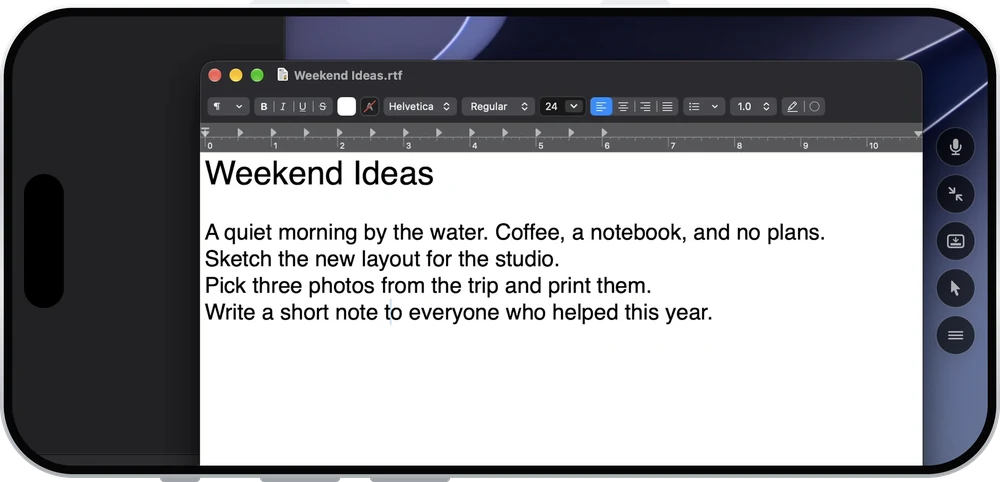
  • Dos dedos: ampliar y moverte
Ampliar con dos dedos la pantalla del Mac en un iPhone

Mostrar puntero

Para hacer clic con precisión en el iPhone, activa «Mostrar puntero». La pantalla del iPhone se convierte en trackpad y tu dedo nunca tapa el puntero. Arrastrar con tres dedos funciona como en el trackpad de un Mac: presiona donde está el puntero y arrastra para mover una ventana o cambiar su tamaño.
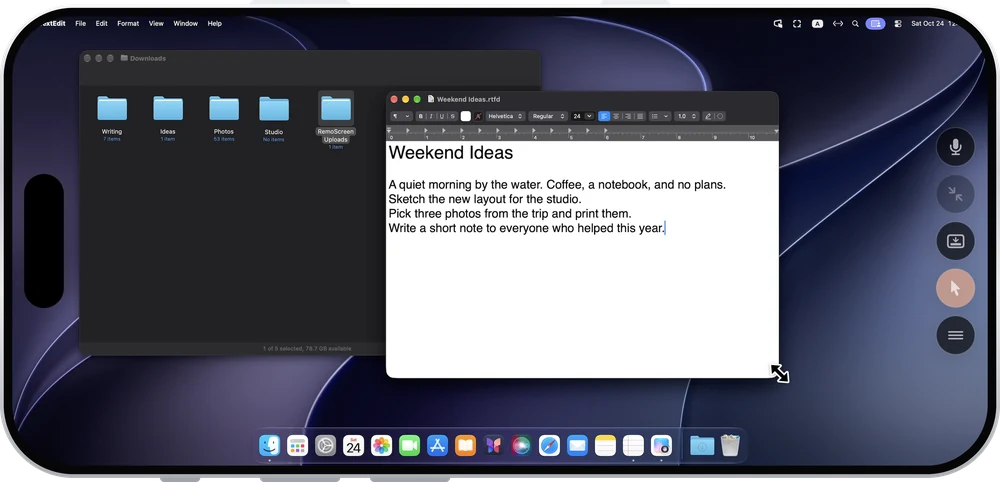
Cambiar el tamaño de una ventana con «Mostrar puntero» en un iPhone

Teclado, trackpad y ratón

Conecta un teclado, un trackpad o un ratón al iPad y es como estar sentado delante del Mac, con atajos como ⌘C y ⌘V.

Escribe con tu propio teclado

El teclado del iPad o del iPhone solo aparece cuando tocas un campo de texto en el Mac. Escribe en tu idioma o dicta: las palabras llegan directamente al Mac.
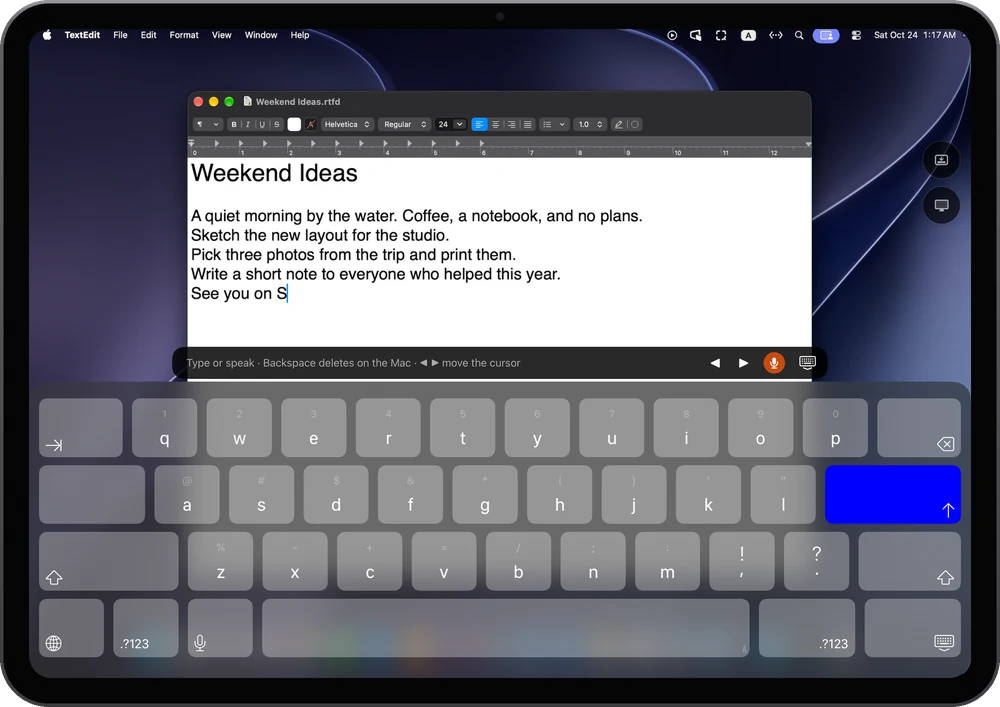

Escribir en un documento del Mac con el teclado del iPad

Relacionado

Casos de usoControlar un Mac a distanciaDesde otra habitación o una sala de reuniones, controla tu Mac directamente con el iPad o el iPhone: toca, escribe con tu propio teclado, oye el Mac e intercambia texto y archivos. En la misma red, al instante; entre redes, a través de tu propio relé.
Centro de ayudaSonido, portapapeles y archivosOye el Mac en el iPad o el iPhone, pega texto en ambos sentidos y envía fotos, vídeos y archivos al Mac (hasta 100 MB cada uno); entre dos Mac, arrastra archivos y comparte el portapapeles. Centro de ayudaModos de pantalla y tamaño del escritorioQué diferencia los tres modos de pantalla de RemoScreen (extendida, principal y duplicada) y los tres tamaños de escritorio: «Ajustar al iPad», «Texto más grande» y «Más espacio».

¿Tienes más preguntas?

Escribe a hello@noysd.com o envía una solicitud desde Ajustes → Solicitudes de soporte en RemoScreen. Nuestras respuestas también aparecen allí.

Contáctanos