說明中心

觸控、鍵盤和輸入法

不需要 Apple Pencil。手指直接點,接上鍵盤和觸控式軌跡板,用起來就是一台 Mac。

iPad 上的手勢

  • 點一下:按一下
  • 連點兩下:按兩下
  • 按住後拖移:拖移檔案、選取文字
  • 單指滑動:捲動
  • 雙指輕點:按右鍵
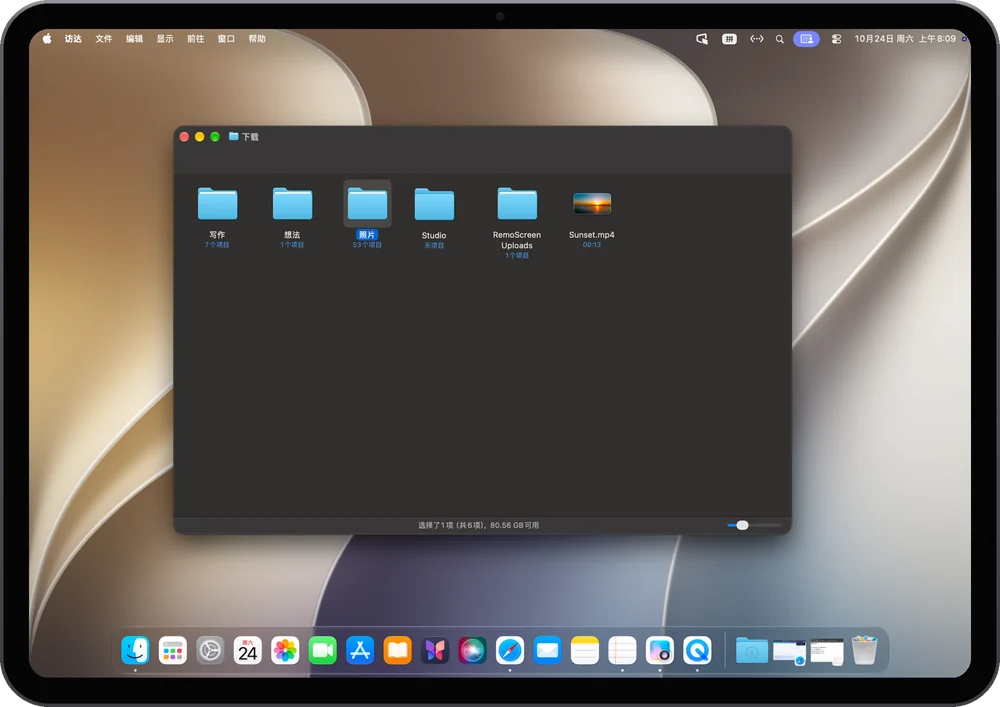
在 iPad 上打開 Mac Finder 裡的檔案夾

iPhone 上的手勢

  • 點一下:按一下
  • 單指滑動:捲動
  • 長按後拖移:拖移
  • 雙指:放大、移動畫面
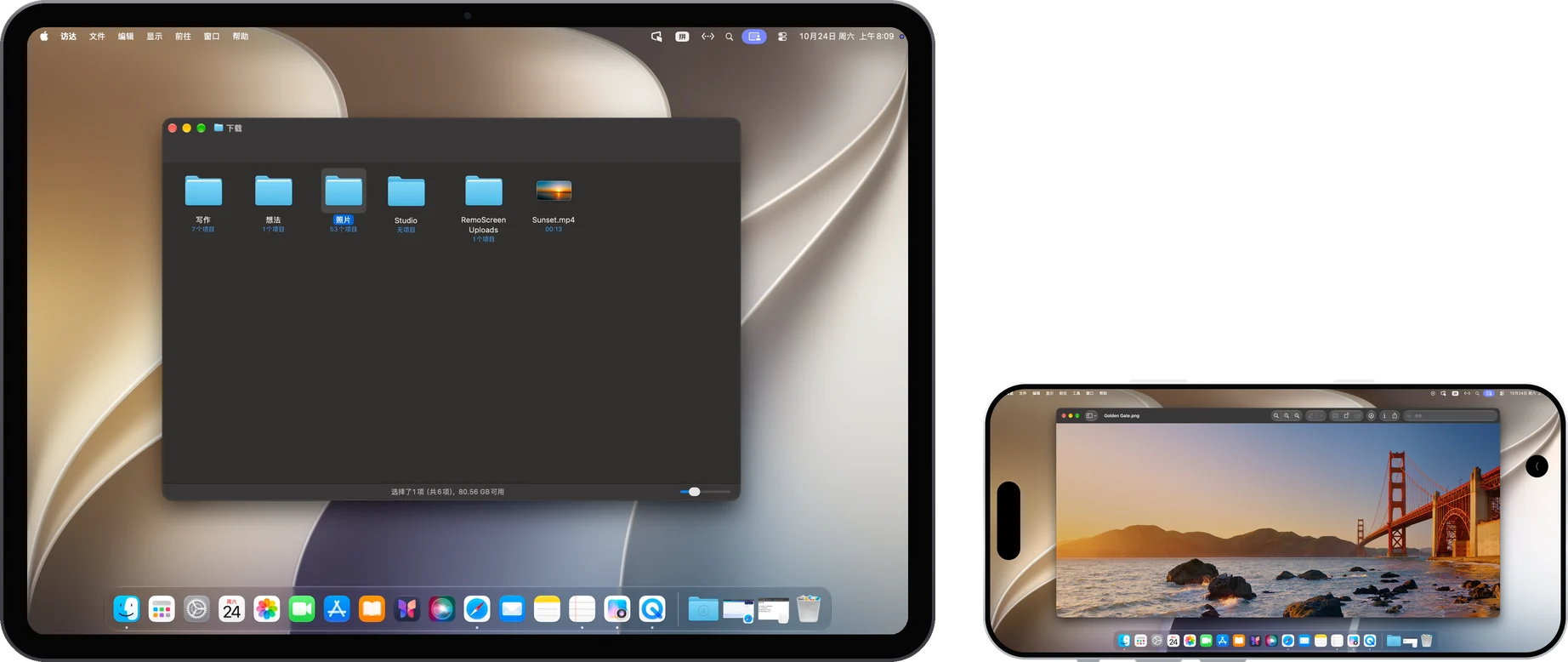
iPhone 上雙指放大 Mac 的畫面

顯示指標

在 iPhone 上需要精確點選時,打開「顯示指標」。iPhone 螢幕變成觸控式軌跡板,手指不會擋住指標。三指拖移就像 Mac 的觸控式軌跡板,從指標處按住拖移,可以移動視窗或調整大小。
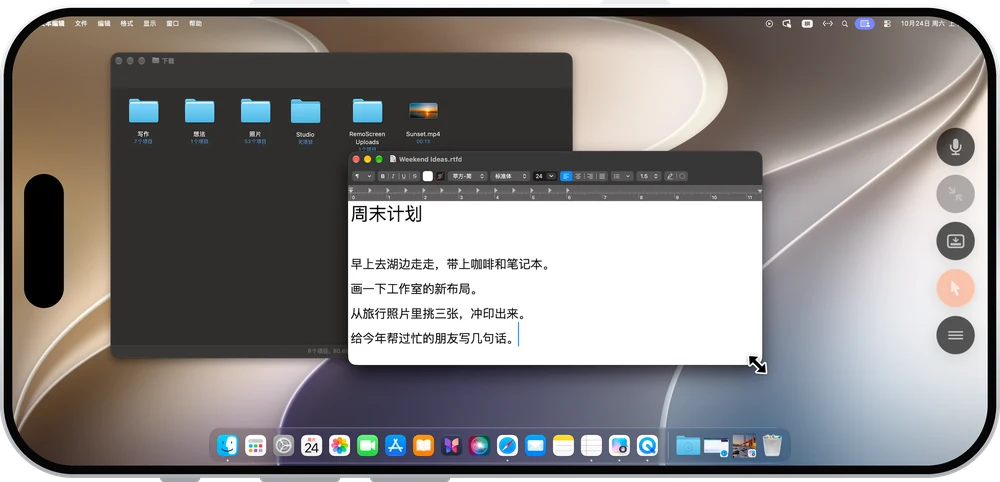
iPhone 顯示指標時調整視窗大小

鍵盤、觸控式軌跡板和滑鼠

iPad 接上鍵盤、觸控式軌跡板或滑鼠,用起來就像坐在 Mac 前,⌘C、⌘V 等快速鍵照常可用。

用自己的輸入法打字

點進 Mac 上的輸入欄位,iPad 或 iPhone 的鍵盤才會出現。用 iPad、iPhone 的輸入法打中文,或用聽寫,文字直接打到 Mac 上。
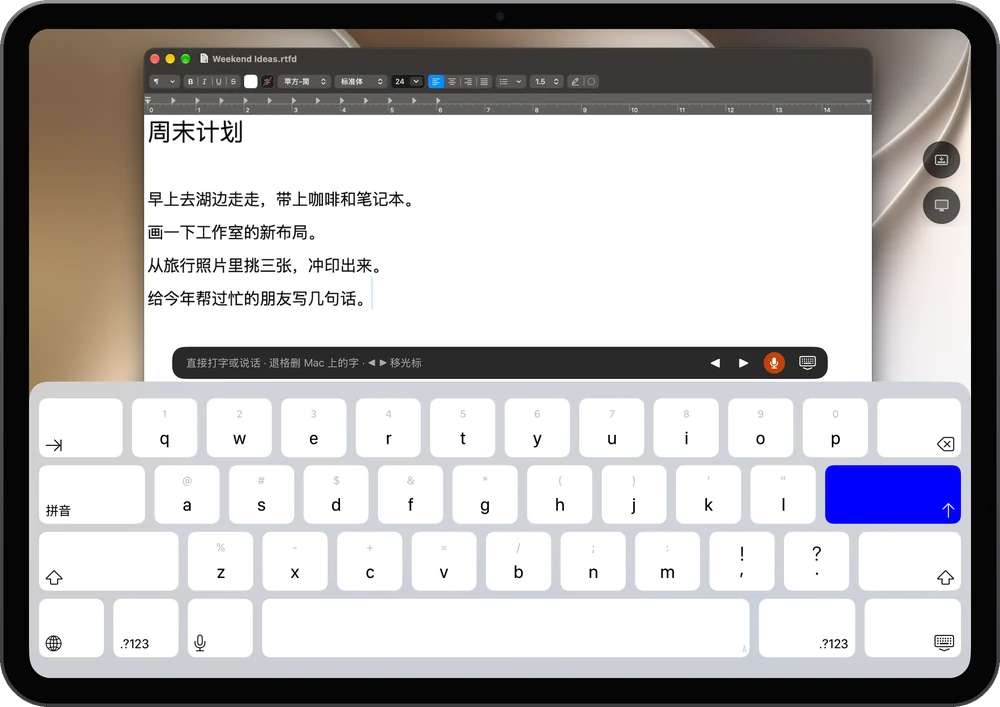
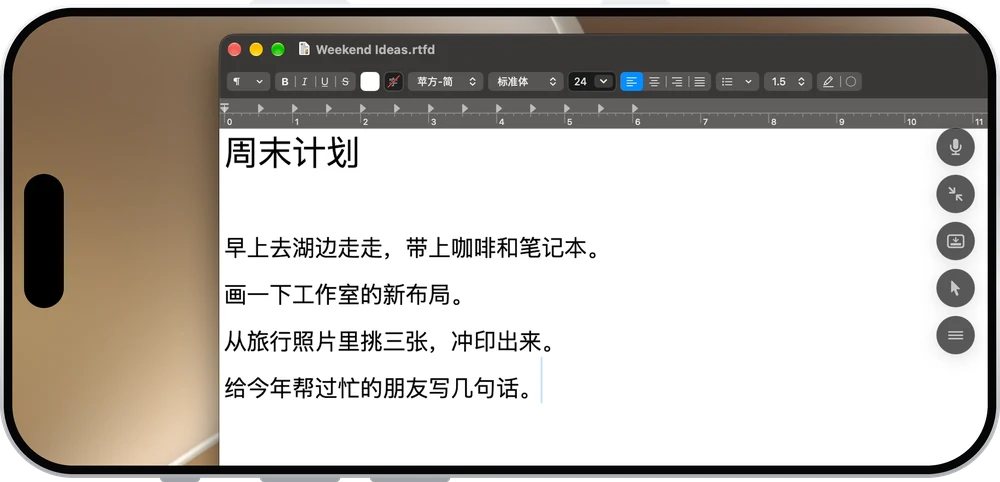
用 iPad 的鍵盤在 Mac 的文件裡打字

相關內容

使用情境遠端控制 Mac在另一個房間、在會議室,用 iPad 或 iPhone 直接操作你的 Mac:手指點按、用自己的輸入法打字、聽 Mac 的聲音、互傳文字和檔案。同一網路即連即用,跨網路用你自己的中繼。
說明中心聲音、剪貼簿和檔案在 iPad、iPhone 上聽 Mac 的聲音,兩邊互相貼上文字,把照片、影片和檔案傳到 Mac(單一檔案最大 100 MB);Mac 控制 Mac 時檔案直接拖、剪貼簿同步。 說明中心顯示方式和桌面大小RemoScreen 的三種顯示方式有什麼不同:作為延伸螢幕、作為主螢幕、鏡像主螢幕;以及「符合 iPad」「文字更大」「更多空間」三種桌面大小。

還有問題嗎?

寫信到 hello@noysd.com,或在 RemoScreen 的「設定 → 問題回報」裡提交,我們的回覆也會顯示在那裡。

聯絡我們